“图层”面板
图层面板包含管理图层的图层堆叠和快捷键。 图层面板与 属性面板 紧密协作 — 从 图层面板 中选择一个图层,以在 属性面板 中查看其属性。
图层面板包含三个主要部分:
-
“工具”部分包含可用于以下操作的按钮
- 显示/隐藏图层分辨率
- 切换图层解析策略
- 添加图层
- 添加基础材质
- 导入自定义滤镜
- 移除图层
-
使用 混合模式选择器 可调整图层与其下方图层的混合方式。 混合模式选择器仅在选择材料图层时可用 — 滤镜不使用混合模式。
-
图层堆叠包含组成您的资源的所有图层。
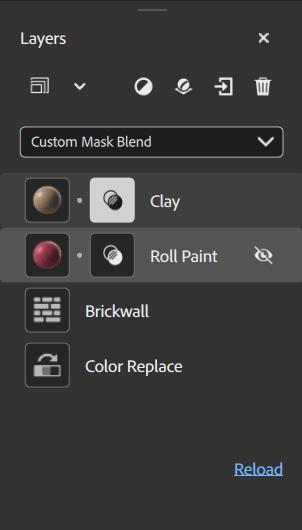
图层堆叠
图层堆叠是构成当前材料的材料、筛选器和其他资源的集合。 与在Photoshop和Substance 3D Painter中一样,图层堆叠的工作方式是从底部图层首先到顶部图层最后一个。 这意味着每个图层都可以影响它下面的图层。
有几种方法可管理图层堆叠:
图层类型
有三种类型的图层:
- 材质
- 滤镜
- 图像
材料图层
材料图层包含多个通道中的信息,并且可以与其下面的图层混合。 素材图层会根据它们是否位于栈叠底部而略有不同。 例如,下图显示了一个岩石材料被拖动到图层堆叠中两次 — 请注意,底部图层没有用于控制混合的图标,而顶部图层则没有。
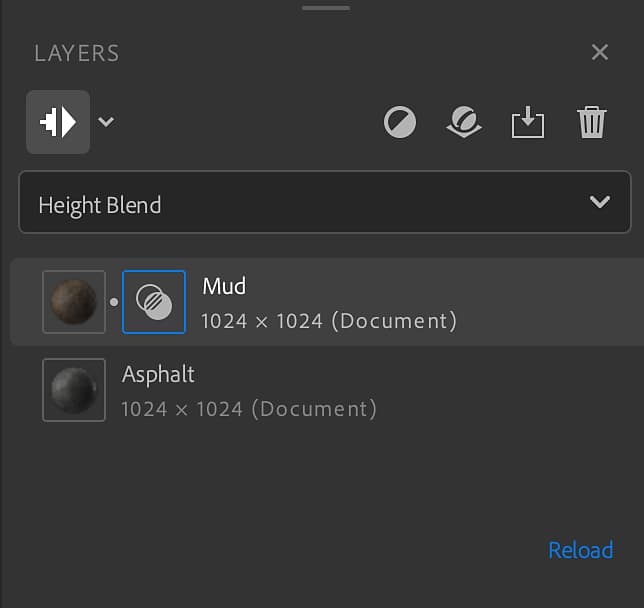
材料层的一般规则为:
- 素材图层始终使用文档分辨率。
- 堆叠底部的材料图层没有任何可混合的内容,因此 混合模式选择器 不可用。
- 不在堆叠底部的材料图层可以与它下面的图层混合,因此您可以使用 混合模式选择器 更改混合模式。 此外,图层图标旁边会显示混合图标。 选择 混合图标 以根据已选择的混合模式调整图层的混合设置。
筛选图层
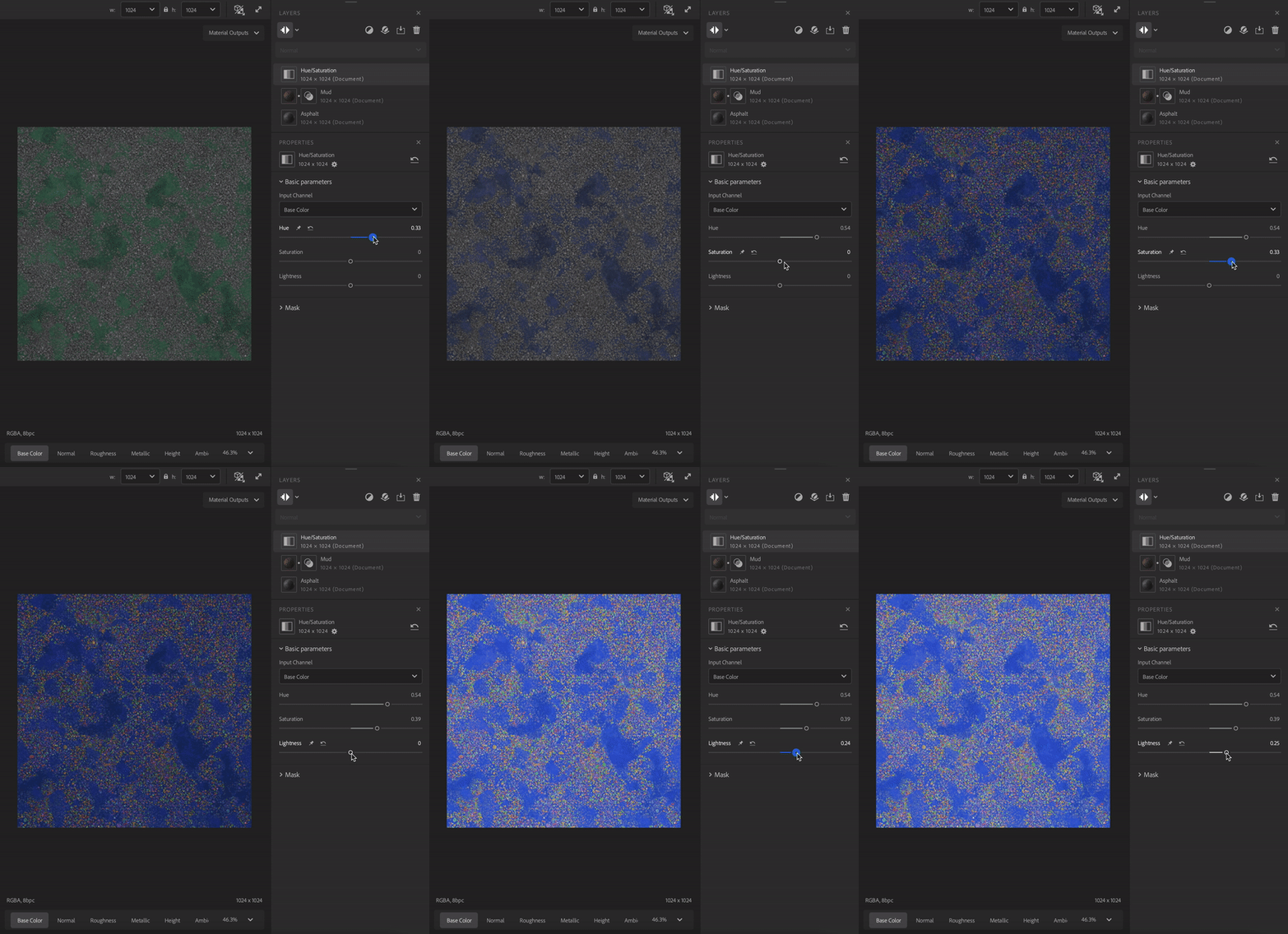
滤镜对其下方的图层执行操作以创建特定效果。 例如,在 色相/饱和度滤镜 上方的图像中,允许您调整下方图层的色相、饱和度和亮度。
某些滤镜可以将一个或多个其他图层作为输入。 例如:
- Atlas Scatter筛选器可以将材料作为输入。
- Atlas Scatter筛选器将根据 实例 参数从输入贴图集材料散点Atlas Scatter。
将材料拖到图层输入插槽上,以将其用作输入。
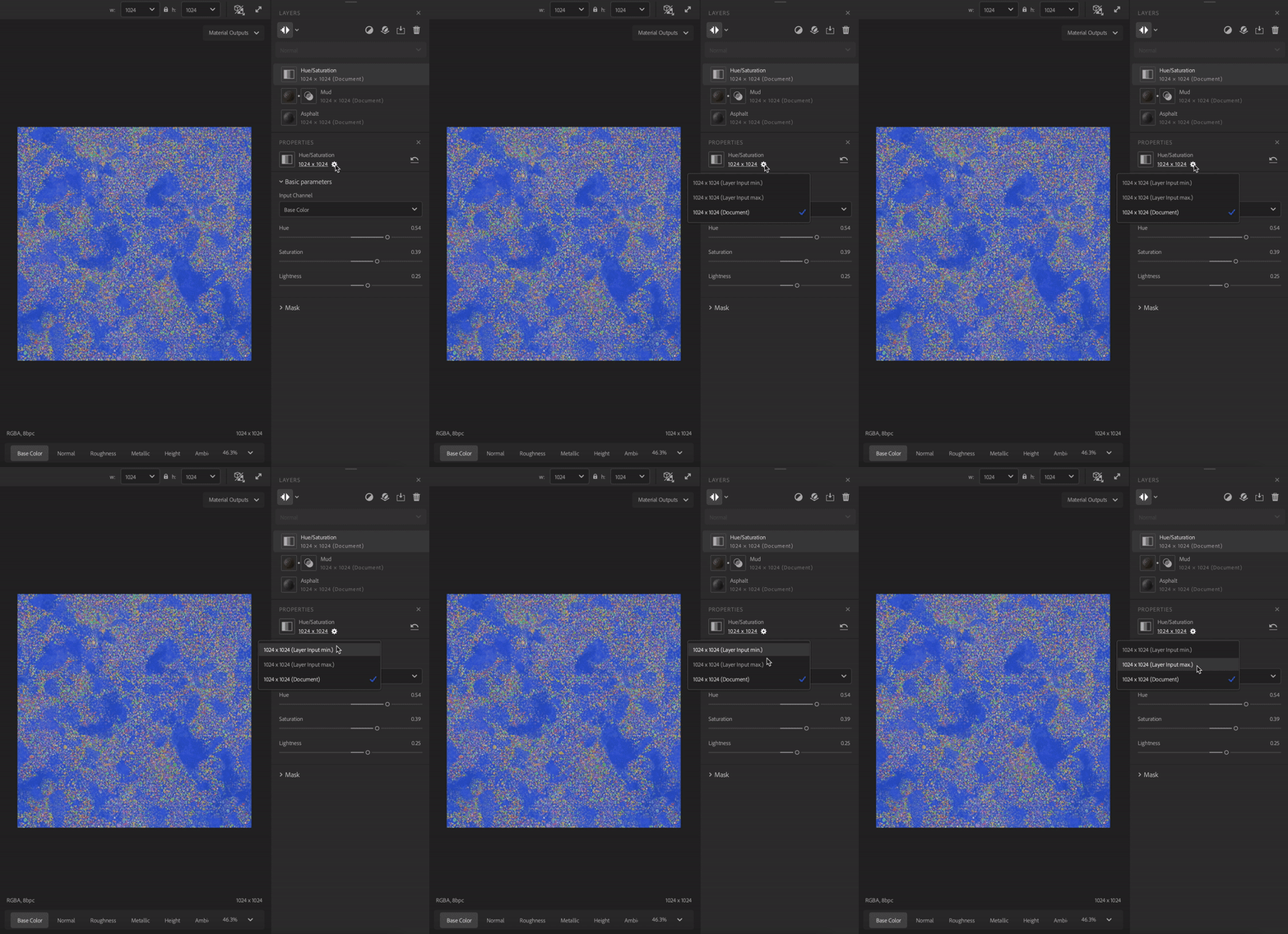
滤镜图层将使用首选项中设置的默认分辨率策略。 您可以在“properties”(属性)面板中更改滤镜的分辨率。
图像图层
图像图层使用其自己的分辨率,主要在“图像到材料”工作流程中。 像材料图层一样,您可以通过从 资源面板 拖动图像来创建图像图层。
您可以将图像从系统的文件浏览器拖动到Sampler中,如果图层堆叠中已存在图层,则图像图层将添加到堆叠顶部。 如果图层堆叠中没有图层,将显示一个对话框,您可以在其中选择如何处理图像:
- 图像到材料允许您使用AI将图像转换为材料。
- 多角度转材质允许您使用多个具有不同光照条件的图像来创建材料。
- 纹理导入允许您使用导入的图像作为纹理通道来构建材质。
- 用作位图将图像导入为简单的位图图层。
您还可以一次将多个选定图像拖入图层堆叠,将它们全部作为单个图层导入。 这有助于多图像滤镜,例如 HDR合并 和多角度转材质。 选择包含多个图像的图层,以更改每个图像的通道数据。