“通道设置”面板
声道设置面板控制为当前材料计算的声道列表。 您可以管理频道可见性、在材料中添加或删除频道,或者更改正在使用的材质模型。
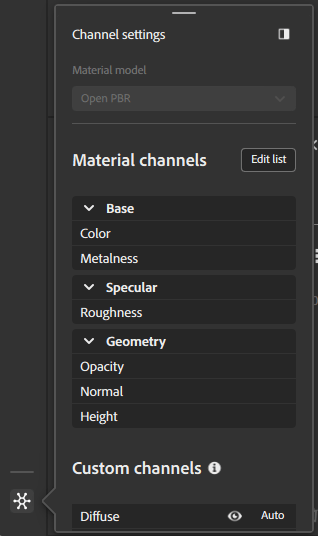
材质模型
使用此下拉列表选择用于渲染材料的着色器框架。 声道设置面板中的选项将根据所选材质模型而更改。
更改材质模型时,需要为新模型重新计算您的图层堆叠,并且会提供不同的渠道。 Sampler会尝试最大限度地减少转换过程中的数据丢失;但是,此更改可能会导致新材质模型的外观出现细微差异。
NOTE
可以从Adobe Standard Material(ASM)更改为OpenPBR,但当前无法从OpenPBR更改为ASM。
材质通道
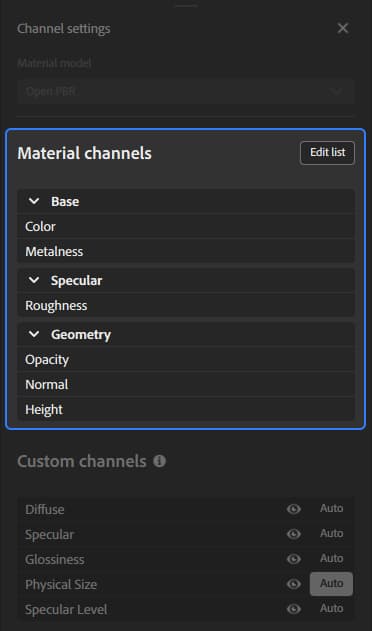
此部分显示默认情况下基于工作流程计算的通道的列表。
您可以使用 “编辑列表”按钮 打开声道选择,并更改为您的材料计算的声道。
NOTE
例如,Substance Source中的某些材料不输出不透明度或ambient occlusion声道。 即使不透明度通道被标记为“已计算”,如果Substance文件不输出,Sampler也不会生成它。
通道选择
“声道选择”窗口可让您在材料中添加或删除声道。
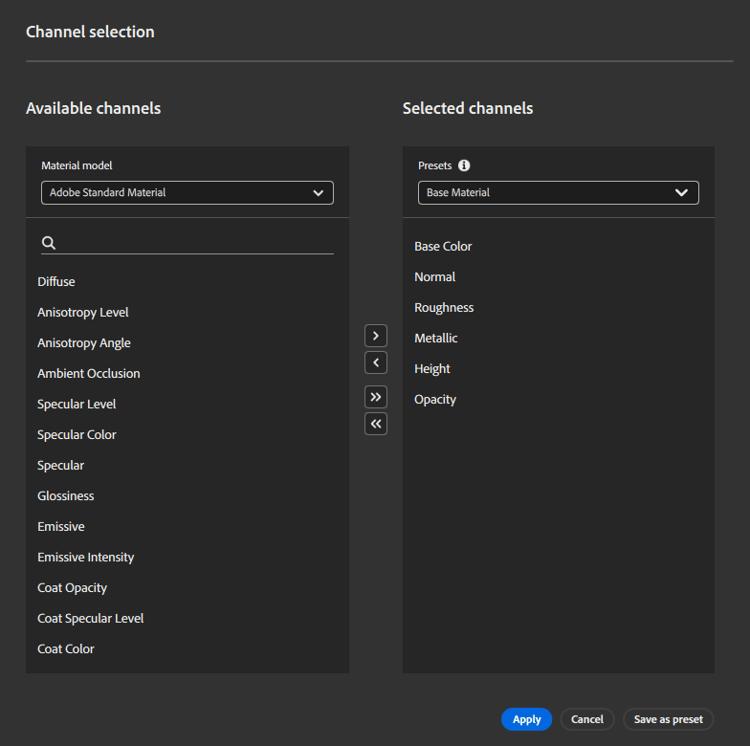
若要将频道添加到您的材料,请选择一个可用频道,然后使用>按钮。
若要从您的材料中删除频道,请从 所选频道列表 中选择该频道,然后使用 < 按钮。
您可以使用 ≫按钮 将所有可用声道添加到材料,或使用 ≪按钮 从您的材料中删除所有声道。
您还可以使用预设来快速选择材料的声道列表。 默认情况下,Sampler包含许多预设,但您也可以创建自己的预设:
- 将所需声道添加到材料。
- 使用另存为预设按钮。
- 为预设命名。
NOTE
保存预设不会将预设应用于您的素材。
自定义通道
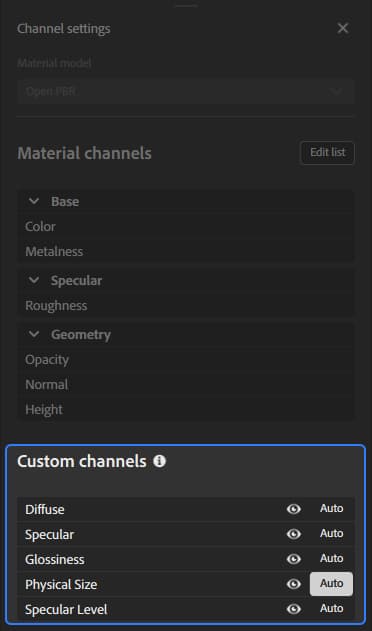
切换默认情况下未包含在选定工作流程中的其他通道。
每个自定义通道都有两个可用于控制它的选项:
-
使用“可见性”切换开关可在2D视图中显示或隐藏通道。
-
使用 自动按钮 切换是否自动计算通道。
- 打开后,如果堆叠中位于通道上方的层要求通道,则会计算该通道。
- 关闭时,始终计算通道。
recommendation-more-help
substance-3d-sampler-help-guide