2D和3D视口
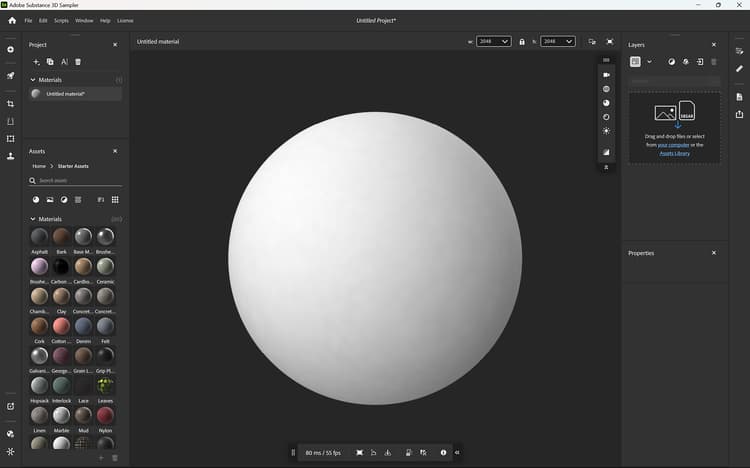
视口显示您当前的资源。 在 V iewport 的顶部,您可以看到资源的名称以及用于更改 视口 外观的选项。 使用这些选项可以:
- 更改资源的宽度和Height(以像素为单位)。
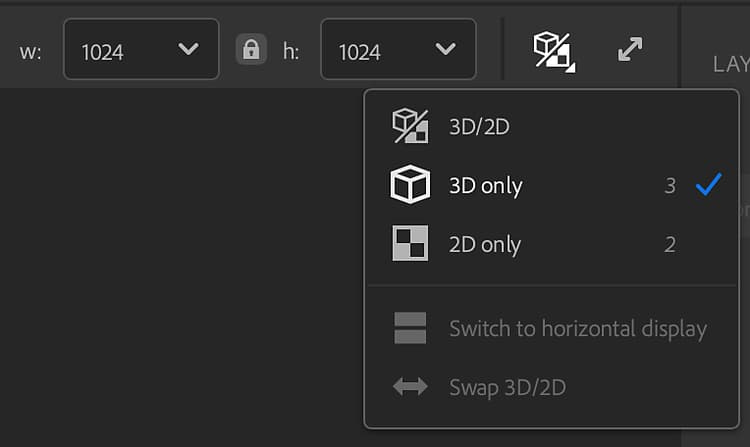
- 同时显示2D 视图、3D视图或同时显示2D 和3D视图。
- 将 拆分视图 切换到水平显示。
- 交换3D和2D视图。
- 在标准屏幕和全屏视口之间切换。
3D 视图
3D视口有两个工具栏,可用于更改资源在 视口 中的显示方式。 默认情况下,这些工具栏显示在右上角和 3D视口 的底部中心。
![] ()
- 通过拖动工具栏顶部或左侧的手柄,可以移动工具栏。
- 双击工具栏顶部或左侧的手柄可在水平和垂直布局之间切换。
- 单击工具栏底部或右侧的双V形以最小化工具栏。
3D视口右上角的工具栏具有侧重于视口外观的控件:
- 查看:更改相机设置,例如视角或投影模式。 此外,还可以更改网格和背景色。
- 网格:选择其他网格以显示您的材料资源,或查看环境光资源的细微差别。
- 材料:更改纹理在网格上的位置和拼贴。
- 位移:调整位移质量和强度。
- 光线:选择并调整环境光,包括打开阴影和地面平面等设置。
- 切换路径描摹:路径描摹是一种渲染技术,可提供逼真的效果,从而改善资源的外观。 但是,路径跟踪的计算成本可能很高,您可以根据需要打开或关闭路径跟踪。
![] ()
3D视口底部中心的工具栏具有以下信息和控件:
- 帧时间/FPS:这些值显示材料的性能。
- 帧对象:将相机置于网格中心。
- 更改轴:更改考虑使用的轴。 这有助于更正导入的网格问题。
- 放置:更改网格相对于地面平面的放置方式。
- 复制快照:将当前 3D视口 的图像快速复制到剪贴板。
- 保存快照:将 3D视口 的快照保存到图像文件。
- 3D 视图控件:查看3D视口中相机控件的快速参考。
![] ()
移动相机
视口使用相机来渲染3D视图。 您可以移动相机来更改视图,并从不同角度查看您的创作。
2D 视图是二维的,因此没有轨道选项。 单击右键+ Alt +拖动可放大和缩小,单击中键+ Alt +拖动可平移。
在 3D视图 和 2D 视图 中,使用 F 聚焦您的资源。 如果您看不到3D资源或2D空间,这将很有帮助。
2D 视图
![] ()
默认情况下,只有 3D视图 可见,但是 2D视图 可以包含许多对某些滤镜有用的信息和控件。
若要打开2D 视图,请使用视口右上角的“查看选区”按钮。 还可使用快捷键 2 快速切换到2D 视图。
在 2D 视图 打开时,会显示一些新选项:
-
在 2D视图 的右上角,使用下拉菜单更改可查看的可用声道源。
- “图层输入”显示输入到选定图层的通道
- 图层输出显示选定图层输出的通道
- “材料输出”显示由顶层图层输出且不受图层选择影响的通道。
-
在 2D视图 的底部,您可以:
- 查看所选通道的分辨率。
- 选择通道以在 2D 视图中进行查看。
- 请参阅所选颜色通道的材料通道和位深度。
