导出窗口
您可以从 右边栏 中的 导出 面板导出资源。
导出选项取决于要导出的资源的类型。

材料导出的“导出”窗口。
常规设置
以下设置适用于所有资源类型。
- 名称: 此字段定义您要导出的资源的名称。 它将在导出文件的文件名中用作前缀。
- 保存到: 选择资源的导出目标。 您也可以选择在所选位置创建子文件夹。 如果启用此选项,子文件夹将按照您的资源命名。
材料设置
导出材料时,“导出”窗口的“材料设置”面板具有以下选项:
-
格式:为导出的资源选择文件格式。
- SBSAR:导出您的材料,以便在支持Substance材料的任何应用程序中使用。
- SBS:导出您的材料,以便可以在Substance 3D Designer中打开。
- EXR、JPEG、PNG、TARGA、TIFF:将材料导出为图像文件集合。

-
预设(EXR、JPEG、PNG、TARGA、TIFF):选择一个预设,为给定应用程序或管道自动设置文件导出。
- 默认(项目工作流)选项显示您的素材的所有可用通道的列表,而不应用任何预设。
- 使用“预设”参数右侧的 管理预设 按钮可编辑预设或添加您自己的预设。
- 此处提供了有关预设的更多信息。
- 材料类型(SBSAR、SBS):选择导出的材料的行为是否像标准材料、贴花或贴图集。 此设置可以更改支持SBSAR和SBS文件的其他应用程序处理它的方式。

-
压缩(SBSAR、SBS):选择如何压缩导出的文件
- 自动:允许Sampler确定压缩设置。
- 最佳:此选项生成的文件较小,但也可能意味着在对文件进行编码和解码时加载和保存时间较长。
- 无:如果不使用压缩,文件会变大,但加载和保存的速度会更快。
-
分辨率(SBSAR, SBS):为材料选择输出分辨率。
- 默认情况下,分辨率基于Sampler的全局参数。 如果您选择其他分辨率,Sampler将使用此新分辨率重新计算您的所有材料。 这可能会影响素材的最终外观。
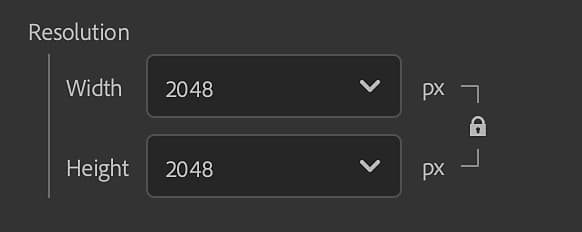
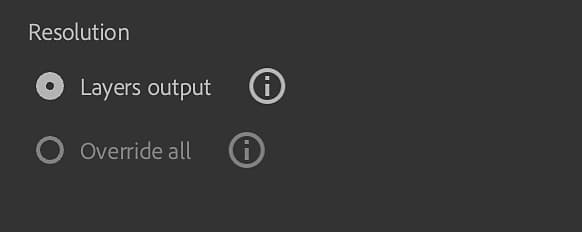
- 分辨率(图像格式):选择是单独导出每个图层的分辨率,还是覆盖分辨率以便以统一大小导出所有图层。 如果选择了“全部覆盖” ,则会出现用于修改输出分辨率的选项。
- 默认情况下,分辨率基于每个图层的输出分辨率。 如果您选择其他分辨率,Sampler将使用此新分辨率重新计算您的所有素材。 这可能会影响素材的最终外观。
- 材质模型(使用默认预设时为所有格式):为导出的纹理选择一种着色器标准。
- 更改材质模型将影响导出文件的文件名。 例如,OpenPBR使用“金属性”,而不是使用“金属”的ASM。
其他信息
所选目标驱动器上的可用磁盘空间会显示在 导出窗口 的底部。
渠道

在 材料设置面板 的右侧,可以看到可导出的声道及其分辨率的列表(默认声道和自定义声道)。
每个预设都有一组不同的导出通道,导出文件的名称基于 要导出的通道 区域中显示的名称。 您可以使用任何频道旁边的复选框来启用或禁用该频道的导出。
