端到端的物理尺寸工作流程
匹配数字环境中扫描样本和图像的真实物理尺寸,以跨应用程序创建物理上准确的视觉效果。
导入扫描文档
-
选择材料创建模板。
-
选中物理尺寸复选框。
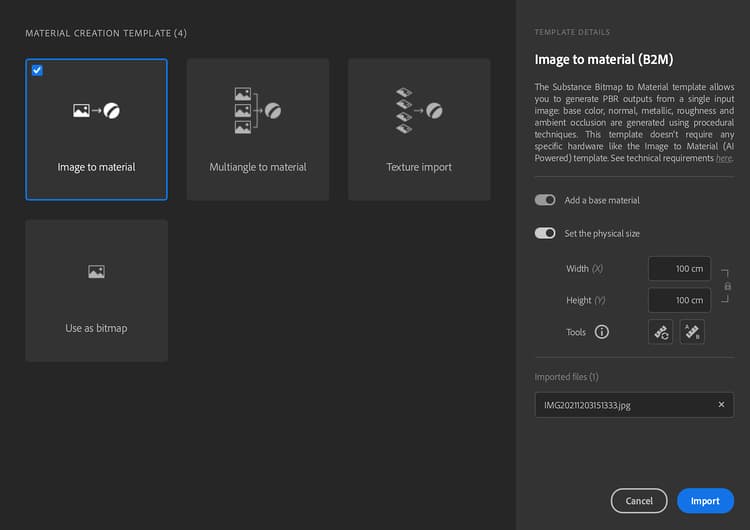
-
有两种方法可设置物理尺寸:
3a。 单击手动测量 — 测量工具可校准样本的两个特征之间的物理尺寸。
在两点之间跟踪 — > enter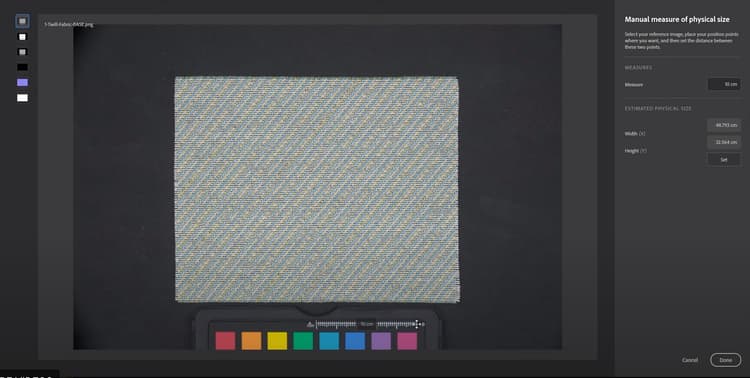
3b. 自动测量 — 自动测量工具允许您根据图像物理尺寸(dpi)获取样本的估计元数据。 它速度更快,但仅适用于扫描,因为它使用存储的dpi来计算精确的起始大小。
您现在可以处理扫描
-
添加裁剪并根据样本进行调整。 您可以看到更新后的2D视口右下角显示的物理尺寸。
在2D视口中显示物理比例,以准确查看您正在处理的贴图。
您可以将2D 视图设置为适合物理尺寸,以便屏幕比的DPI与材料比例相匹配。 换句话说,您可以将真实样本放在屏幕旁边,以验证尺寸。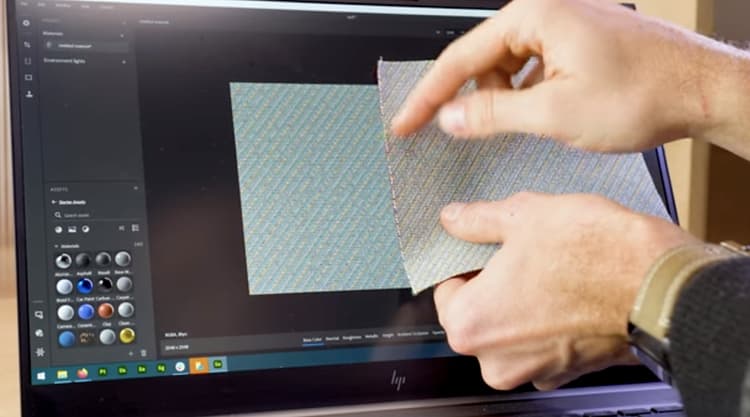
-
添加“色调均化”以去掉任何渐变。
-
添加拼贴以修正拼贴
-
如果需要,变形变换对于仅重新对齐地图的某些部分非常有用。
准备导出
-
导出为
选择Sbsar格式,Sampler会将物理尺寸作为元数据放入其中。 它允许其他应用程序读取和使用此信息。
也可以导出图像;它将尊重物理尺寸比例。如果您在任何时候都需要使用该物理尺寸,请使用物理尺寸面板。
当导出为图像时,现在可以强制图像大小遵循物理尺寸比。
视频教程
您还可以查找视频教程,以帮助您了解此功能: