配置笔和平板电脑
本页列出了在Windows上配置图形输入板笔以提高其与应用程序兼容性的多个建议。
什么是Windows Ink?
Windows Ink是一种软件/服务,可处理手写笔或图形平板电脑上的笔等笔。 它提供了各种应用程序(如便笺和草图),以便与计算机上的笔进行交互。
自版本2019.3以来,应用程序依靠它来处理图形平板电脑。 在此版本之前改用Wintab(并非所有图形平板电脑型号都支持的旧版服务)。
在平板电脑驱动程序设置中启用Windows Ink
要确保正确识别笔压力,必须在图形输入板的驱动程序设置中启用Windows Ink。
为Wacom平板电脑启用Windows Ink
- 打开 开始 菜单。
- 键入Wacom Tablet属性,然后单击第一个搜索结果。
- 在 Wacom绘图板属性 窗口中,单击笔列表中的工具。
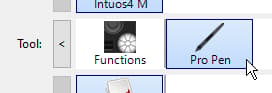
- 单击加号 "+" 按钮以添加应用程序配置文件。

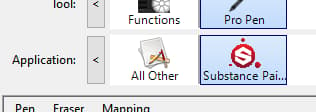
- 在新窗口中单击 浏览 按钮,以查找Substance 3D Painter可执行文件。
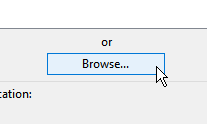
- 单击 确定 以验证并创建配置文件。
- 单击 映射 选项卡。
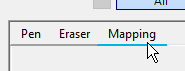
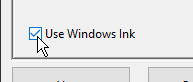
- 在窗口的左下角,确保已启用“使用Windows Ink”。
为Huion平板电脑启用Windows Ink
- 打开 开始 菜单。
- 键入Huion绘图板,然后单击第一个搜索结果
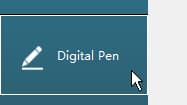
- 在 Huion Tablet 窗口中,单击数字笔 。
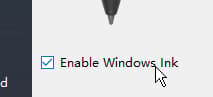
- 在窗口的左下角,确保已启用启用Windows Ink。
如何访问Windows Ink设置
可以在常规Windows设置中访问Windows Ink设置:
- 打开 开始 菜单。
- 单击 设置 图标。

- 在“设置”窗口中,单击设备 。
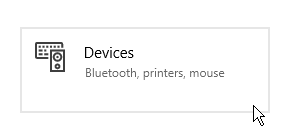
- 在 设备 窗口中,单击笔和Windows Ink(仅在连接了图形输入板的情况下可用)。
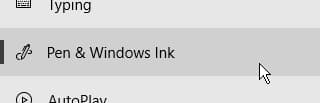
推荐的Windows Ink设置
下面是Windows Ink设置以及每个设置的建议配置。
- 右键单击时显示圆圈。
- 按修改键(Ctrl、Alt或Shift)时鼠标下方的工具提示。
笔设置
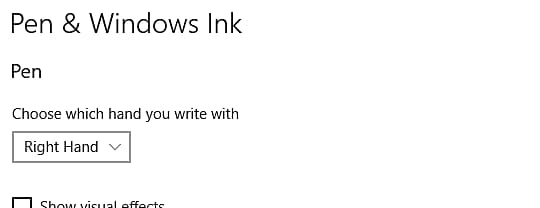
建议: 已禁用此设置控制各种笔交互期间显示的视觉效果。 禁用此选项可以在单击时隐藏波纹圈效果:

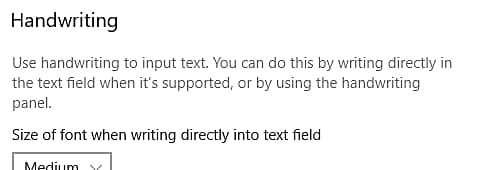
手写设置
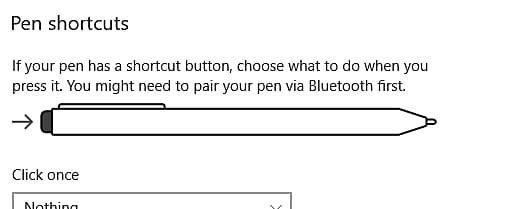
笔快捷键设置
如何访问笔和触控设置
可以在控制面板中访问笔和触控设置:
- 打开 开始 菜单。
- 键入控制面板,然后单击第一个搜索结果。
- 将控制面板 显示模式 切换为小图标 。
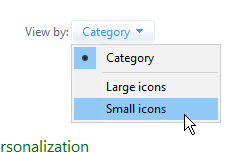
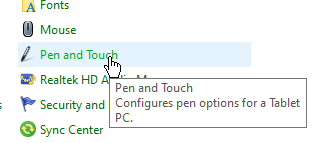
- 单击 笔和触控 设置。
推荐的笔和触控设置
为了改善绘画行为和相机操作,建议使用以下设置。
要访问设置,请单击窗口中的 笔操作 之一,然后单击 设置 按钮。
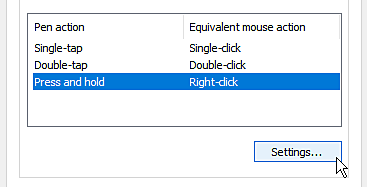
建议: 禁用设置“启用按住以右键单击”禁用此设置将允许在不激活Windows拖动圆圈的情况下正常拖动任何元素:
