变形投影
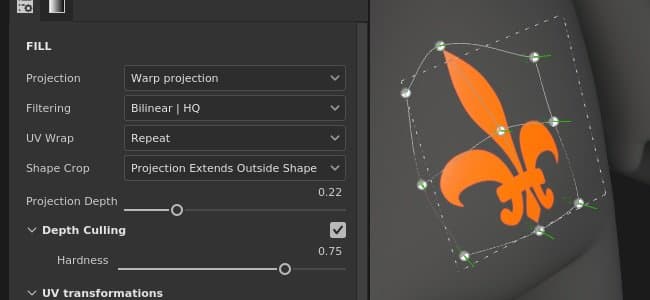
填充的变形投影是一个3D投影,它允许通过编辑纹理的点使网格变形。 它可用于在非平面表面上拟合图案和徽标。
快速设置
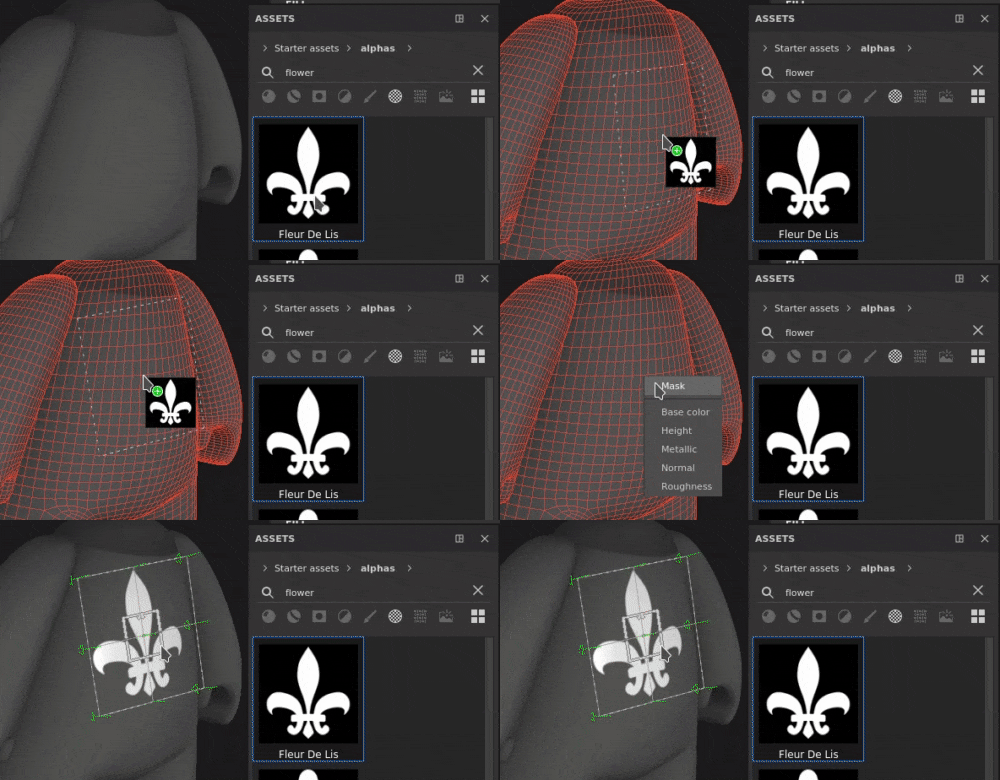
可以通过将资源从“资源”窗口拖放到网格上,使用变形投影快速设置图层。 松开鼠标时,将打开一个菜单,允许选择应在哪个通道中分配资源。
兼容的资源类型包括:
- Alpha
- 程序化
- 纹理
- 材料(需要按ALT键)
属性
控制如何过滤纹理或材料。 此设置可能会影响纹理在多次重复时的外观。 如果高缩放值使用的筛选与默认设置不同,可能会产生更好的外观效果。 当前可用设置:
- 双线性
|HQ(默认):高级双线性筛选,尝试在拼贴值较高时提高纹理的质量。 - 双线性
|锐化:简单的双线性筛选,会略微平滑纹理,但会尝试保留细节。 - 最近:无筛选,如果双线性筛选显示模糊结果并破坏细微细节,则非常有用。 可以在纹理中引入锯齿。
控制纹理在投影中的重复方式。 可能的值为:
- 无:纹理不重复。 纹理外的任何内容均为黑色/透明。
- 水平重复:纹理仅水平重复。
- 垂直重复:纹理仅垂直重复。
- 重复(默认):纹理在这两个轴上重复。
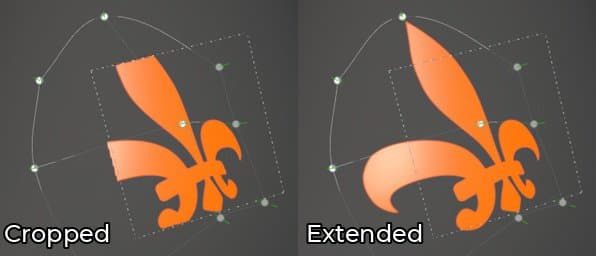
定义投影纹理是否应该在投影区域之外可见。 可能的值为:
- 项目已裁剪为形状:投影限制在投影区域内。
- 投影延伸至形状之外(默认):投影延伸至投影区域之外。
控制投影沿Z轴移动的距离。 当网格点或网格平面太远时,此设置有助于到达投影曲面。绿色箭头表示网格中每个点的投影方向和距离。
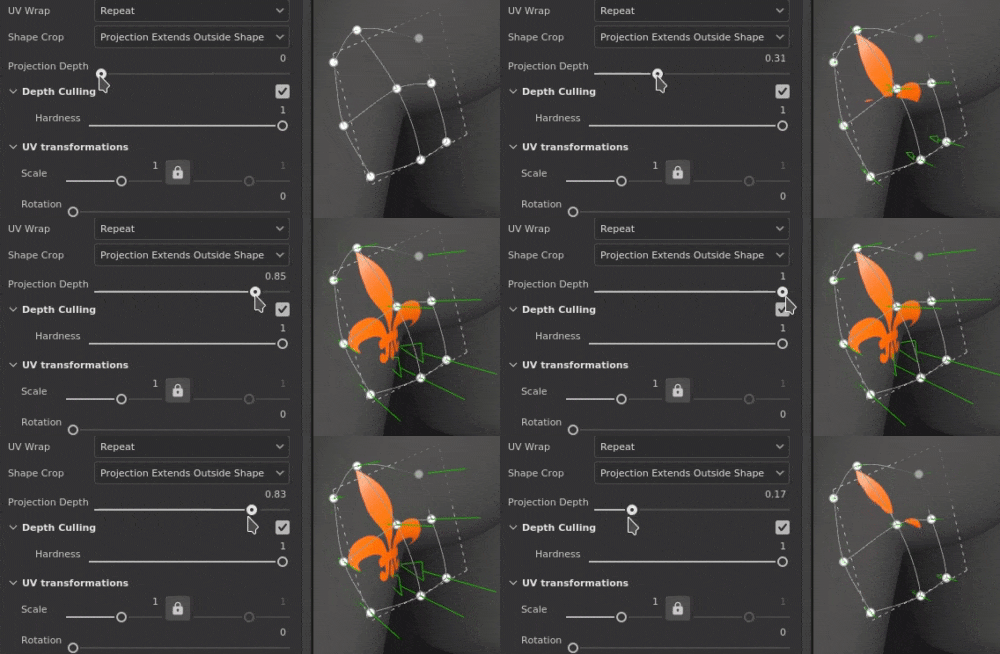
警报:较高的值可能会严重影响性能。 建议尽可能降低此参数。
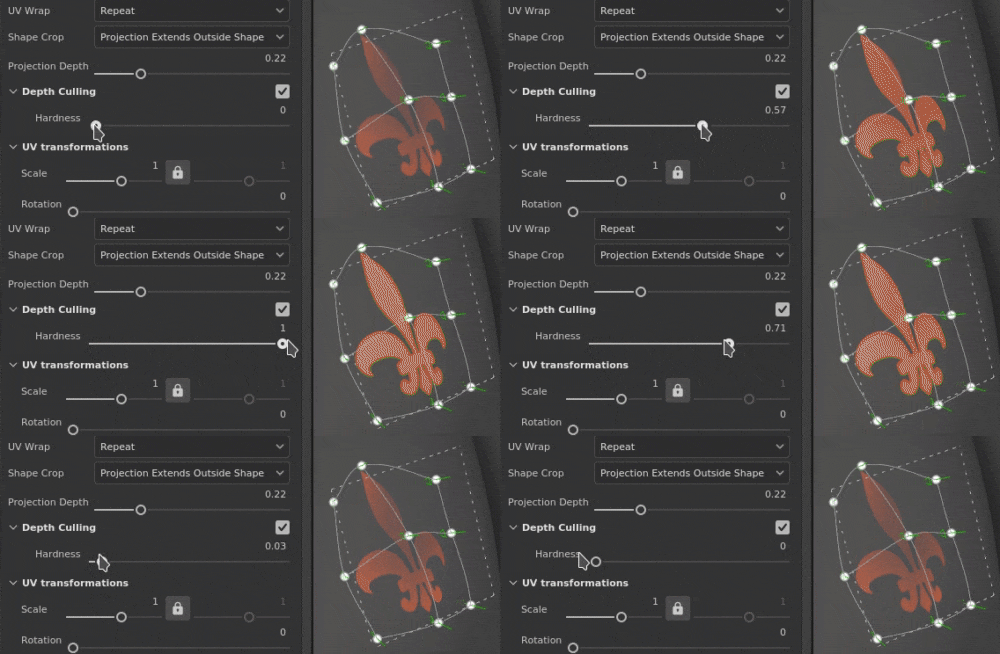
根据距离投影。 有一个参数可用:
- 硬度:控制淡入淡出的强弱程度。
UV变换
UV转换设置控制投影中的纹理/材料。
3D projection settings
3D投影设置控制投影在3D空间中的变换。
上下文工具栏
位于视口顶部的上下文工具栏提供了多种设置和工具,可用于控制操纵器和投影:


此菜单包含三个设置:
- 操纵器大小:控制操纵器在视口中的大小。
- 步骤网格:定义使用约束平移时的步骤大小。
- 角度步长:定义带约束旋转时步长的角度。

此菜单包含五个操作:
- 变换变形:编辑变形变换。 允许操纵全局网格位置、旋转和缩放。
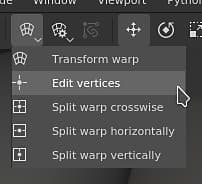
- 编辑顶点:单独(或成组)编辑变形网格点。
- 交叉拆分变形:启动拆分变形工具以水平和垂直插入新的网格分区。
- 水平拆分变形:启动拆分变形工具以水平插入新的网格分区。
- 垂直拆分变形:启动拆分变形工具以垂直插入新的网格分区。

此菜单重组仅影响当前变形投影的设置:
- 行和列:指定变形网格具有的分区数。 仅当未修改网格点时,才能编辑此设置。
- 手柄大小:在 编辑网格 模式下定义顶点点的大小。
- 网格颜色:定义变形网格线条的颜色。


定义要在哪个空间执行变换。 可能的值:
- 本地空间:轴与当前转换对齐。
- 世界空间:轴与场景对齐。


此菜单包含三个操作:
- 恢复全局变换:将投影的位置、旋转和缩放重置回初始值。 此操作不会影响网格点本身。
- 重置所有顶点:重置变形网格的所有网格点的位置和正切。
- 重置所选顶点:仅重置变形网格的选定点的位置和正切。
操纵器
此操纵器仅在3D视口中可用。
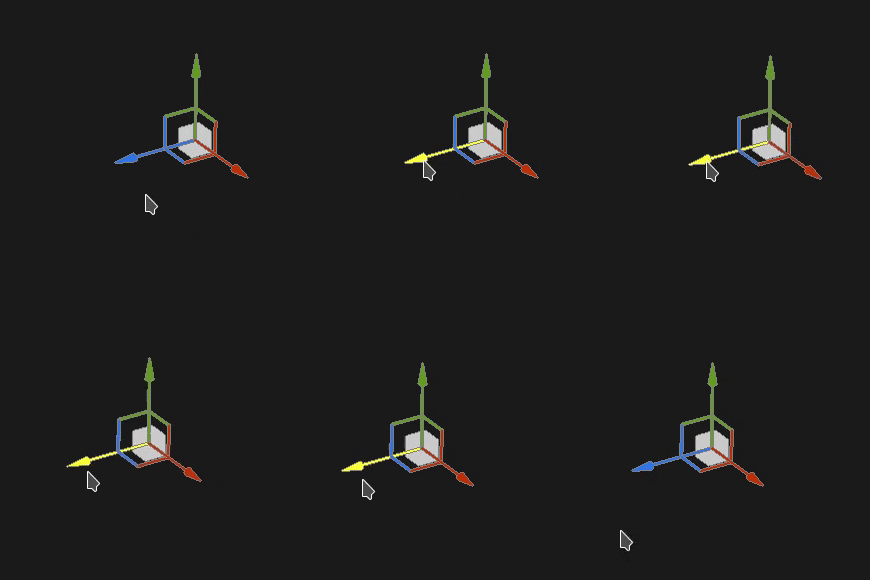
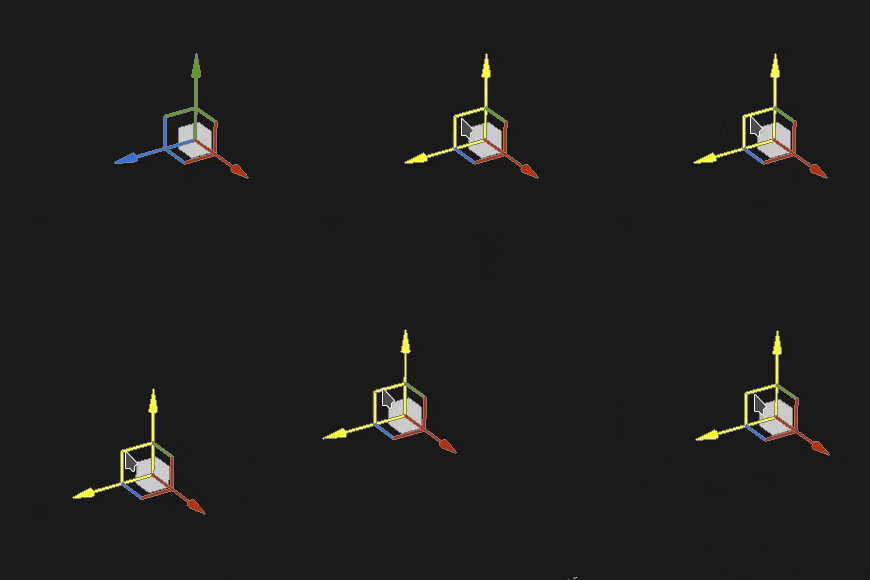
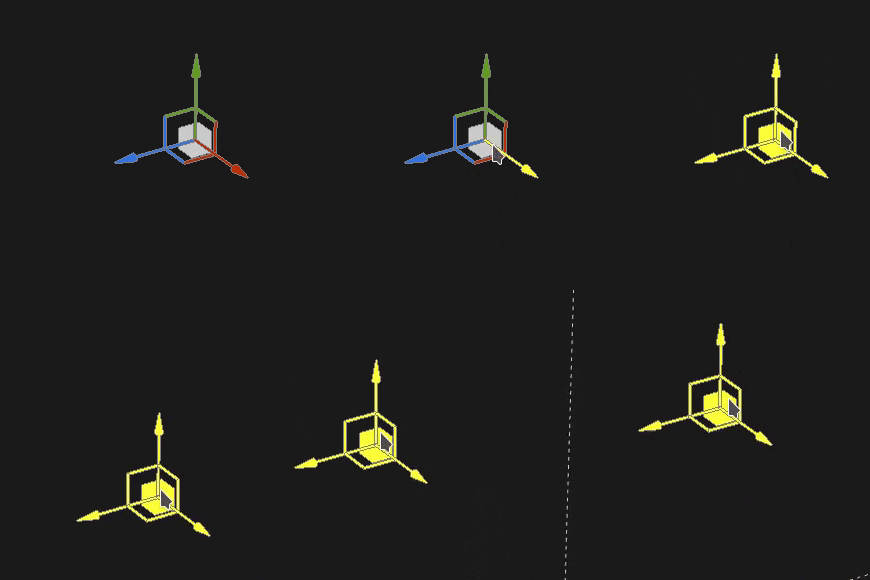
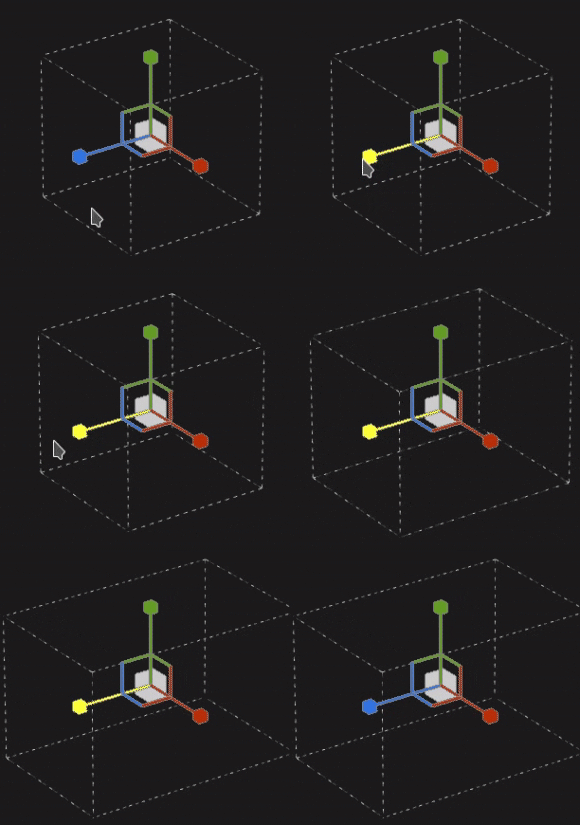
使用翻译操纵器,单击轴可移动投影:
- 一个轴:仅向投影的一个方向移动。
- 两个轴:移动与轴对齐的计划上的投影。
- 三个轴:在相机的空间中移动投影(面向它的计划)。
| table 0-row-3 0-border-0 1-border-0 2-border-0 3-border-0 html-authored no-header | ||
|---|---|---|
|
|
|
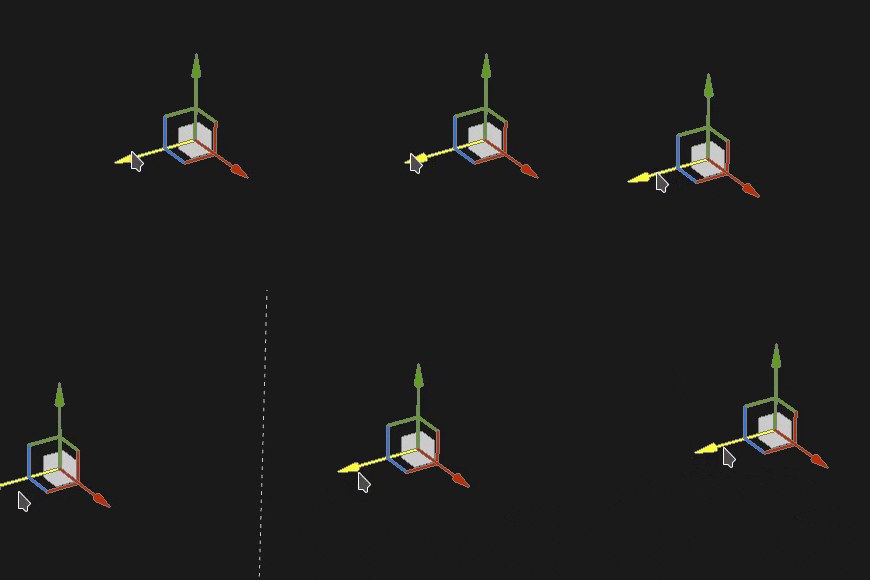
使用平移操纵器,沿所选轴移动投影,但只能按特定的时间间隔(步进)。 间隔的大小通过操纵器设置来定义。
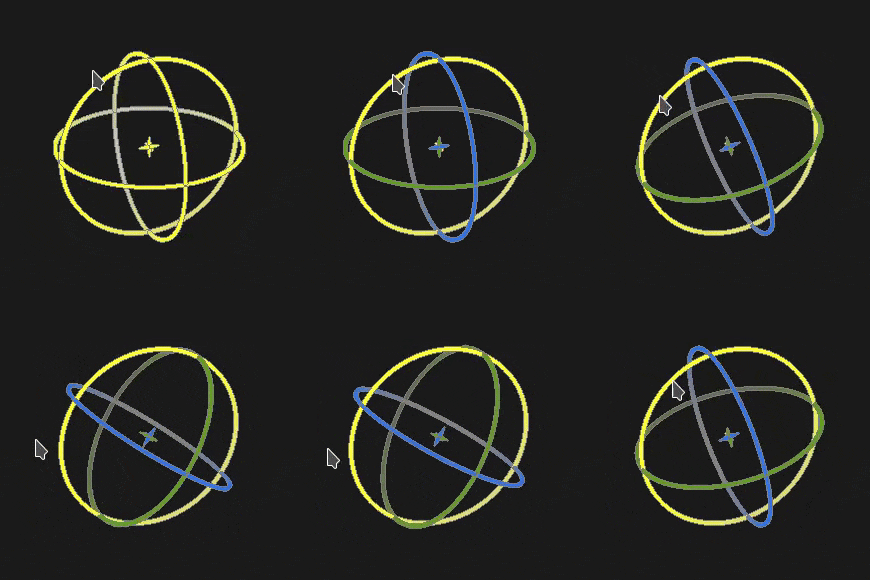
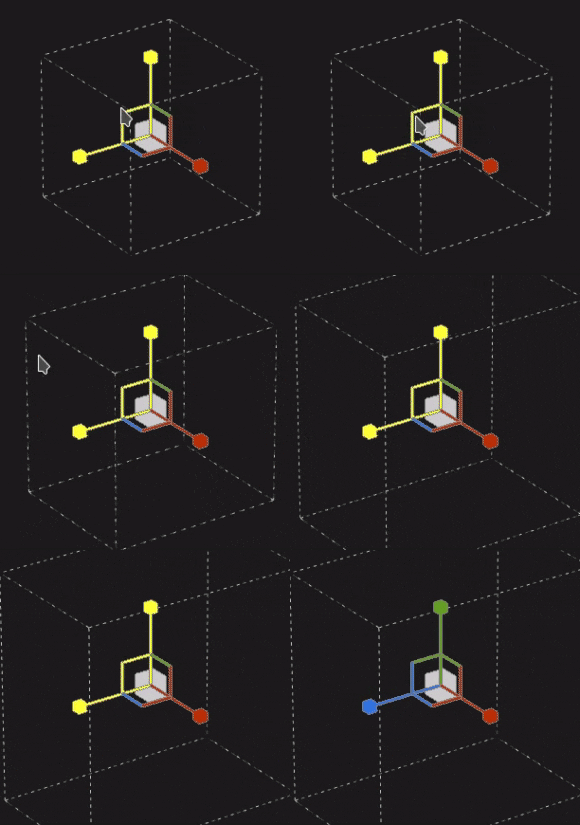
使用旋转操纵器,单击一个轴可旋转投影。 在轴之间单击允许同时旋转所有轴。
| table 0-row-2 0-border-0 1-border-0 2-border-0 html-authored no-header | |
|---|---|
|
|
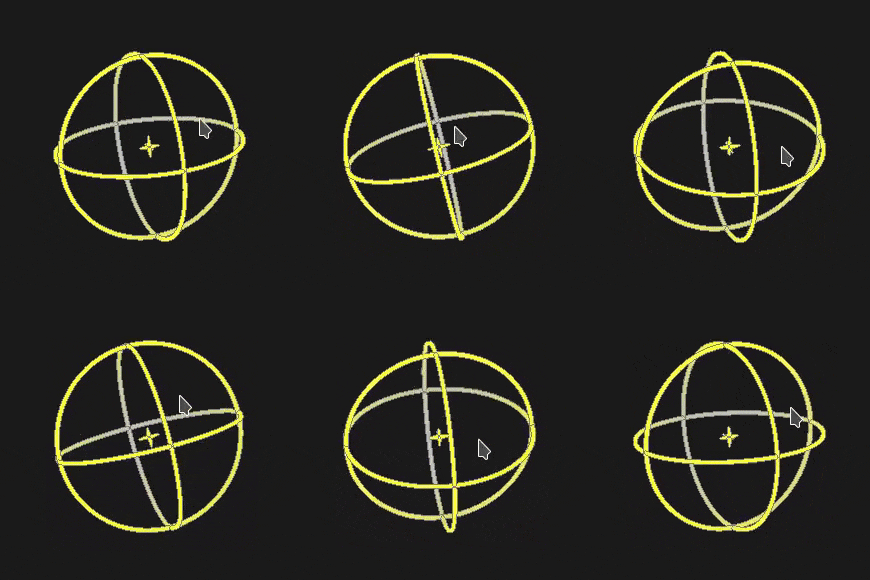
使用旋转操纵器时,单击一个轴以旋转投影将仅以特定间隔发生。 步骤通过操纵器设置由角度定义。
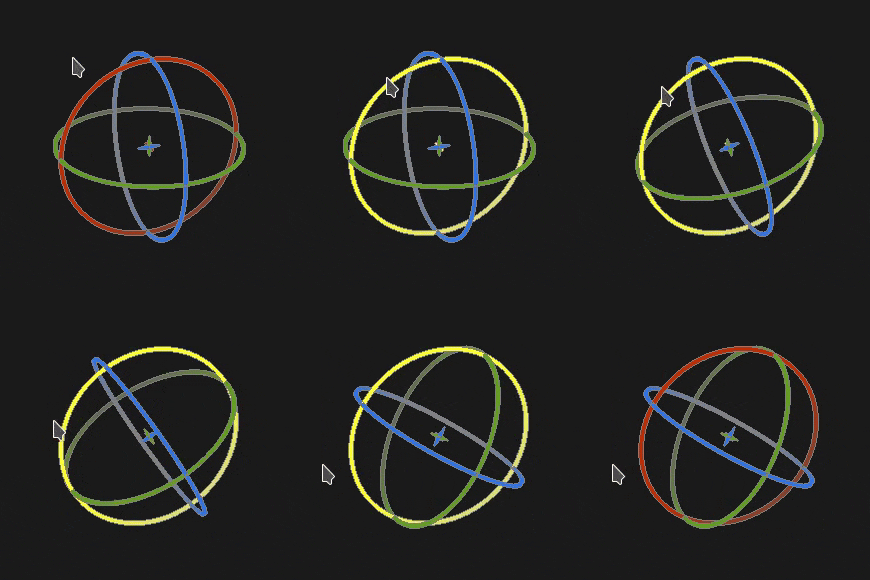
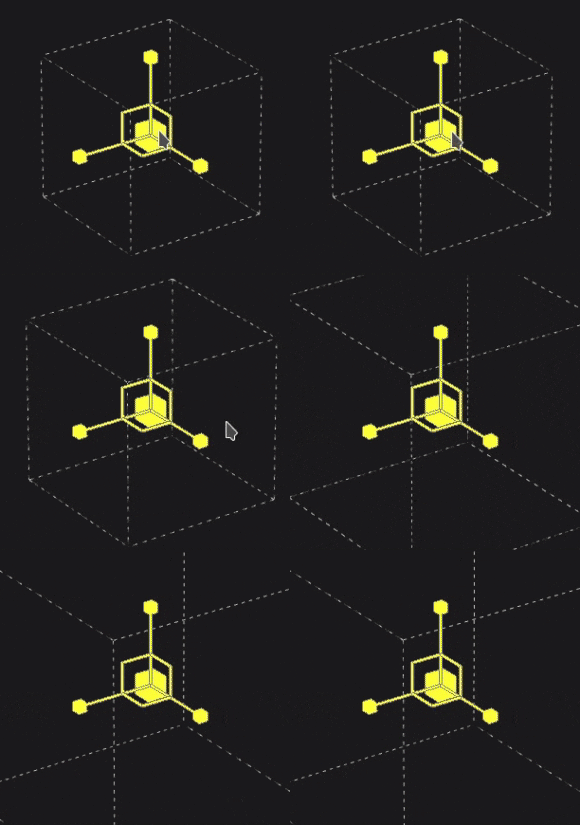
使用“缩放”操纵器,单击一个轴手柄可沿给定轴调整投影的大小。
| table 0-row-3 0-border-0 1-border-0 2-border-0 3-border-0 html-authored no-header | ||
|---|---|---|
|
|
|
使用“缩放”操纵器,在保持快捷键不变的情况下单击一个轴手柄将分步调整投影的大小。 步长与平移操纵器的步长相同。
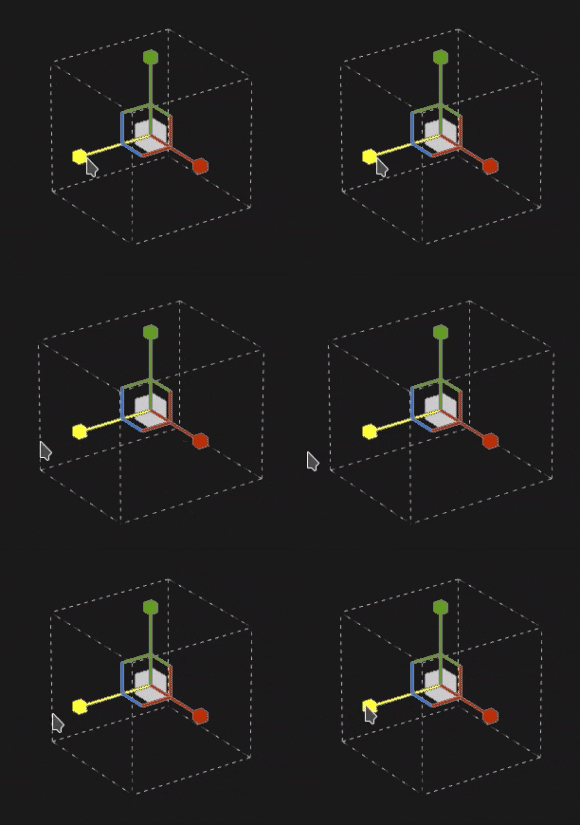
使用“曲面”操纵器,单击并将其拖动到3D模型上可在曲面上捕捉它。
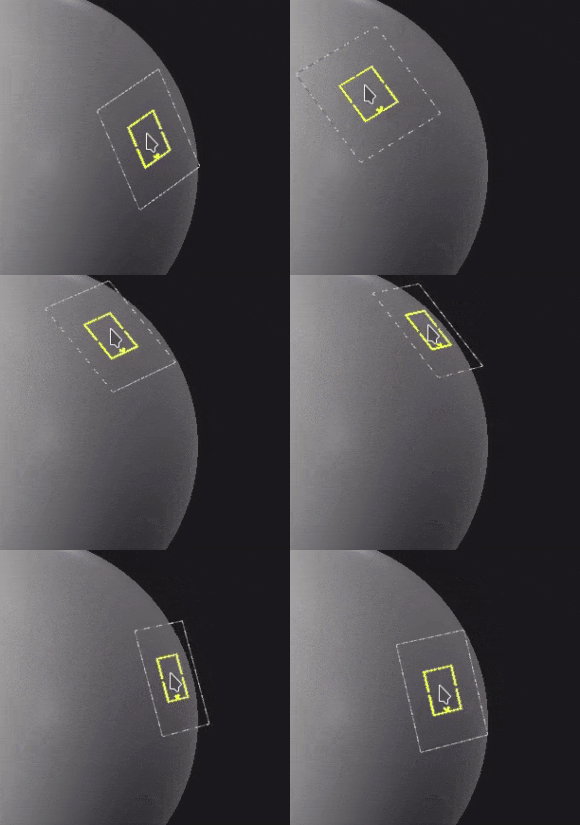
注意:此操纵器仅适用于 平面 和 变形 投影类型。
编辑网格点
变形投影由平面和点网格表示。 可以对每个点进行修改,使投影更适合3D模型,也可以扭曲纹理。
要编辑网格点,请从上下文工具栏将编辑模式切换为编辑顶点:
选择点
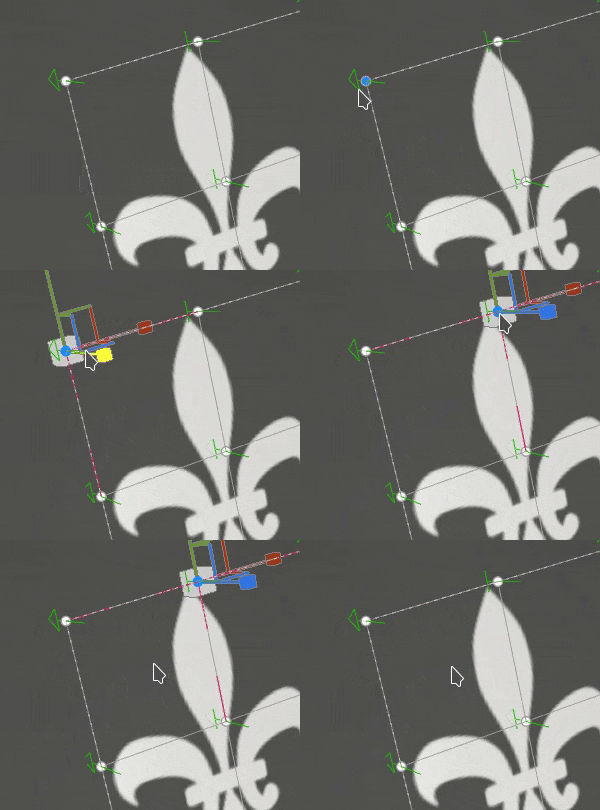
- 单击一个点即可将其选中。
- 在远离点或操纵器的位置单击将取消选择点。
- 按 SHIFT 时单击点允许选择多个点。
- 在按 CTRL 的同时单击一个点允许仅取消选择此点,而不允许取消选择另一个点。
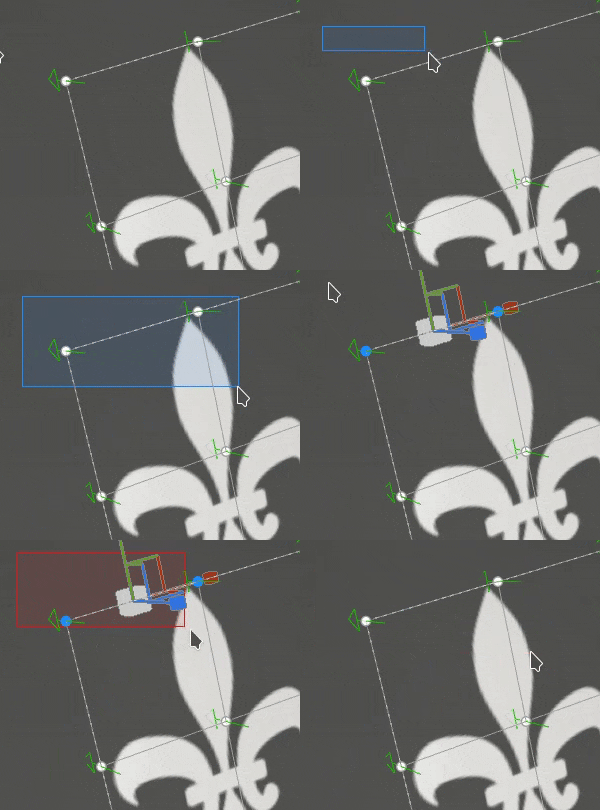
- 单击并拖动可以进行矩形选择。 松开鼠标时,矩形内的任何点都将被选中。
- 按住 SHIFT 键的同时单击并拖动允许向当前选区添加更多点。
- 按住 CTRL 的同时单击并拖动允许从当前选区中删除点。
移动点
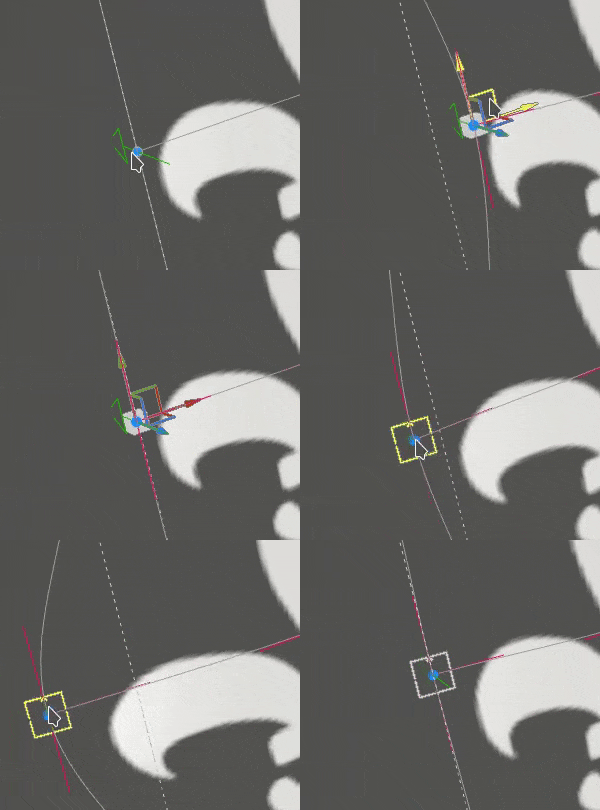
- 使用平移操纵器移动点。
- 使用“曲面”操纵器在3D模型曲面上的点上移动。
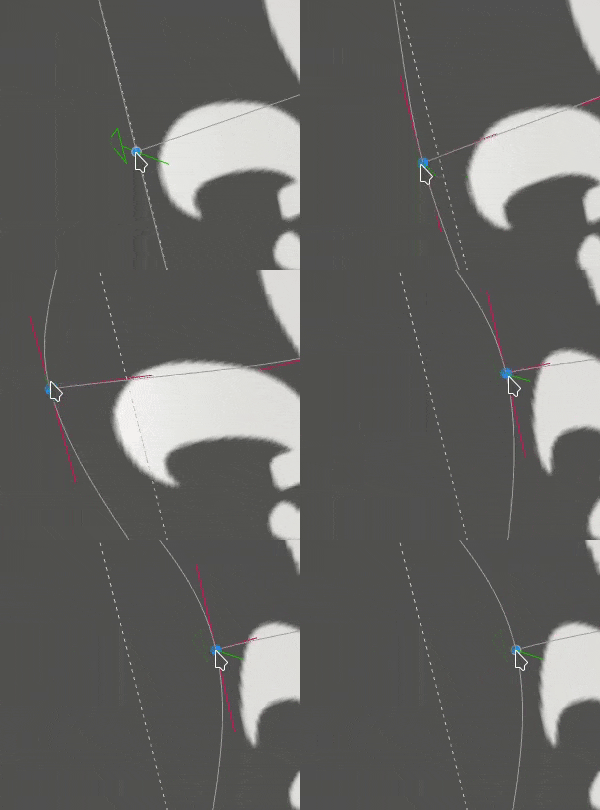
- 单击并拖动某个点可快速移动它,而无需先将其选中。
- 单击并拖动点可像移动“曲面”操纵器一样移动它。
- 按 CTRL 的同时单击并拖动点会像平移操纵器一样移动它(在三个轴的相机空间中)。
调整正切
变形网格是贝塞尔曲线修补,这意味着每个点都有其自己的正切集来控制连接点的线条的曲线。 调整正切可以更好地控制纹理的变形方式。
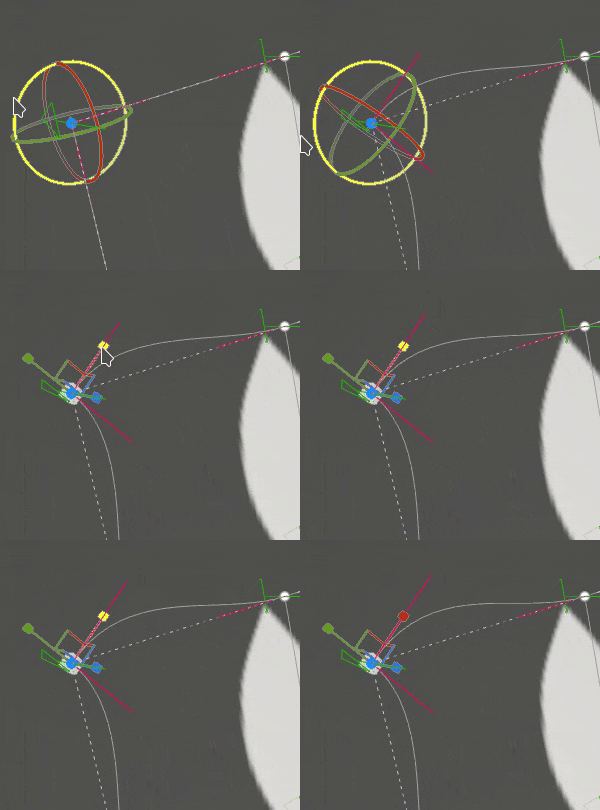
- 要修改点的正切(以红色显示),只需选择给定点,然后使用“旋转”或“缩放”操纵器。
增加或减少点数
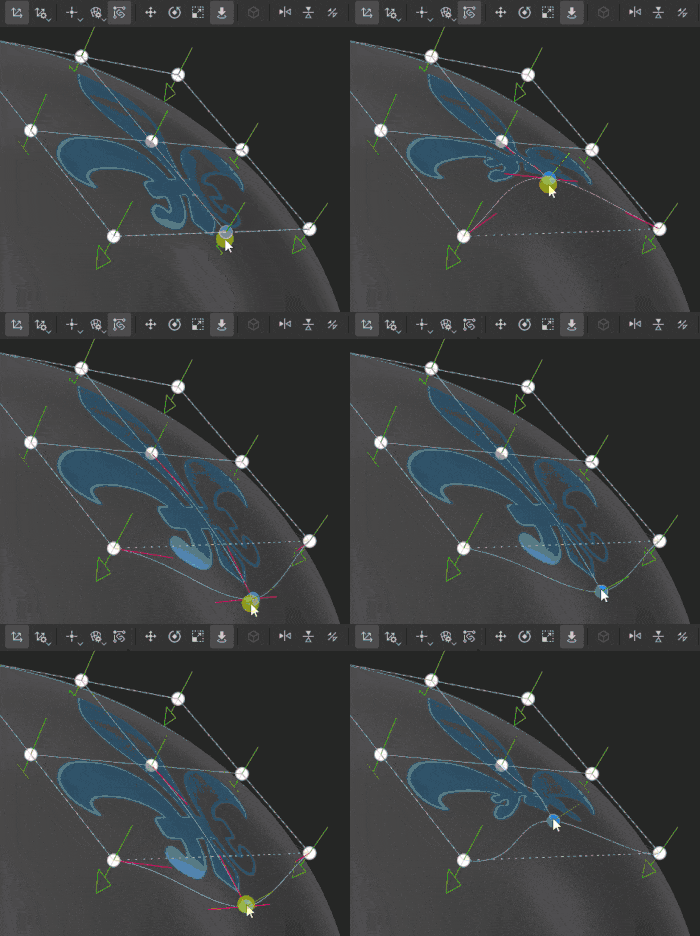
可对变形网格进行细分,以增加点数,并更好地控制纹理的变形。
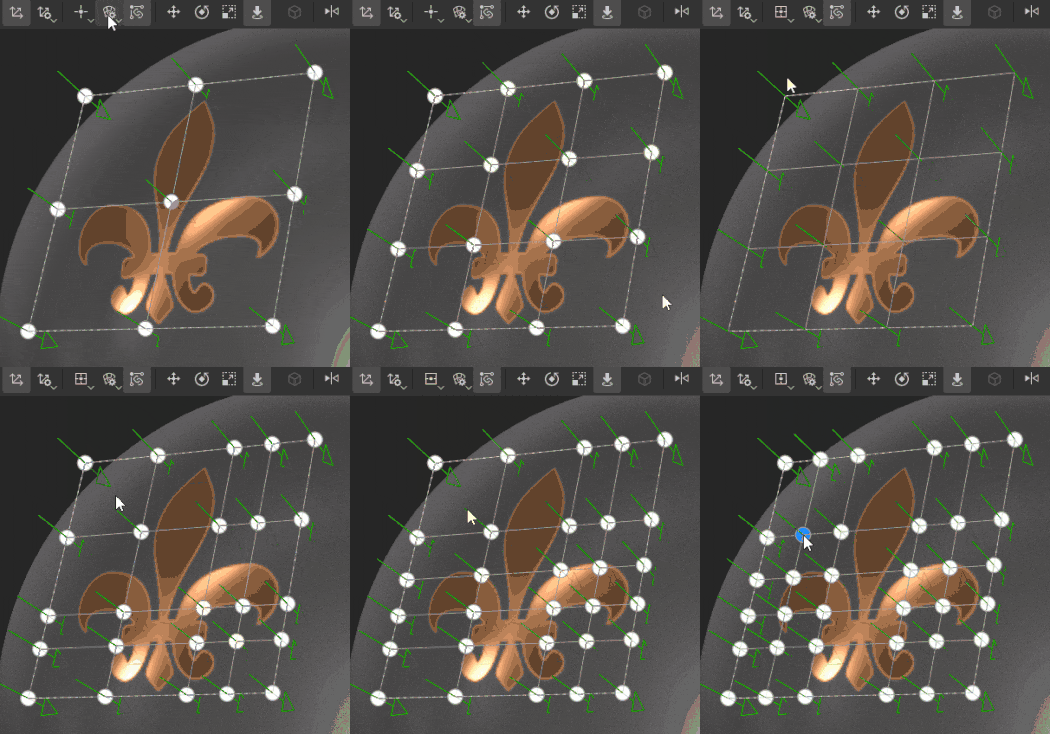
- 从“变形设置”菜单中按行和列网格。 (仅当未移动任何点时才能执行此操作)
- 使用三个拆分网格之一来细分工具。
- 按 Esc 可取消任何拆分工具。