相机管理
可以将在Maya、Max、Blender、Modo和DAE中创建的相机导入Substance 3D Painter。
在Substance 3D Painter中导入相机
网格文件中应包含相机,可以是FBX格式,也可以是ABC (Alembic)格式。
将导入名称、变换参数、FOV和长宽比(如果存在)。
在“新建项目”窗口中,选择包含相机的网格文件,并验证是否已选中 导入相机 复选框。 如果在 编辑>项目配置窗口 中切换重新导入网格,则还可以在初始项目创建时错过 导入相机 时切换。
然后单击确定:


选择相机
将相机导入当前项目后,可从 3D视口 的 下拉菜单 中选择处于活动状态的相机。
默认情况下,名为“默认相机”的Painter相机处于选中状态,并且处于透视模式。

在上面的示例中,导入了3个相机,当包含默认相机时,下拉列表中总共提供了4个相机。
控制相机
选择导入相机后,通过在相机中平移、缩放或旋转来移动视口,将切换到“默认”相机。 这将阻止在场景中移动导入的相机。
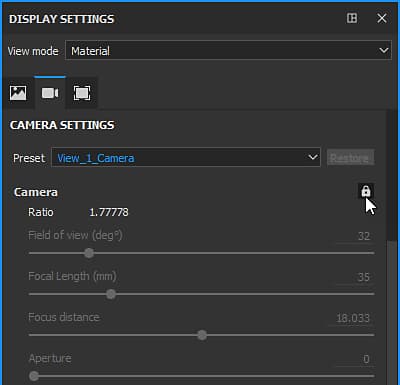
您可以在 显示设置窗口 中控制已导入相机的参数。

使用 预设 下拉列表选择要修改的相机。
如果修改了任何属性,则可以使用 还原按钮 还原到其原始值。

如果修改了导入相机的参数,则相机名称将变为斜体,并在相机名称中添加一个“*”。
相机属性
视角或FOV以度表示。
焦距以mm表示。
在视口模式(OpenGL)中,焦距和光圈被停用。 要激活它们,必须激活后期效果和DOF。
显示比例
如果网格文件中存在显示比例,它将显示在“相机”部分中。 如果相机没有定义的显示比率,则将其列为未指定(类似于默认相机)。
锁定
通过单击锁图标可锁定相机。 锁定相机可防止相机参数的更改。
帧
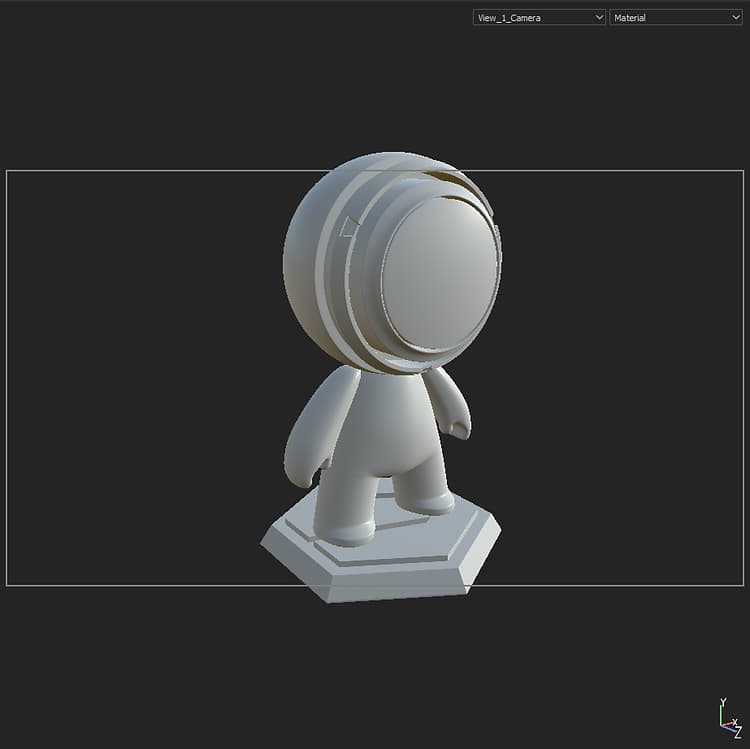
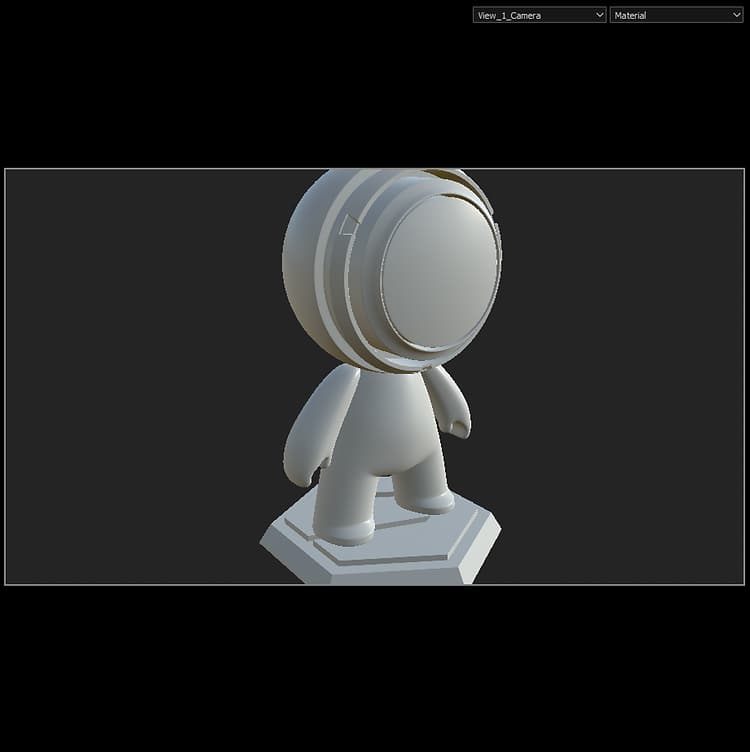
可以在 显示设置>相机设置 中切换视口帧:

您还可以使用 门蒙版不透明度 调整帧外部区域的不透明度。