更新着色器
有时可能需要更新项目使用的着色器以解决问题或利用最新功能。 本页介绍如何执行此操作。
以下是有关如何更新项目着色器的两步法:
- 通过着色器窗口更新着色器
- 通过资源更新程序增效工具更新着色器
如果项目使用自定义着色器(默认情况下未随Substance 3D Painter提供),请参阅自定义着色器页面,以获取有关如何更新它的指南。
通过着色器窗口更新着色器
1 — 打开“着色器设置”窗口
默认情况下,着色器设置窗口在停靠工具栏中右侧可用。
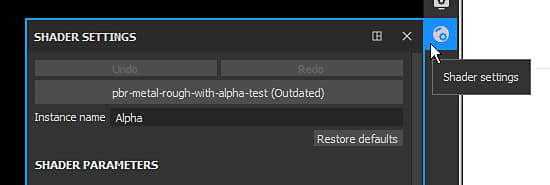
2 — 单击“着色器”按钮,然后选择更新的着色器
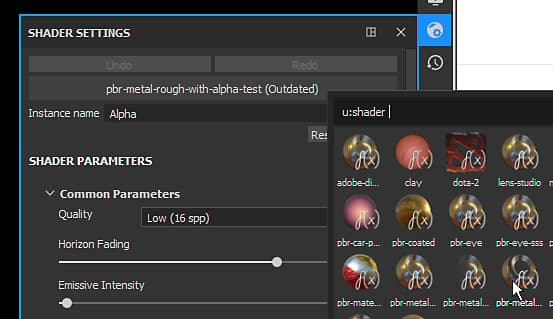
单击“着色器”按钮(位于“撤消/重做”按钮下方),并查找与已使用的着色器匹配的项。
3 -着色器已更新
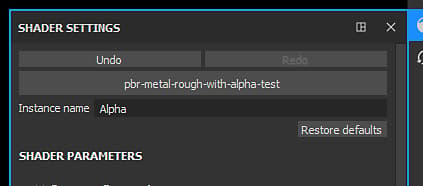
加载新着色器后,应删除提及过时,且3D模型应在视口中正常显示。
通过资源更新程序增效工具更新着色器
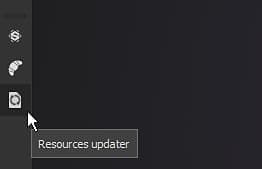
1 — 打开资源更新程序
向左浏览界面以查找插件工具栏,然后单击 资源更新程序 图标。
2 — 切换到“着色器”选项卡
在出现的新窗口中,单击“着色器”选项卡以显示当前项目中存在的着色器。

3 — 查找着色器并进行更新
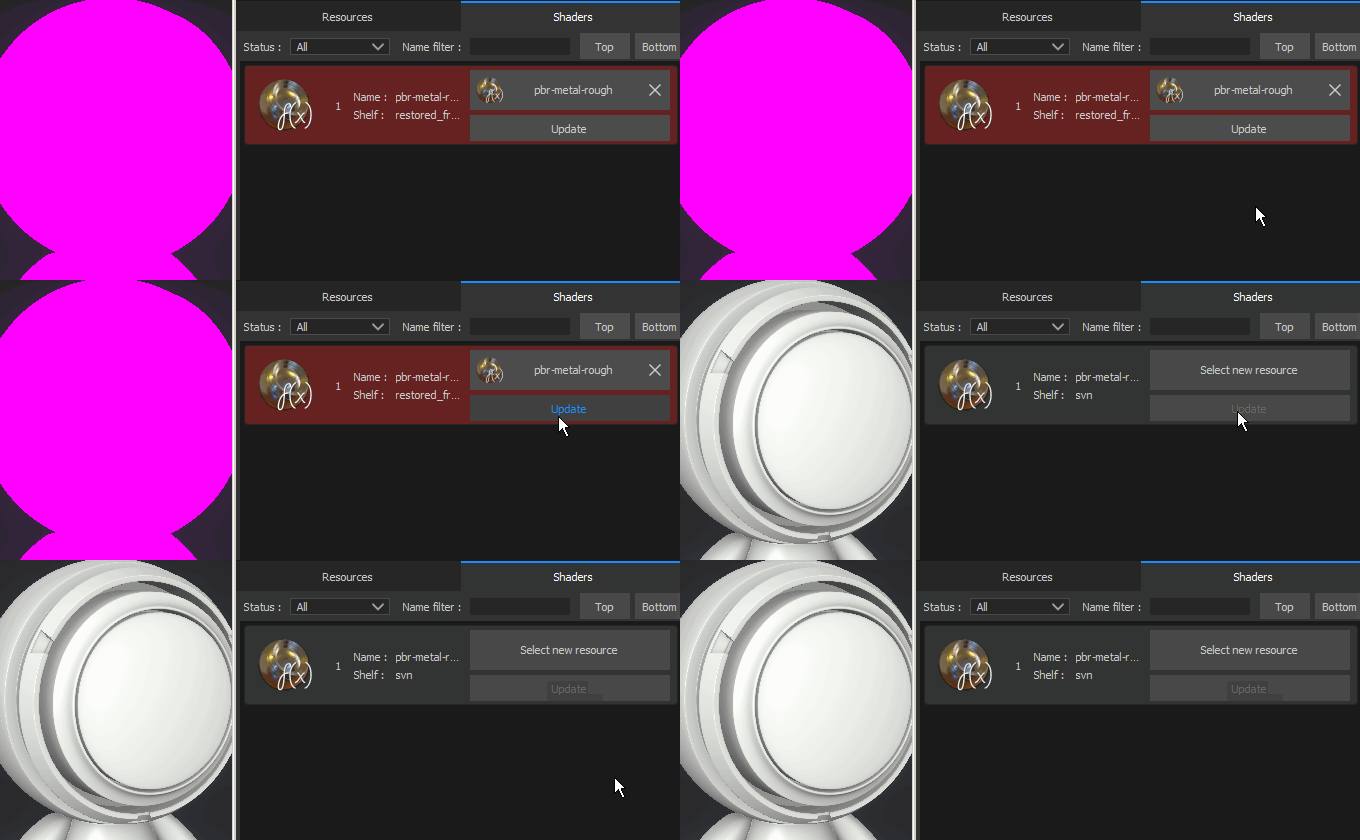
在“着色器”选项卡中应显示当前项目使用的所有着色器资源的列表。 过时着色器可见,具有红色背景。 单击资源旁边的“更新”按钮以更新它。