拼合图层

拼合图层
拼合图层允许您将选定组的可见纹理数据收缩到单个图层中。 这有助于简化图层堆叠、提高性能并使您的项目更易于管理。
如何拼合图层
要拼合一系列图层,请执行以下操作:
- 选择所需的图层。
- 使用CTRL + G (CMD + G) 对选区进行分组。
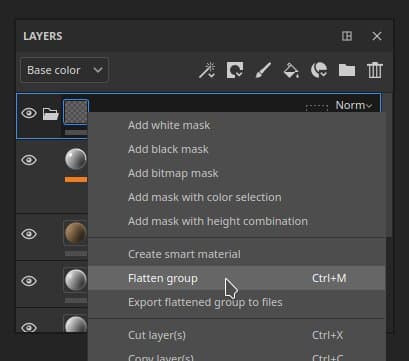
- 使用 CTRL + M (CMD + M) 合并选区。
您也可以从右键单击菜单访问这些选项,而不是使用键盘快捷键。
拼合图层后,将使用拼合的纹理创建新填充图层,并禁用源组。
拼合特定通道
-
在填充图层上,使用“属性”面板禁用您不希望拼合的通道。 禁用通道时,信息不会丢失。 拼合图层后,您可以重新启用通道,数据仍将保留在原处
-
对于组或绘画图层,您可以使用混合模式来禁用通道:
- 在图层堆叠顶部,选择要禁用的声道。
- 将所需图层的混合模式更改为“禁用”。
- 通过右键单击混合模式并选择“应用于所有通道”,可以将相同的混合模式应用于图层的所有通道。
从图层堆叠导出拼合贴图
使用图层堆叠中右键单击菜单中的 将拼合组导出到文件 可快速导出纹理。 选中图层或组时,此选项可用。 选择多个图层或组后,它们将作为批处理处理 — 就像逐个导出每个图层或组一样。
文件管理
选择 将拼合组导出到文件 时,您将有机会为导出的文件选择文件夹位置。
导出的文件根据文件名字段中的模式命名。 默认模式为:
- $textureSet_$layerName_$srcMap(.$udim)
使用此模式时,映射将具有纹理集名称、图层名称、通道名称,如果是UV拼贴项目,还将具有UDIM编号。
如果修改图案,下次打开窗口时它再次可用。
导出的文件属性
导出时导出文件的属性基于以下值:
- 分辨率基于纹理集分辨率。
- 位深度基于纹理集设置中的通道位深度。
以下属性是硬编码的,无法更改:
- 内边距锁定为1px。
- 文件格式取决于要导出的通道。 Height和普通等映射通常需要更多的位深,需要导出为EXR,而其他通道则导出为PNG。
- 如果仅导出蒙版,则可以选择导出格式。
如何生成拼合的图层?
拼合函数将在新填充图层内为每个启用的通道创建位图。 分辨率基于纹理集分辨率,位深度由纹理集设置决定。
当给定声道内存在纹理数据时,拼合有效。 拼合无法用于空的绘画图层,并且如果所选内容中没有数据,则将向日志发布错误消息。
只能拼合可见图层和效果。 如果在拼合组时禁用了该组中的某些图层,则这些图层的效果将不会包含在拼合结果中。
禁用的图层
只能拼合可见图层和效果。 如果在拼合组时禁用了该组中的某些图层,则这些图层的效果将不会包含在拼合结果中。
图层蒙版和几何蒙版
蒙版与纹理数据分开拼合。 这意味着,如果用蒙版拼合组,将生成拼合的填充和拼合的蒙版。
使用几何图形蒙版时,如果在几何图形蒙版内仅选择部分UV拼贴,则拼合的图层将保留此选区。 在几何图形蒙版中未选择的UV拼贴被视为空白,因此它们的纹理不会保留在拼合结果中。
管理拼合内容
拼合的图像会自动标记为“拼合”,以便您可以在“资源”面板中轻松搜索它们。 它们还会自动存储在已保存的搜索类别“拼合的图层”中。
清理未使用的图像
从项目文件中删除未使用的图像有助于减小项目大小。 在“资源”面板中,可以从右键单击菜单中删除图像。 或者,要删除所有未使用的图像,请使用文件>删除未使用的资源。 请注意,此操作不仅会删除拼合的图像,还会删除图层堆叠、备份地图插槽或UI中其他位置未使用的任何资源。