3Dconnection的SpaceMouse®
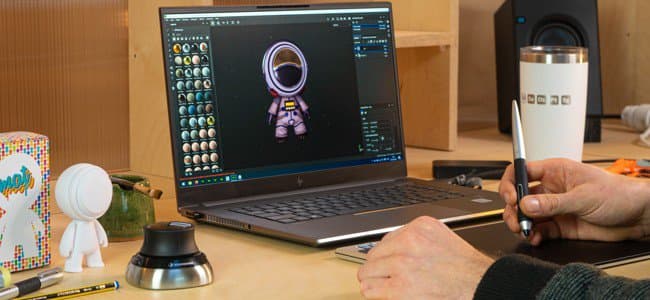
3Dconnection的SpaceMouse®是一种允许在3D环境中轻松导航的设备。 它可用于在应用视口中对相机/3D模型进行操作。
- SpaceMouse®自7.4.2版起受支持。
- 若要正确使用此设备,请确保从3Dconnection安装最新的驱动程序。
教程
概述
主控制旋钮或SpaceMouse®允许您以常规鼠标/光笔和键盘控制无法实现的方式旋转、平移和缩放视口。 该装置可与鼠标和带光笔的平板电脑结合使用。
所有型号和版本都应与该应用程序兼容:
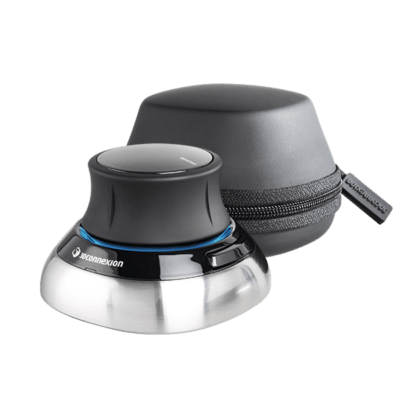
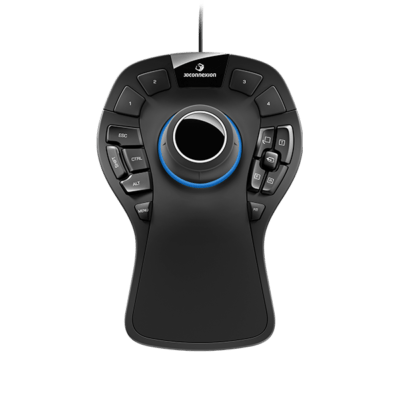
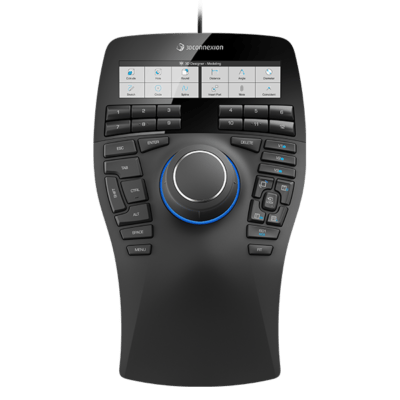
径向菜单
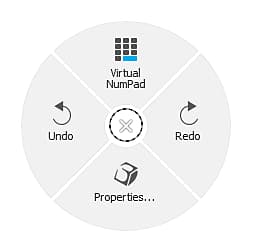
可以直接从设备访问菜单:
-
在紧凑模型上,单击左侧按钮并从径向菜单中选择属性:
-
在Pro和Enterprise模型上,可以通过按下“菜单”按钮来访问“属性”菜单。
或者,右键单击系统任务栏中的3D连接图标(位于系统时钟旁边),然后选择打开3D连接设置。 此菜单与上下文相关,具体取决于上一个活动窗口。 其标题栏指示对应哪个程序,如果不是Adobe Substance 3D Painter,请切换到Painter窗口,然后返回设置窗口:
默认设置
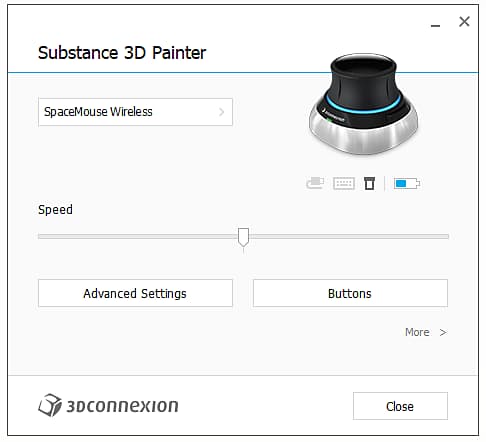
在SpaceMouse®的设置面板中,Painter的默认设置适用于最新版本的驱动程序。 无需额外配置,只需连接设备即可即插即用。
确保从顶部的下拉菜单中选择正确的设备,默认情况下,它应该选择正确的设备。
“速度”滑块会更改所有轴和方向的灵敏度。
高级设置
通过单击“高级设置”按钮,可以更改主控件的详细行为。
可以修改任何默认设置。 有两个重要部分,其选项卡为 导航模式 和旋转中心。
导航模式
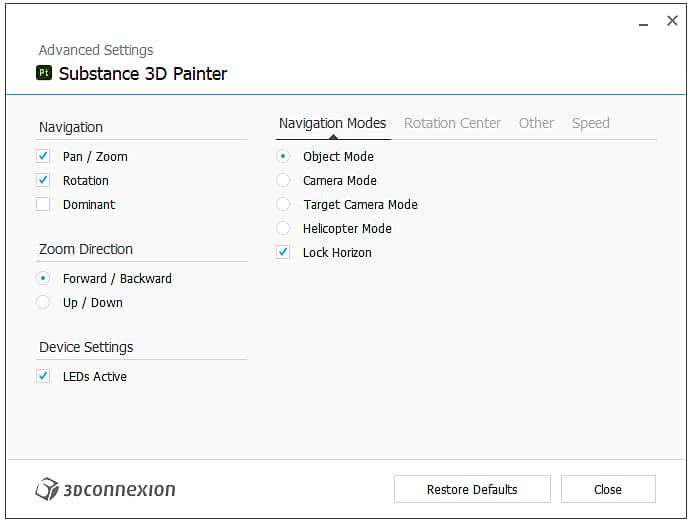
定义在3D模式下操作旋钮的行为:
旋转中心
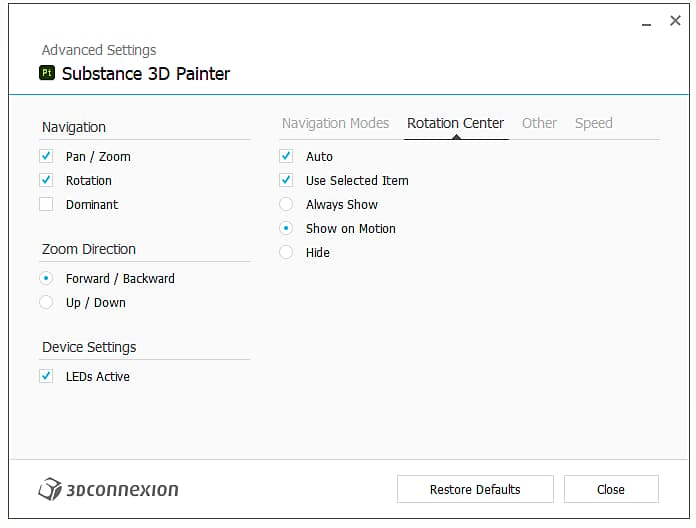
定义小透视图标行为:
按钮
通过单击按钮,可以分配命令、宏或径向菜单。 有关详细信息,请参阅3Dconnection文档。