为受众源配置Amazon S3
了解如何在Adobe Real-Time CDP Collaboration UI中配置Amazon S3存储并将其连接到受众数据以进行激活和重叠分析。
有关分步设置说明,请参阅**为受众源配置AWS权限**指南。
概述 overview
使用此工作流可直接从Amazon S3获取和管理第一方受众。 配置后,Collaboration会自动从您的S3存储桶中获取受众,并将它们用于洞察和激活。
通过S3来源的受众遵循与通过Adobe Experience Platform来源的受众相同的治理和数据处理规则。
先决条件 prerequisites
在配置S3数据连接之前,请确保:
-
您有权访问包含符合 Amazon S3受众源规格(v1.1) 的受众文件的活动存储段。
-
您已在AWS中创建了一个IAM角色,该角色授予Adobe使用 假定角色 方法(不是访问/密钥密钥)访问存储段的权限。 有关详细说明,请参阅为受众源配置AWS权限。 IAM角色必须包括以下权限:
ListBucketGetBucketLocationGetObject
-
您已准备好以下值:
- IAM角色Amazon资源名称(ARN)
- S3 bucket名称
- 文件夹路径(包含受众文件的目录前缀)
配置您的Amazon S3连接 configure-aws-s3-connection
从 设置 工作区的 我的受众 选项卡中,选择添加图标(

如果这是您的第一个受众,您还可以选择 添加 选项。
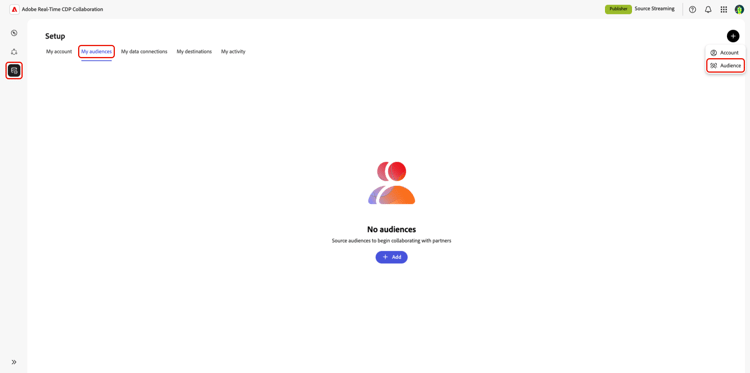
此时会显示添加受众工作流。 选择添加新数据连接,然后选择下一步。
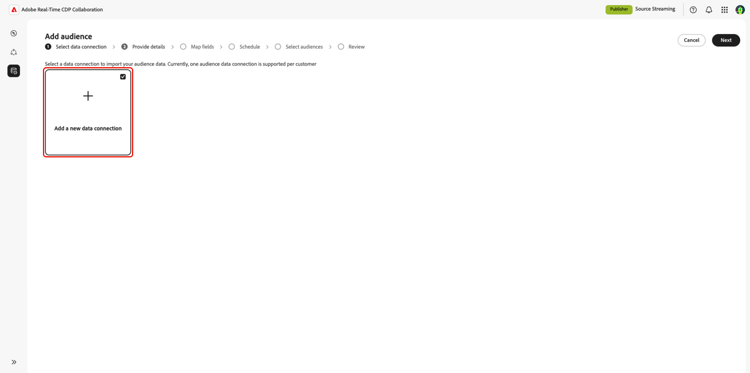
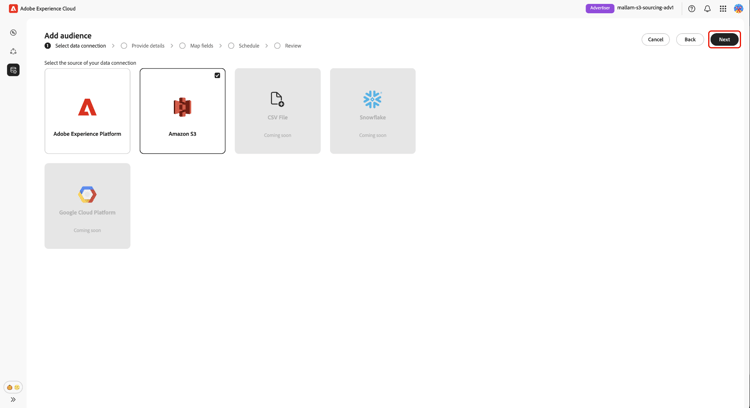
选择Amazon S3作为数据连接 select-aws-s3
选择 Amazon S3 作为数据连接,然后选择下一步。
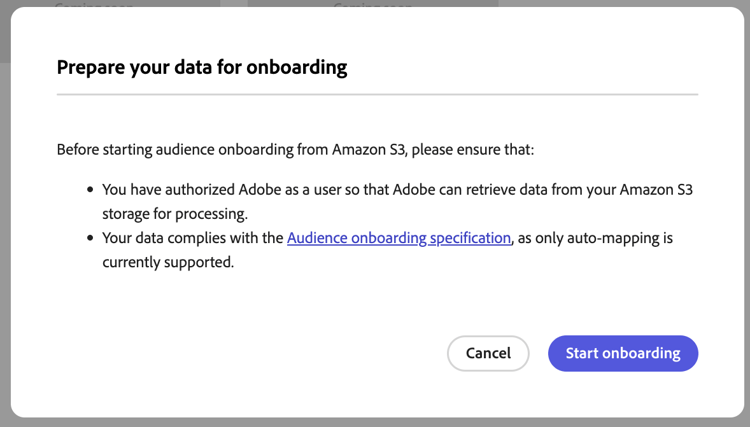
查看受众文件要求 review-audience-requirements
此时将显示一个对话框,其中说明必须如何构建受众文件。 使用指向 受众源规格 的链接了解如何设置和构建Amazon S3中的受众数据,以便Collaboration能够正确读取。
您的受众文件必须符合受众源规范。 匹配键会根据所需的格式自动映射。
主要考虑因素包括:
- 文件必须为CSV格式,使用逗号作为分隔符,使用管道字符(
|)表示多个值。 - 如果上传多个文件,请确保所有文件都包含相同的列。
- 每个受众记录必须包含一个
AUDIENCE_ID和至少一个匹配键,如HASHED_EMAIL_SHA_256、HASHED_PHONE_SHA_256、HASHED_IPV4_SHA_256、CRM_ID、LOYALTY_ID或ADFIXUS_ID。 - 在Collaboration中设置源期间,根据您的选择,每1-6天会刷新一次数据。
验证S3连接 authenticate-s3-connection
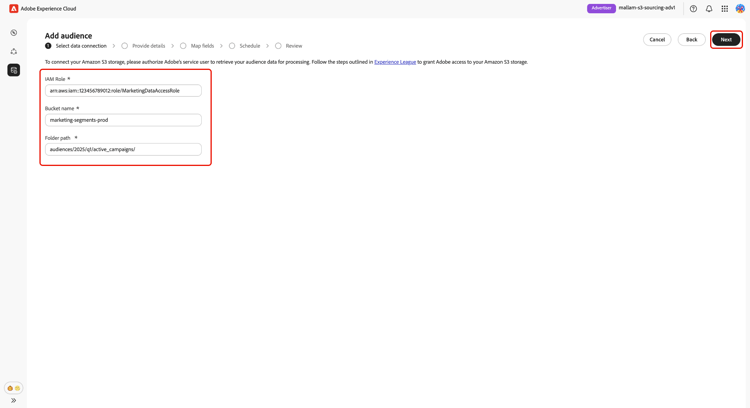
接下来,提供您的Amazon S3凭据以将您的S3存储段连接到Collaboration。
按照 为受众源配置AWS权限 中概述的步骤操作,以授予Adobe对您的服务器的访问权限
Amazon S3存储。 完成后,将您的值输入到以下UI字段中:
- IAM 角色
- S3 Bucket名称
- 文件夹路径
确认同意确认 confirm-consent
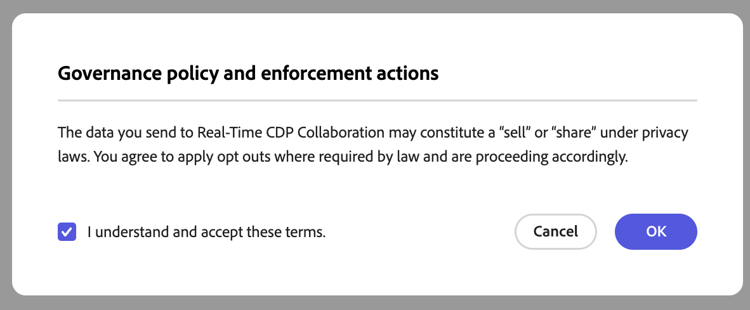
在继续之前,您必须确认同意选择退出已被删除。 选中确认框,然后单击 确定 进行确认。
验证身份验证结果 validate-authentication
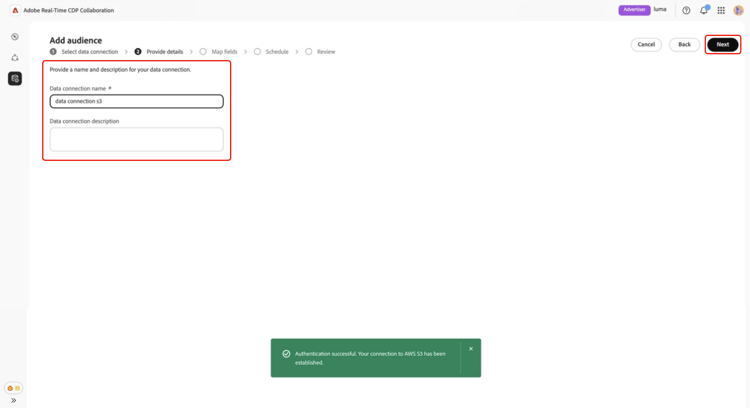
连接后,系统会验证您的凭据并显示以下消息之一:
提供连接详细信息 provide-connection-details
为S3数据连接输入描述性名称和可选描述。 将您的值输入到以下UI字段中:
- 数据连接名称 (必需)
- 数据连接描述(可选)
查看自动映射的身份字段 auto-mapped-fields
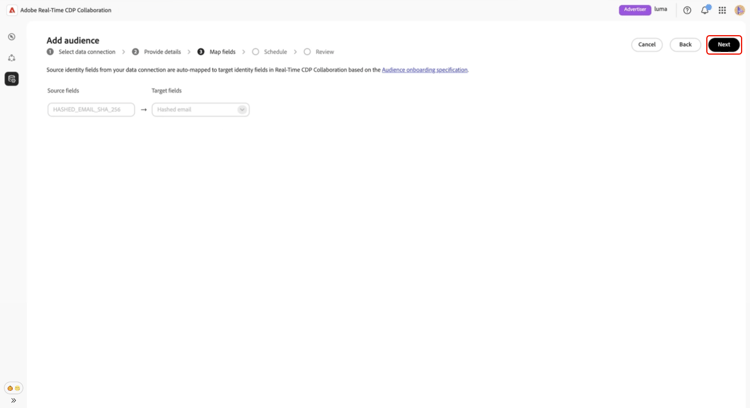
映射屏幕是只读的。 不能添加、删除或应用转换。 Collaboration会根据受众源规范,自动将受众文件中的源标识字段映射到目标字段。
以可视方式确认映射的字段并选择 下一步 以继续。
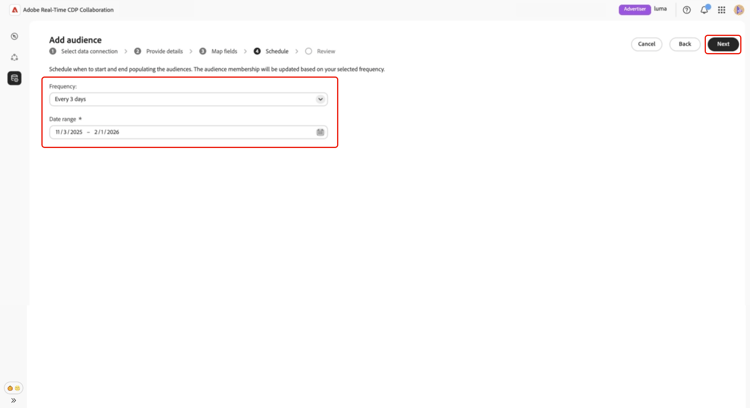
计划刷新频率和日期范围 schedule-refresh
出现 计划 视图。 使用下拉菜单选择一个介于1天和6天之间的刷新频率,然后设置活动日期范围。 使用日历图标指定开始日期和结束日期。
查看并完成连接 review-and-complete
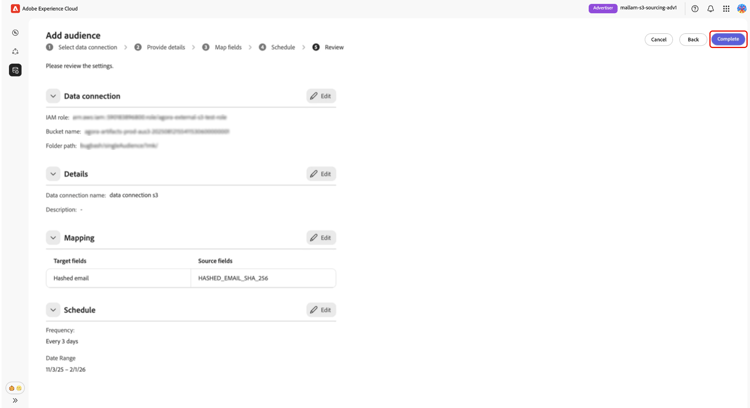
最后,在摘要屏幕中查看配置设置。 此视图包含以下部分的摘要:
- 数据连接:显示您配置的IAM角色、S3存储段名称和文件夹路径。
- 详细信息:显示数据连接的名称和可选说明,以便帮助以后识别它。
- 映射:列出已上载受众文件中的源字段(例如
HASHED_EMAIL)如何映射到Collaboration中使用的目标字段(例如,哈希电子邮件)。 - 计划:汇总连接刷新受众数据的频率以及来源的有效日期范围。
如果需要编辑节,请选择铅笔图标。 选择 完成 以确认所有节。
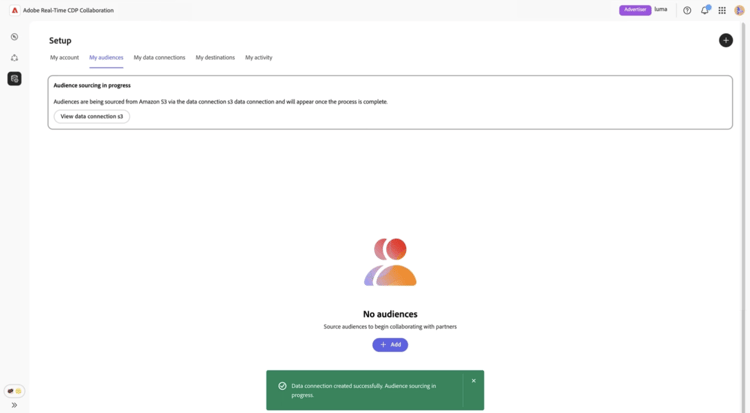
此时将显示一个对话框确认,声明已成功创建数据连接,并且正在获取受众。
审查源受众 review-sourced-audiences
完成配置后,Collaboration开始从S3存储段获取受众。 通过Amazon S3存储段来源的受众会显示在“我的受众”选项卡中,并且具有与Experience Platform来源的受众相同的功能和信息。
如果受众源正在进行,则屏幕顶部会显示一个横幅。 单个受众仅在采购完成后显示。
在获取S3受众的来源后,将以表格或卡片视图提供您的可用受众列表。
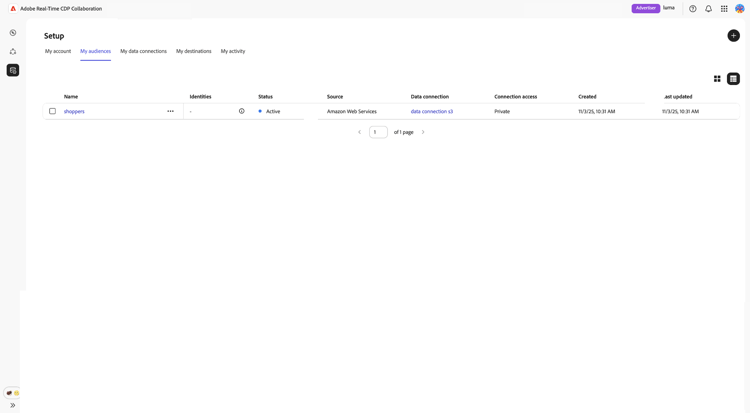
在网格视图或表格视图中,选择行项或 查看受众 以查看特定受众的概述。 它显示受众的状态、源和数据连接名称,以及以下内容的详细面板:
身份:显示数据可用时的身份总数和划分。
类别:列出用于组织或筛选受众的任何标记。
连接访问:指示受众是私有受众、公共受众还是与特定协作者共享。
元数据可见性:定义协作者可以看到的受众信息(例如身份计数、重叠百分比和索引)。
在协作项目中使用受众之前,请使用此视图确认受众配置和可见性设置。
有关详细信息,请参阅查看受众仪表板文档。
查看S3数据连接 view-s3-connection
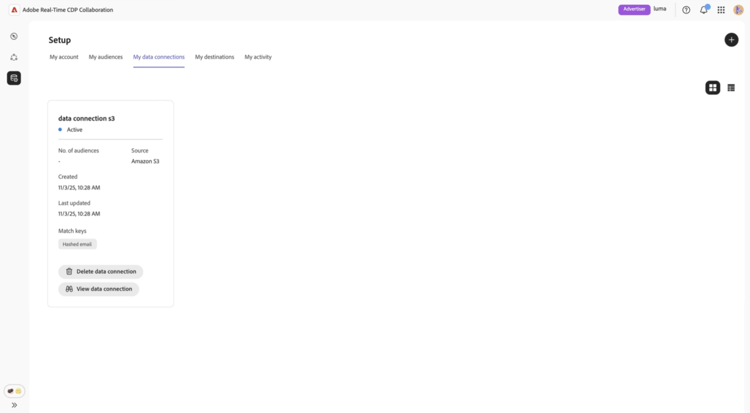
您新添加的Amazon S3连接在 我的数据连接 选项卡中立即可用。 受众源显示为Amazon S3。
除了不能直接从此视图添加或编辑受众之外,您的S3数据连接具有与其他受众数据连接相同的功能和详细信息。
后续步骤 next-steps
您现在已成功配置并连接Amazon S3存储作为Collaboration中的数据源。 通过完成此工作流,您启用了用于激活和重叠分析的第一方受众数据的安全来源。
完成源获取后,您的受众将出现在 我的受众 工作区中,可随时进行协作和激活。 有关详细管理选项,请参阅源和管理受众文档。