构建模型
为了构建自定义AI支持的模型,界面提供了分步引导式模型配置流程。
在Mix Modeler的

设置
您在 Setup 步骤中定义名称和描述:
-
输入您的模型Name,例如
Demo model。 输入Description,例如Demo model to explore AI features of Mix Modeler。
-
选择 Next 以继续下一步骤。 选择 Cancel 取消模型配置。
配置 configure
您可以在 Configure 步骤中配置模型。 配置涉及转化目标的定义、营销接触点、符合条件的数据群体、外部和内部因素等。
-
在 Conversion goal 部分中:

-
从 Conversion 下拉菜单中选择转换。 可用转化是您在Harmonized datasets中定义为转化一部分的转化。 例如:Online Conversion。
-
您可以选择

-
-
在 Marketing touchpoints 部分中,您可以选择一个或多个营销接触点,对应于您在Harmonized datasets中定义为营销接触点一部分的营销接触点。

-
从 Touchpoint include 下拉菜单中选择一个或多个营销接触点。
- 您可以使用

- 您可以使用 Clear all 删除所有接触点。
- 您可以使用
-
您可以选择
note NOTE 您无法使用具有重叠数据的接触点设置模型,并且必须至少有一个包含支出的接触点。 -
-
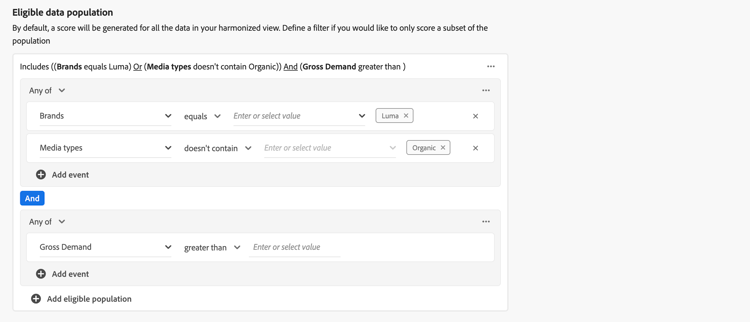
默认情况下,会对您协调视图中的所有数据生成一个分数。 要仅对群体的子集进行评分,请使用 Eligible data population 部分中的容器定义一个或多个过滤器。
-
对于每个容器,定义一个或多个事件。
-
对于每个事件:
-
从 选择协调字段 中选择量度或维度。
-
选择适当的运算符: equals、not equals、less than、greater than、starts with、doesn’t start with、ends with、doesn’t end with、contains、doesn’t contain、is in或is not in。
-
在处输入或选择一个值输入或选择值。
-
-
若要在容器中添加其他事件,请选择

-
要从容器中删除事件,请选择
-
要使用容器中定义的所有或多个事件进行筛选,请选择 Any of 或All of。 标签相应地从 Include … Or … 更改为Include … And …。
-
-
要添加符合条件的数据填充容器,请选择
-
要删除符合条件的数据填充容器,请在容器中选择

-
在容器之间选择 And 和Or,以便为符合条件的数据群体构建更复杂的定义。
-
-
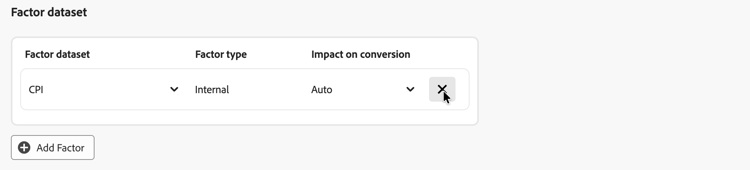
您可以在 Factor dataset 部分管理包含内部或外部因素的数据集。
-
要添加因子数据集,请选择Add Factor。 最多可以向模型添加30个因子。
-
从下拉菜单中选择Factor dataset。 可用因子是您在数据集规则中定义协调字段的因子。
基于所选数据集,Factor type为 Internal 或External。 -
从下拉菜单中选择Impact on conversion。 可用选项为: Auto、Positive或Negative。 默认选项是Auto,它允许模型确定因子数据集的影响。
-
-
要删除因子数据集,请选择

-
-
要为模型定义回看窗口期,请在 Define lookback window 部分的Give contribution credit to touchpoints occurring within … weeks prior to the conversion中输入一个介于
1和52之间的值。 -
要定义模型的训练时间范围,请在 Define training window 处,选择开始评分转化的位置。

您可以在以下各项之间进行选择:
-
Have Mix Modeler select a helpful training window和
-
Manually input a training window. 选中后,在 Include events the following years prior to a conversion 中定义年数。
模型需要此输入。 年数决定了您可以在 Advanced 步骤中配置的渠道adstock的上限方式。
-
-
选择 Next 以继续下一步骤。 如果需要更多配置,请使用红色轮廓和文本说明需要哪些其他配置。
选择 Back 以返回上一步。
选择 Cancel 取消模型配置。
高级 advanced
您可以在 Advanced 步骤中指定高级设置。 在此步骤中,您可以定义支出共享,启用多点接触归因(MTA)的模型,定义先验知识并定义渠道adstock。
支出共享
在 Spend share 部分中:
-
要在营销数据稀疏时使用历史营销投资比率通知模型,请激活Allow spend share。 建议使用此设置,尤其是在以下情况下:
- 渠道没有足够的观察次数(例如,消费频率低、展示次数或点击次数少)。
- 您正在对数据可能稀疏的尖峰但常规且潜在的高消费媒体(如某些品牌的电视节目)建模。
note NOTE 对于一次性投资(例如超级碗广告),应将该数据作为一个因素考虑,而不是依赖支出份额。
MTA
在 MTA enabled 部分中:
先验知识
在 Prior knowledge 部分中:
-
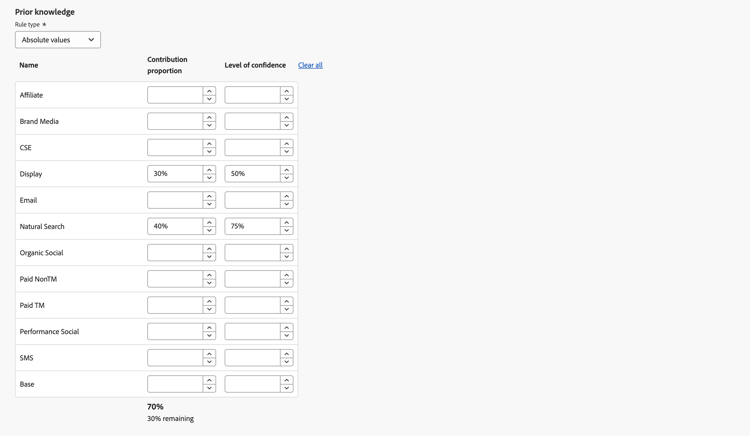
选择默认为 Absolute values 的Rule type。
-
使用 Contribution proportion 列为 Name 下列出的任何渠道指定贡献百分比。
-
在适当的情况下,您可以为每个渠道添加 Level of confidence 百分比。
-
需要时,使用 Clear all 清除 Contribution proportion 和 Level of confidence 列的所有输入值。
渠道广告素材库
在 Channel adstock 部分中,您可以为模型中定义的每个渠道(营销渠道)定义单个Adstock回看(结转或衰减效果)和滞后(延迟响应时间)。
此渠道adstock配置允许对不同的营销渠道如何随着时间推移影响业务结果进行细粒度控制。 或者,您可以使用系统缺省值和“一刀切”配置。
渠道adstock配置可帮助您捕获渠道特定的细微差别。 例如,电视广告的长期影响,付费搜索的短期影响,或者影响者支出与可观察转化之间的滞后。 尝试使用adstock回顾和滞后参数,生成更准确、量身定制且值得信赖的见解。 最终,渠道adstock配置可以带来更准确的预算分配和更好的业务决策。
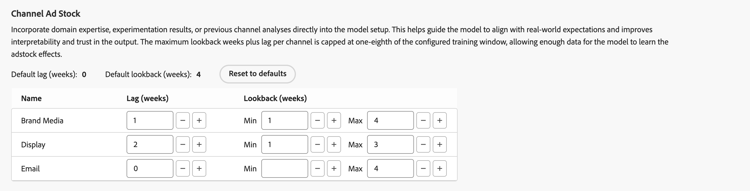
要配置渠道adstock:
-
对于每个渠道(Name),定义一个Lag (weeks)、Min Lookback (weeks)和 Max Lookback (weeks) 值。 对于每个值:
- 使用


每个渠道的滞后周数加上最大回顾周数之和最多为配置的培训时段的八分之一。 这一上限允许模型拥有足够的数据来学习广告素材库效果。 例如,对于两年的培训期,渠道的 Lag (weeks) 和 Lookback (weeks) 的最大值为13周。 此上限在您定义值时强制执行。
- 使用
-
要将所有渠道adstock重置为默认值,请执行以下操作:
- 选择 Reset to defaults。
设置选项
您可以计划训练和评分,并在 Set options 步骤中为模型指定粒度分析报表字段。
计划
在 Schedule 部分中,您可以计划模型训练和评分。
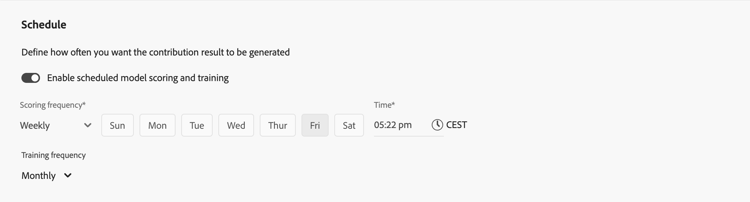
要计划模型评分和训练,请执行以下操作:
-
打开Enable scheduled model scoring and training。
-
选择Scoring frequency:
- Daily:输入有效的时间(例如
05:22 pm)或使用
- Weekly:选择一周中的某一天并输入有效的时间(例如
05:22 pm)或使用 - Monthly:从“在每次运行时运行”下拉菜单中选择一个月中的某一天,并输入有效时间(例如
05:22 pm),或使用
- Daily:输入有效的时间(例如
-
从下拉菜单中选择Training frequency: Monthly、Quarterly、Yearly或None。
粒度分析报表字段
Granular insights reporting fields部分使用粒度增量报表功能。 此功能允许您选择协调的字段来细分转化和接触点增量分数。

您可以定义这些协调的字段,以便使用精细的报表列在模型的报表中向下扩展,而不必创建单独的模型。
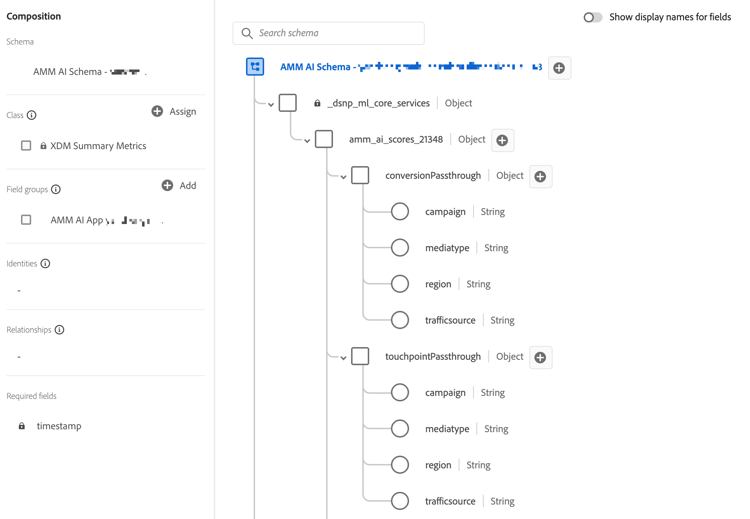
例如,您构建了一个侧重于收入的模型,但同时您也对促销活动、媒体类型、地区和流量源效果感兴趣。 如果没有粒度的增量报表功能,您将必须构建四个单独的模型。 利用细粒度的增量报告功能,您可以根据促销活动、媒体类型、区域和流量源来细分收入模型。
- 从 Includes 下的 选择协调字段 中选择一个或多个协调字段。 将选定的协调字段添加到该小组中。
- 选择协调字段

- 选择 Clear all 以删除所有选定的协调字段。
粒度增量报表的选定协调字段将作为对模型评分所产生的Experience Platform 架构和数据集的一部分提供。 可以在 conversionPassthrough 和 touchpointPassthrough 对象中找到粒度分析报表字段。
完成
-
选择 Finish 以完成模型配置。
-
在 Create instance? 对话框中,选择 Ok 以立即触发第一组训练和评分运行。 您的模型已列出,状态为

选择要取消的Cancel。
-
如果需要更多配置,请使用红色轮廓和文本说明需要哪些其他配置。
-
-
选择 Back 以返回上一步。
-
选择 Cancel 取消模型配置。