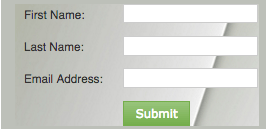
将表单嵌入 Web 营销活动 embed-a-form-into-a-web-campaign
了解如何将Marketo表单嵌入到Web营销活动中(对话框、区域或小部件)。
-
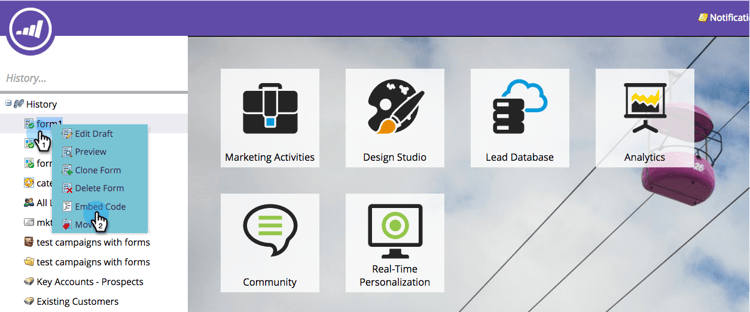
右键单击已批准的表单。 选择 Embed Code。
-
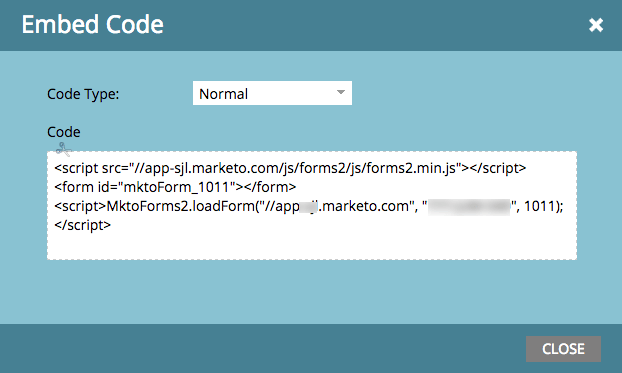
复制代码。
-
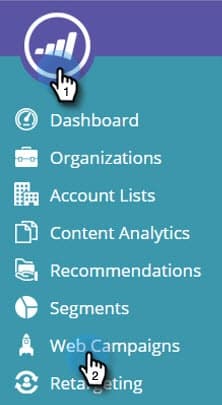
在Web Personalization中,转到Web Campaigns。
-
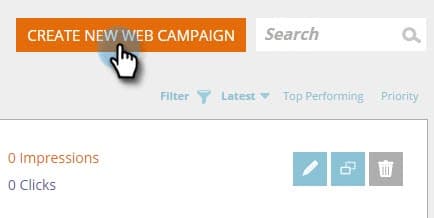
单击 Create New Campaign。
-
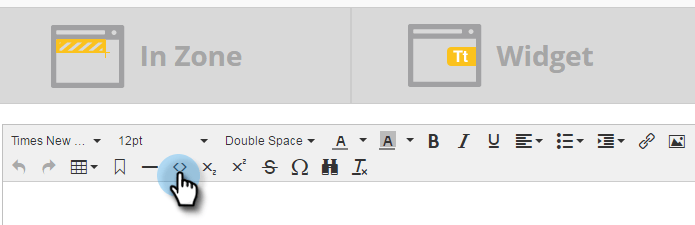
在富文本编辑器中,单击HTML图标。
-
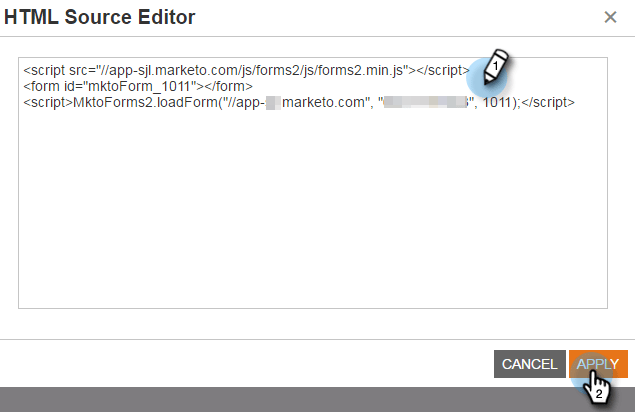
将表单嵌入代码粘贴到HTML Source Editor中。 单击 Update。
-
该表单将不会显示在编辑器视图中,但您可以预览它以查看它在营销活动中的呈现方式。
-
单击 Launch 启动营销活动。
note note NOTE 对表单字段的任何更改必须在编辑表单草稿的Marketo营销活动中完成。
将背景图像添加到表单的三种方法 three-ways-to-add-a-background-image-to-a-form
要将背景图像添加到表单,您可以:
- 编辑表单主题的 CSS
- 在Set Campaign中更改对话框或构件颜色
- 将CSS代码添加到脚本中
要编辑表单主题的CSS,请参阅本文。
要在Set Campaign中更改对话框或小组件颜色,请执行以下操作:
-
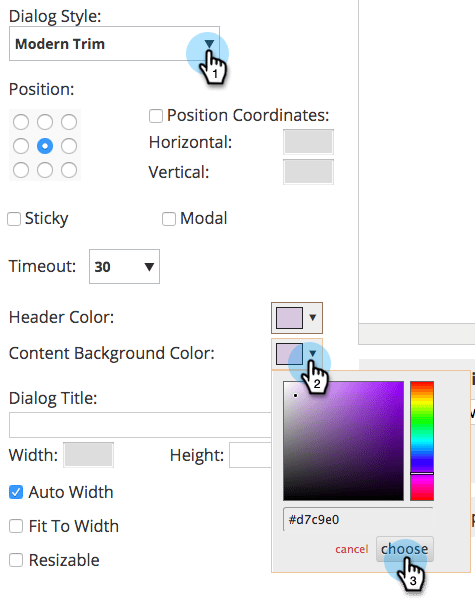
在富文本编辑器中,选择对话框营销活动类型和对话框样式、标题颜色和背景颜色,以自定义表单的背景颜色。 单击 Save。
-
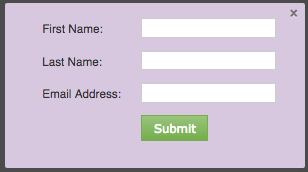
以下示例展示了带有浅紫色标题和背景颜色的“现代修剪”对话框样式的外观。
要将CSS代码添加到脚本,请执行以下操作:
-
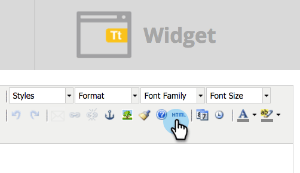
在富文本编辑器中,单击HTML图标。
-
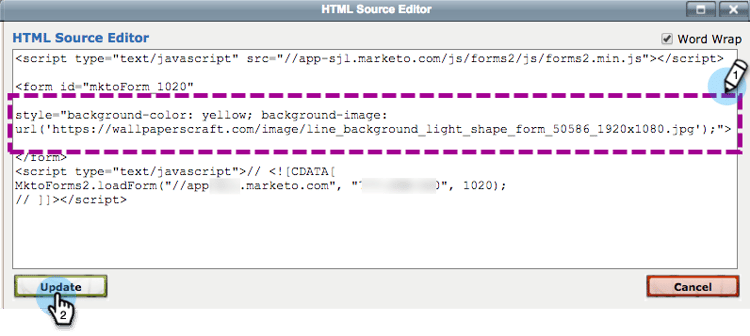
将带有背景样式代码的表单嵌入代码粘贴到HTML Source Editor中。 单击 Update。
-
单击 Preview 查看它在营销活动中的呈现方式(该表单不会显示在编辑器视图中)。 以下示例介绍了上述表单代码如何在具有背景图像的营销活动中呈现。