在Marketo Sales Insight中安装和配置Microsoft Dynamics 2013 install-and-configure-marketo-sales-insight-in-microsoft-dynamics
Marketo Sales Insight是一个非常棒的工具,可为您的销售团队提供一个了解营销团队所拥有大量数据的“窗口”。 下面是如何安装和配置它的。
导入解决方案 import-solution
好,现在可以将Marketo Sales Insight解决方案导入Microsoft Dynamics了。
-
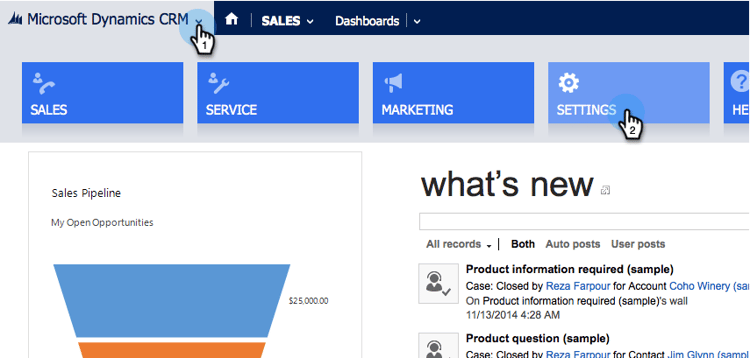
在 Microsoft Dynamics CRM 下,单击 Settings。
-
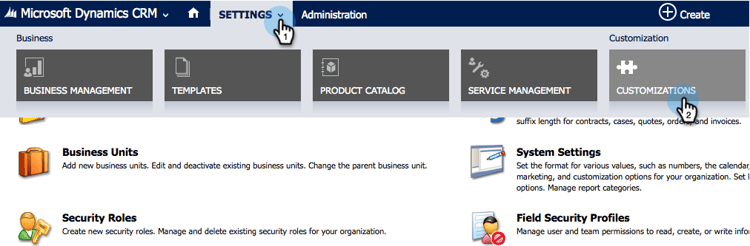
在 Settings 下,单击 Customizations。
-
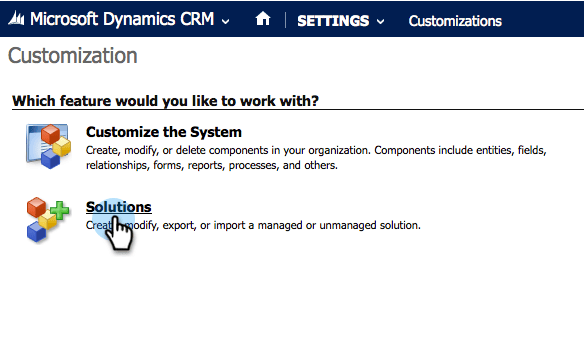
单击 Solutions。
note note NOTE 在继续下一步之前,您应该已经安装和配置了Marketo -
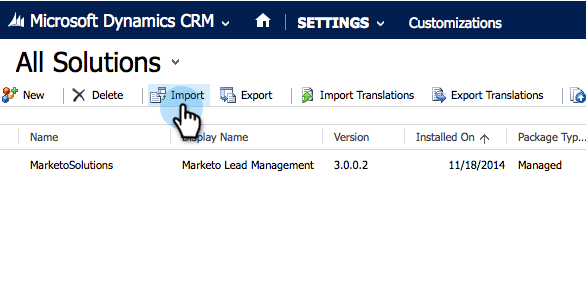
单击 Import。
-
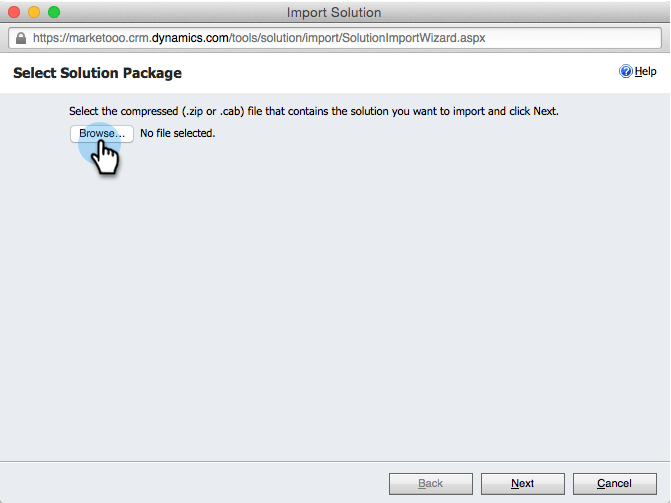
在新窗口中,单击 Browse。
-
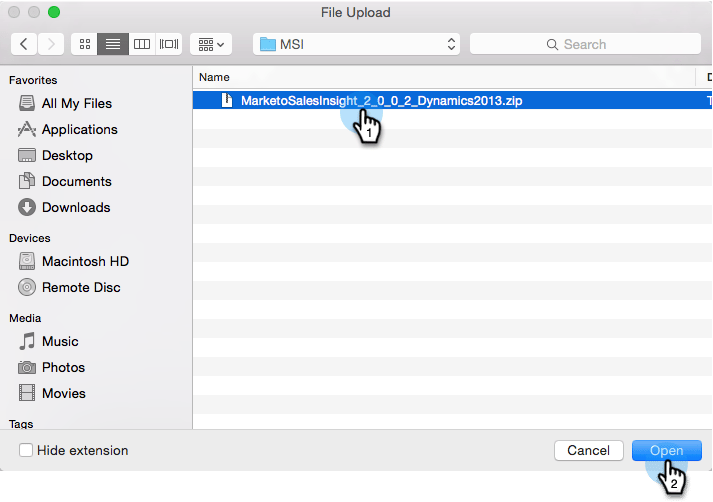
查找并选择您在上面下载的解决方案。
-
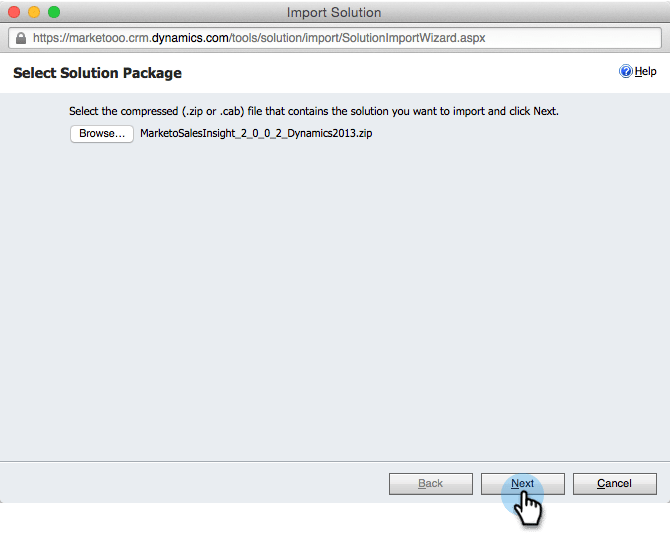
单击 Next。
-
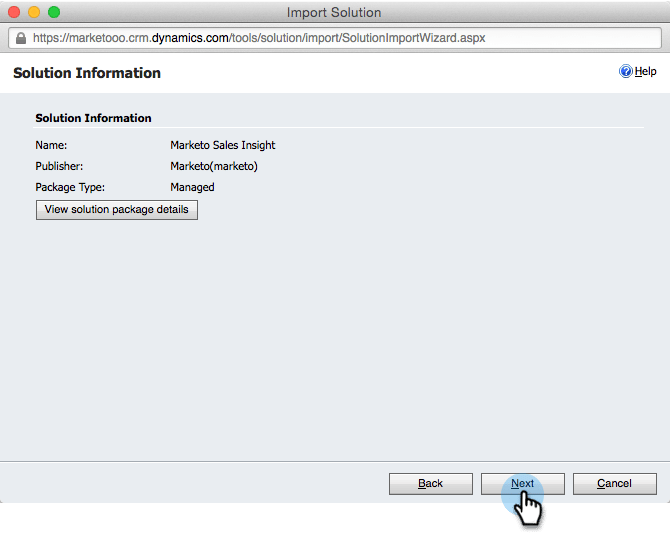
将上传解决方案。 您可以查看文件包的内容(如果需要)。 单击 Next。
-
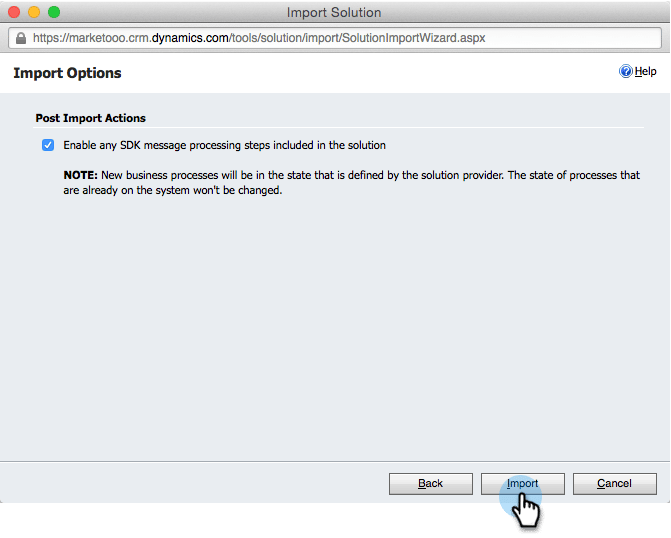
确保保持选中此框并单击 Import。
-
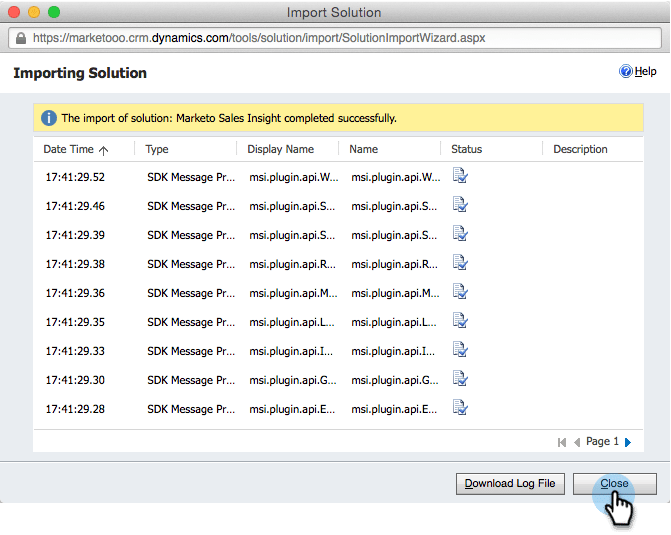
您可以随时下载日志文件。 单击 Close。
-
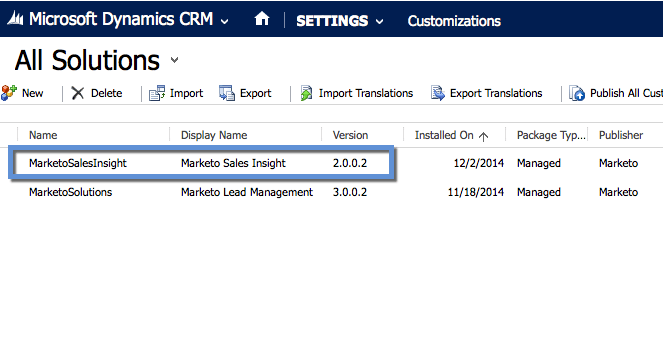
太棒了! 您现在应该看到解决方案。 如果不存在,请刷新屏幕。
连接Marketo和Sales Insight connect-marketo-and-sales-insight
让我们在Sales Insight中将您的Marketo实例关联到Dynamics。
-
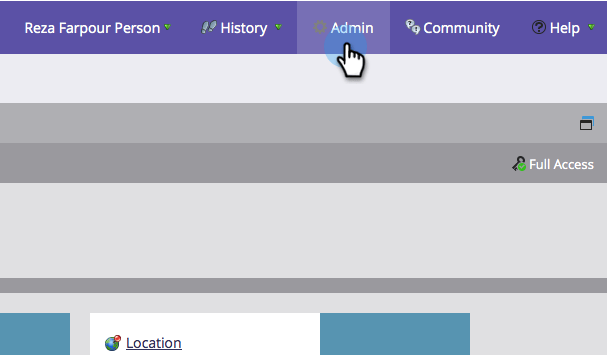
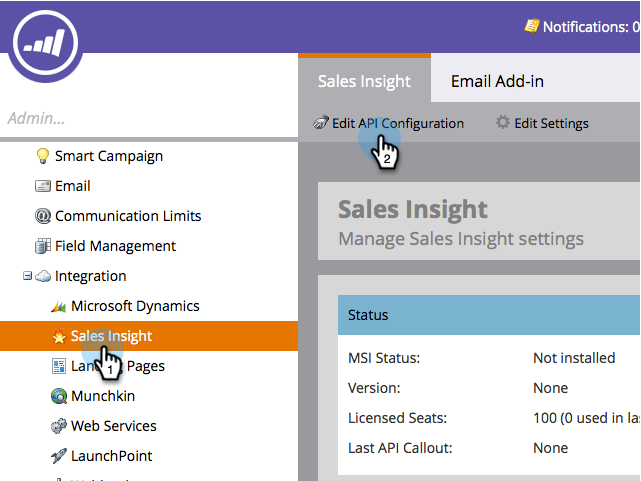
登录到Marketo并转到 Admin 部分。
-
在 Sales Insight 部分下,单击 Edit API Configuration。
-
复制 Marketo Host、API URL 和 API User Id 以供稍后步骤使用。 输入您选择的 API Secret Key 并单击 Save。
note caution CAUTION 请勿在API密钥中使用&符号。 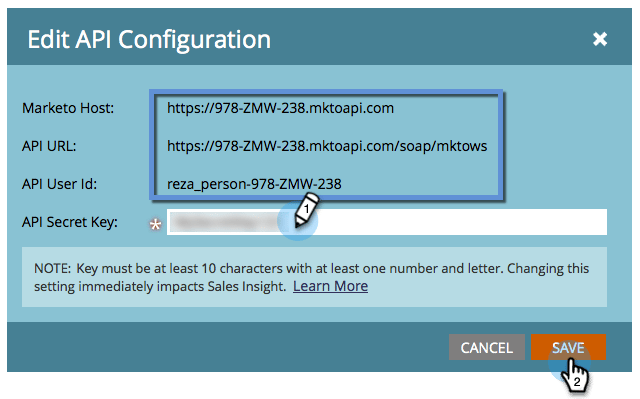
note note NOTE 以下字段必须与Marketo同步,潜在客户和联系人 才能使Sales Insight正常工作: - 优先级
- 紧急
- 相对分数
如果缺少这些字段中的任何一个,您将在Marketo中看到一条错误消息,其中包含缺少的字段的名称。 若要解决此问题,请执行此过程。 -
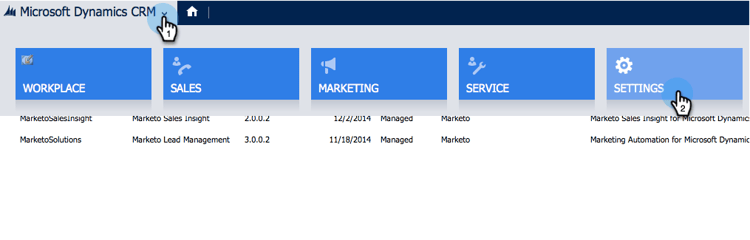
返回Microsoft Dynamics,转到 Settings。
-
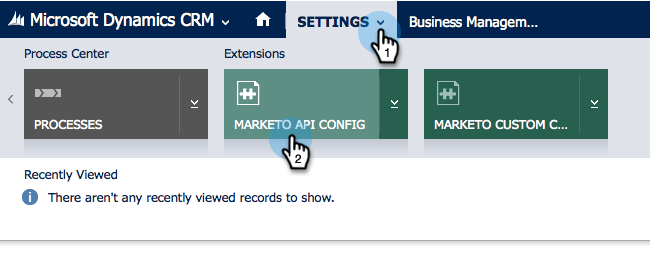
在 Settings 下,单击 Marketo API Config。
-
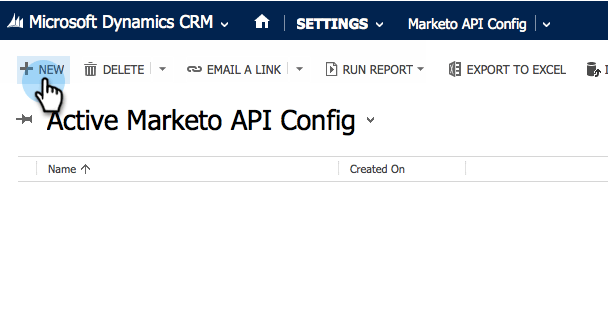
单击 New。
-
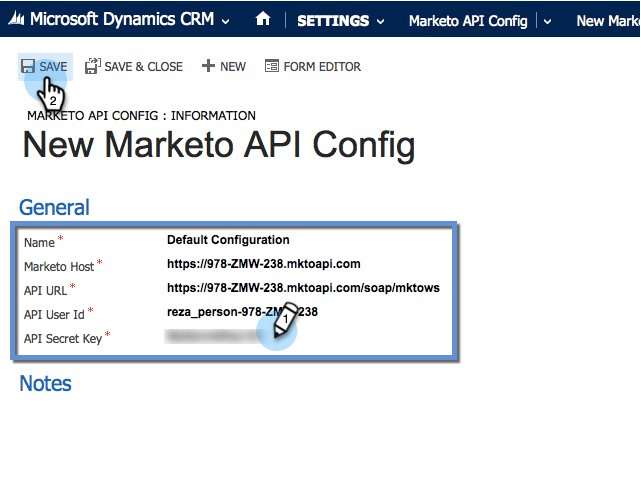
输入您之前从Marketo中获取的信息,然后单击 Save。
设置用户访问权限 set-user-access
最后,您可以授予特定用户访问Marketo Sales Insight的权限。
-
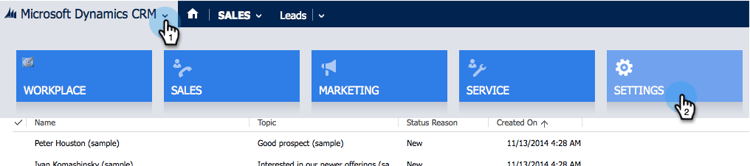
转到 Settings。
-
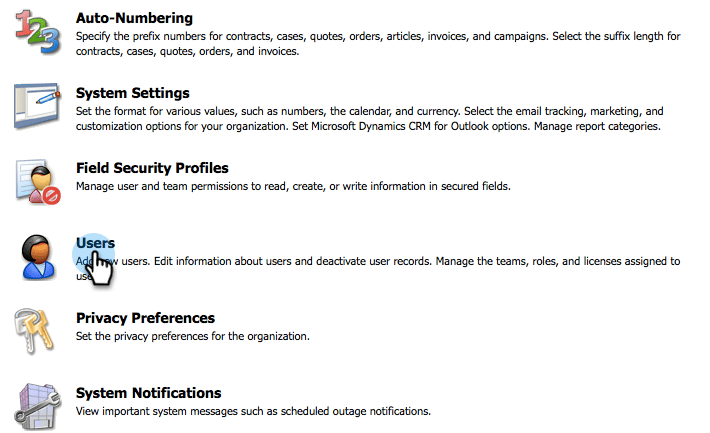
单击 Users。
-
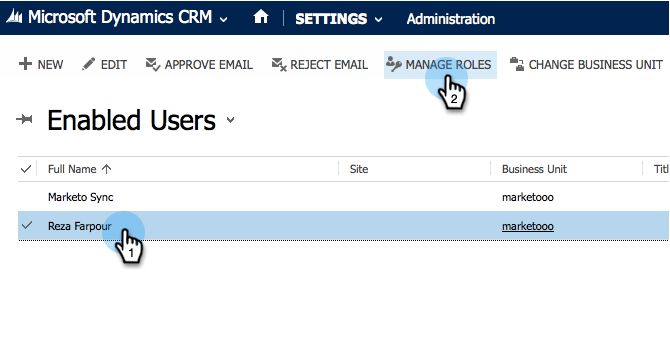
选择要授予对Sales Insight的访问权限的用户,然后单击 Manage Roles。
-
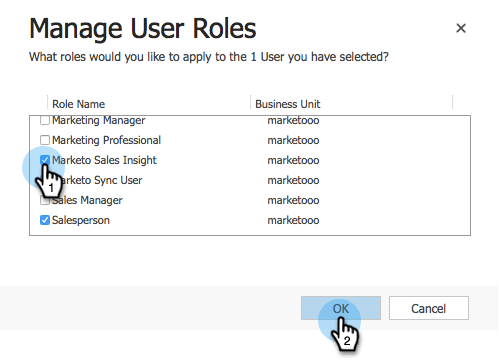
选择 Marketo Sales Insight 角色并单击 OK。
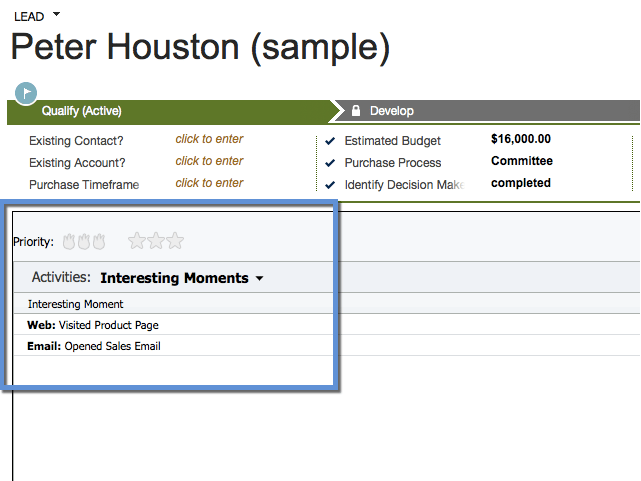
你应该都做完了! 最后,要进行测试,请以有权访问Dynamics的用户身份登录到Marketo Sales Insight,并查看潜在客户或联系人。
您现在已为销售团队解锁Marketo Sales Insight的强大功能。