对Google Chrome使用Marketo Insights using-marketo-insights-for-google-chrome
使用Google Chrome的Google Insights发送并跟踪任何Marketo电子邮件。
发送包含Marketo分析的电子邮件 send-an-email-with-marketo-insights
-
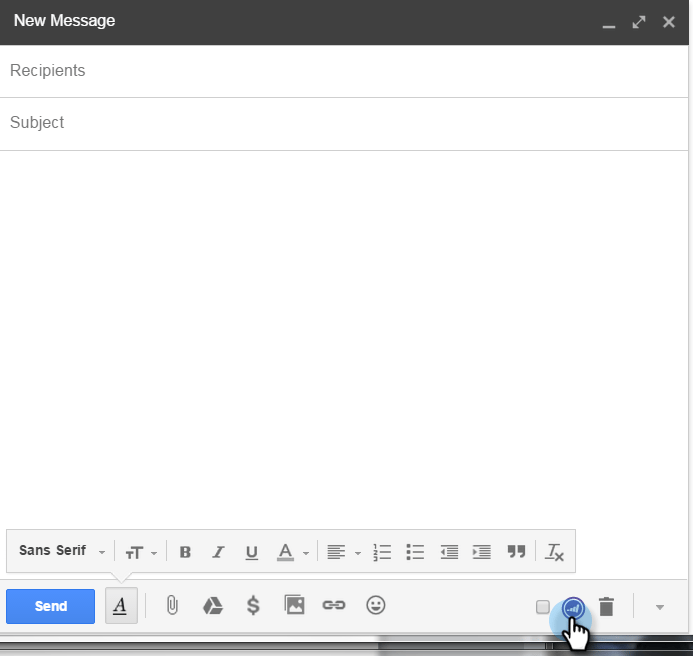
在撰写窗口中,单击Marketo图标。
-
“发送”按钮已使Marketo变为紫色! 现在,此电子邮件将随Marketo一起发送,所有链接都将被跟踪,并且电子邮件中将插入一个跟踪像素。 这将记录为“已发送销售电子邮件”活动。
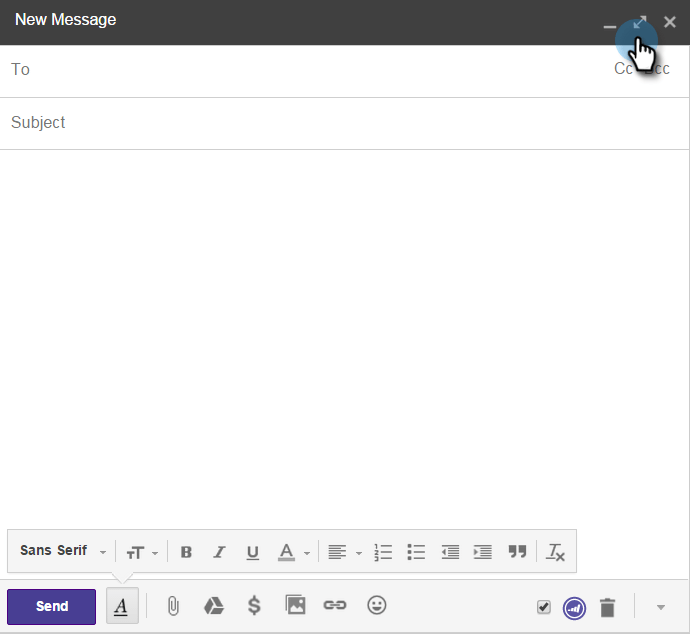
note NOTE 通过跟踪像素,您可以知道是谁打开了您的电子邮件。 note tip TIP (可选)单击双箭头以展开到全屏视图。 -
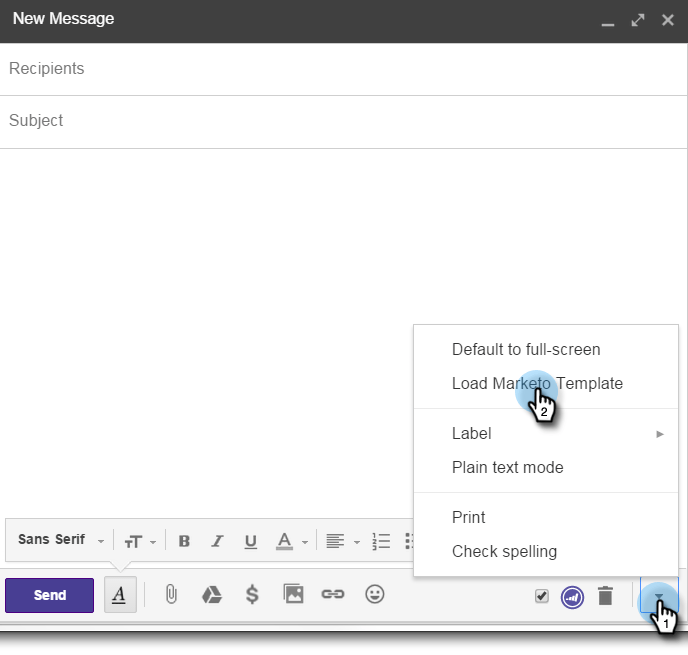
如果要使用已发布的Marketo模板预填充电子邮件,请单击更多选项,然后选择Load Marketo Template。
-
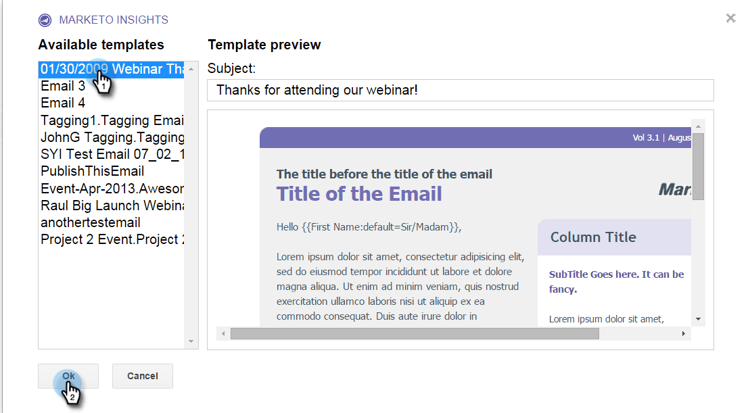
选择 Available template 并单击Ok。
-
输入您的内容和电子邮件地址,然后单击Send。
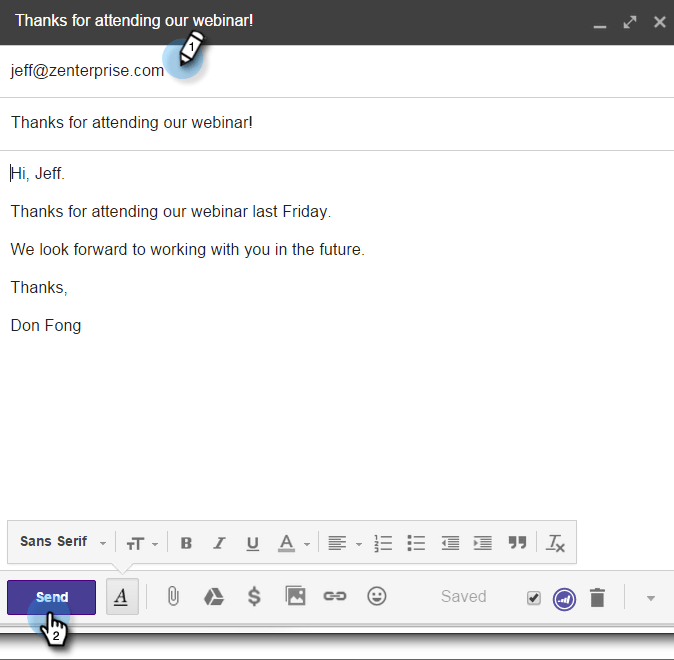
note NOTE 仅当 Send 按钮为紫色时才会跟踪消息。 -
电子邮件将很快显示在您的Marketo Sales Insight中,并跟踪任何打开和单击次数。

使用Marketo记录电子邮件回复 log-email-replies-with-marketo
您可以在商机的活动历史记录中记录回复和旧活动。
-
在Google Mail的预览窗格中,单击Log with Marketo。
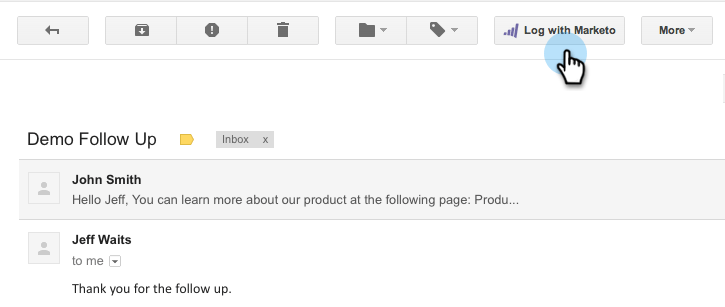
-
仅此而已! 该电子邮件将很快出现在Marketo Sales Insight中。

related-articles Related Articles