管理模板 manage-templates
创建模板 create-a-new-template
-
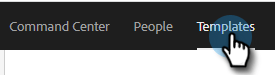
导航到 Templates 选项卡。
-
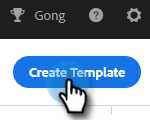
单击 Create Template。
-
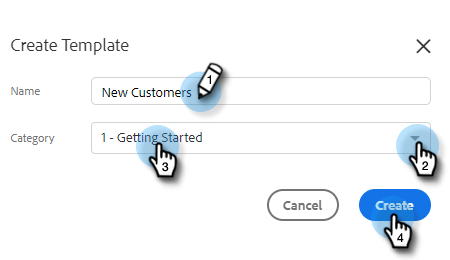
为您的电子邮件模板选择 Name 和Category,然后单击Create。
-
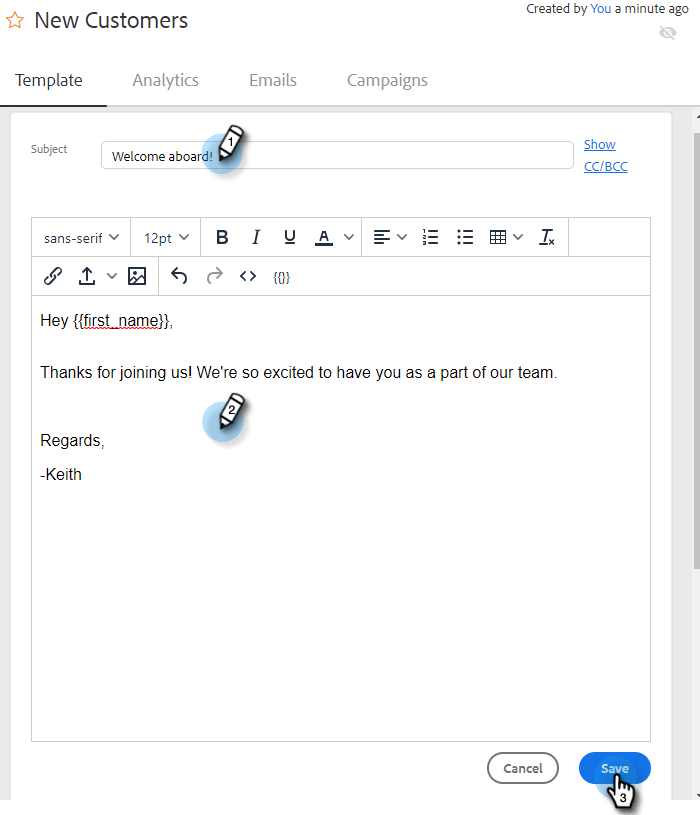
在模板编辑器中,为电子邮件创建主题行并键入所需的消息。 使用编辑工具(字体、文本大小等) 定制外观。 单击 Save 以完成更改。
查看模板详细信息 view-template-details
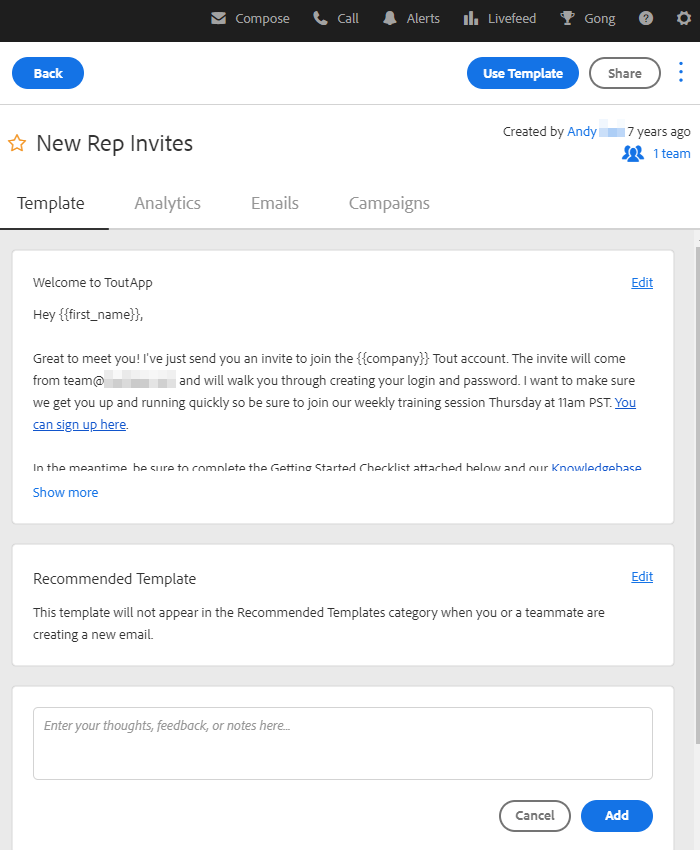
模板详细信息区域包含多个选项卡。
共享模板 share-a-template
如果您使用我们的某个团队帐户,则默认情况下您的所有模板仍为私有。
-
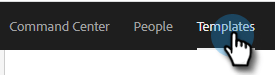
导航到 Templates 选项卡。
-
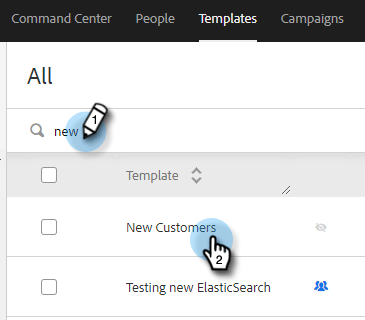
查找并选择所需的模板。
-
单击 Share 按钮。
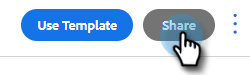
note NOTE 与您共享的模板将显示在Templates页面左侧的 Team Templates 标题下。 团队仅适用于Premium用户。 -
单击Share With下拉列表并选择要与之共享的团队。
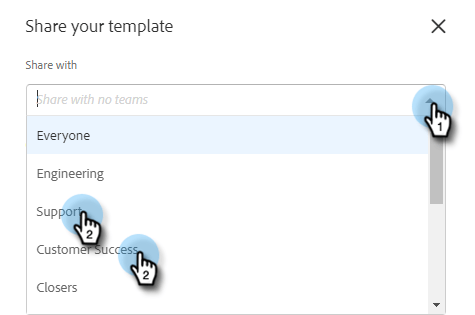
-
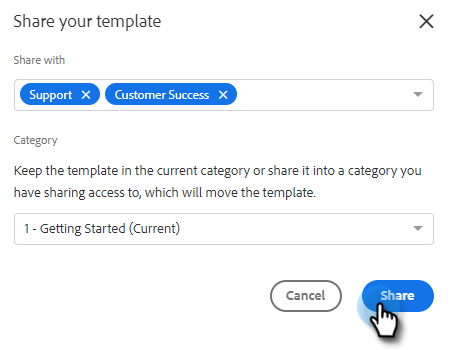
您可以选择将模板保留在当前类别中或将其移动到其他类别。 在本例中,我们将其保留在当前版本中。 完成后,单击 Share。
收藏模板 favorite-a-template
您可以将任何类别的模板添加到“收藏夹”列表中。 这会自动在列表顶部生成一个新类别,以便您可以快速访问最常用的模板。
-
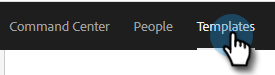
导航到 Templates 选项卡。
-
找到所需的模板并将鼠标悬停在其上。 单击模板名称左侧的星标。
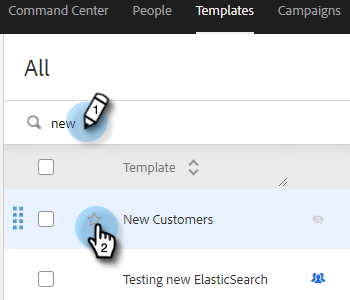
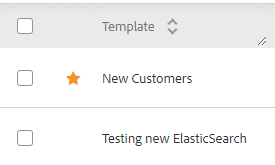
被收藏后,这颗星星将留下来。
自定义模板视图 customize-template-view
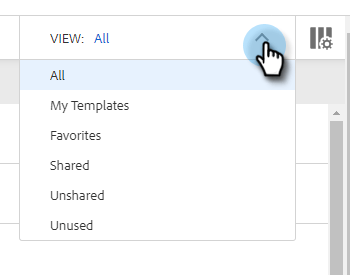
从 View 下拉列表中,您可以选择查看:所有模板、您的模板、收藏模板、共享模板、非共享模板或未使用的模板(过去90天内未使用的模板)。
存档模板 archive-a-template
存档模板,使您的销售内容保持井然有序、重点突出,同时不会丢失任何模板数据。
-
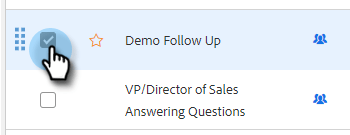
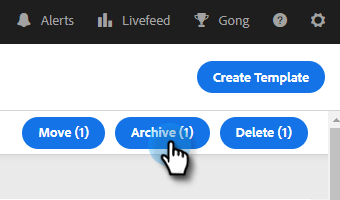
选中要存档的模板旁边的框。
-
单击 Archive。
-
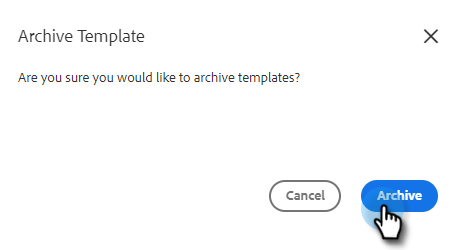
单击 Archive 确认。
您还可以选择未使用的过滤器来查看和存档超过90天未使用的模板。
删除模板 delete-a-template
请按照以下步骤删除模板。
-
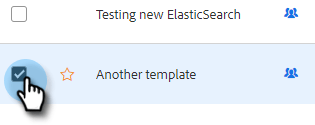
选中要删除的模板旁边的框。
-
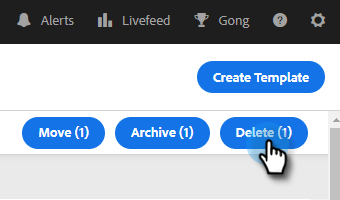
单击 Delete。
-
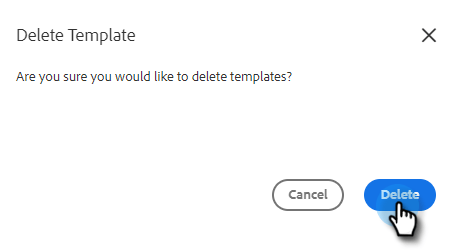
单击 Delete 确认。