Highspot 集成 highspot-integration
Sales可以利用Sales Insight Actions提供的突出功能并在整个销售周期中实现更高的可见性、效率和性能。 Sales Insight Action用户可以选择存储在Highspot的销售支持平台上的销售内容,并将其直接插入电子邮件、电子邮件模板和销售促销活动中,同时在Highspot和Sales Insight Actions中捕获内容跟踪和分析。
启用Highspot集成 enabling-highspot-integration
-
单击齿轮图标并选择设置。
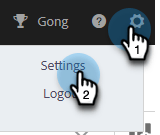
-
在 管理员设置 下,选择常规。
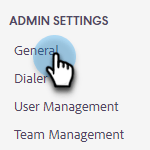
-
滚动到 集成 卡并单击滑块启用Highspot。
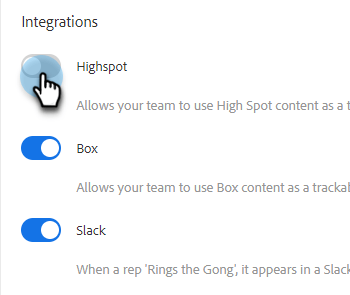
现在,当在撰写窗口、模板编辑器和营销活动电子邮件编辑器中选择内容上传按钮时,用户将看到用于选择高亮显示的选项。
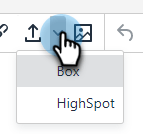
通过电子邮件访问重点内容和共享内容 accessing-highspot-content
从Sales Insight活动撰写窗口、模板编辑器和销售活动电子邮件编辑器访问Highspot并将内容添加到电子邮件中。 以下是如何从撰写窗口访问内容的步骤。
-
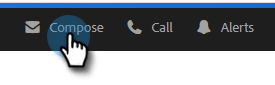
创建您的电子邮件草稿(可通过多种方法执行此操作,在此示例中,我们在标题中选择撰写)。
-
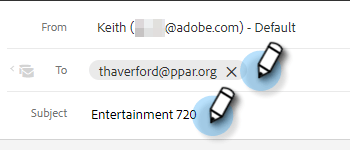
填充“收件人”字段并输入主题。
-
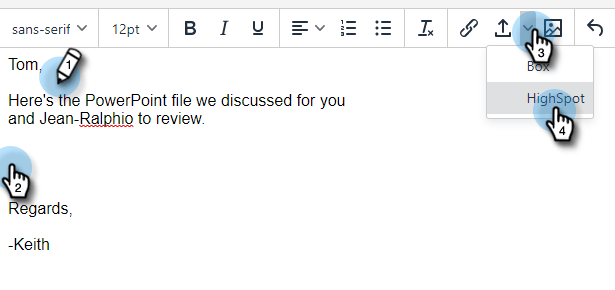
写下您的留言。 单击电子邮件中要插入Highspot内容的位置。 单击箭头下拉列表(图像图标旁边)并选择高点。
-
登录到您的Highspot帐户(如果您尚未登录)。
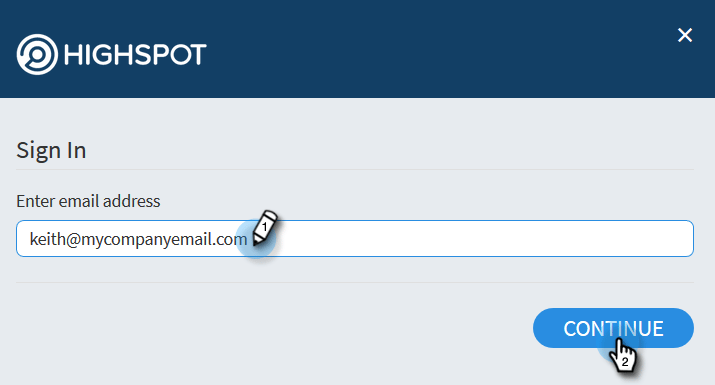
-
选择所需的内容,然后单击 添加内容 按钮。
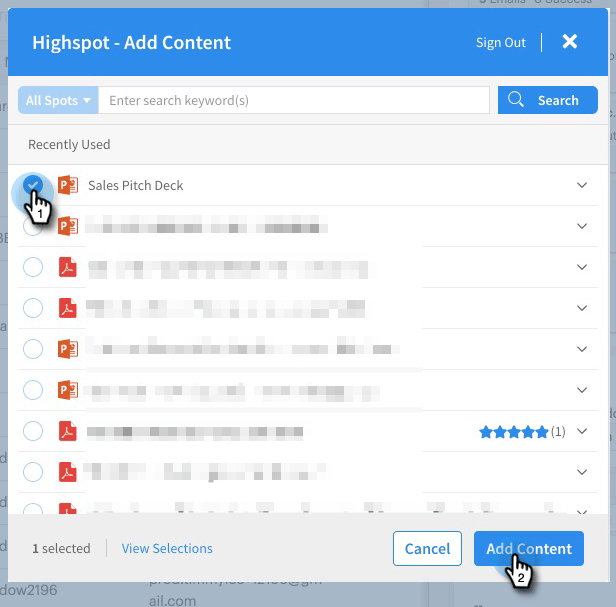
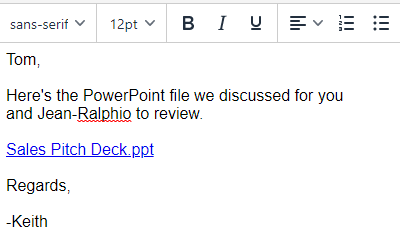
note tip TIP 如果您没有快速看到所需的内容,请使用顶部的搜索栏。 该内容将作为链接显示在您的电子邮件中。 收件人可以单击链接查看/下载该链接。
跟踪热点内容的点击次数 tracking-clicks-on-highspot-content
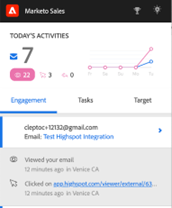
当收件人打开您发送的内容时,您将在实时信息源中收到通知。 该活动将显示为点击,其中包含有关内容链接的详细信息。 此外,还将在Highspot中跟踪内容和下载的查看次数。