向电子邮件添加附件或可跟踪内容 add-an-attachment-or-trackable-content-to-your-email
通过Marketo Sales发送电子邮件时,您可以选择将文件添加为附件,或使文件成为可下载(和可跟踪)链接。
添加附件 add-an-attachment
-
创建电子邮件草稿(可通过多种方法执行此操作,在此示例中,我们在标题中选择Compose)。
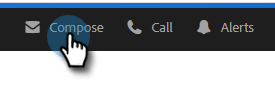
-
填充To字段并输入Subject。
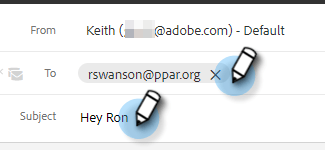
-
单击附件图标。
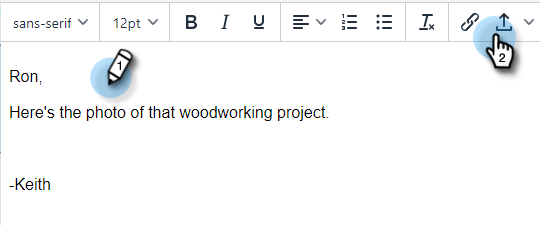
-
选择要附加的文件,然后单击Insert。
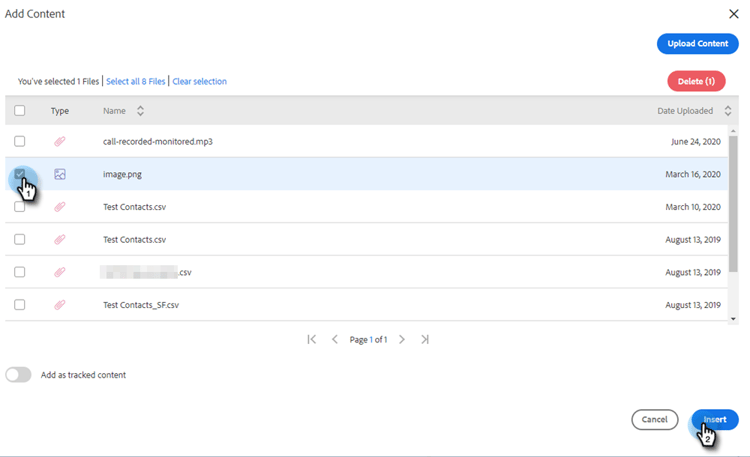
note note NOTE 如果需要上传文件,请单击窗口右上角的 Upload Content 按钮。 附件显示在电子邮件的底部。
添加可跟踪内容 add-trackable-content
-
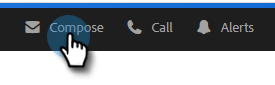
创建您的电子邮件草稿(可通过多种方法执行此操作,在本例中,我们选择 Compose 窗口)。
-
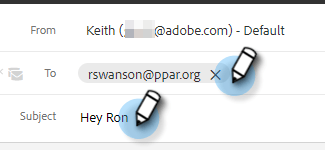
填充To字段并输入Subject。
-
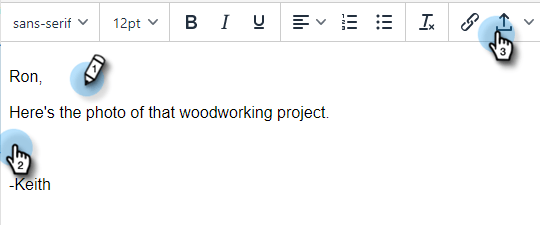
单击电子邮件中您希望可跟踪内容显示的位置,然后单击附件图标。
-
选择要添加的内容,单击 Content is tracked 滑块,然后单击Insert。
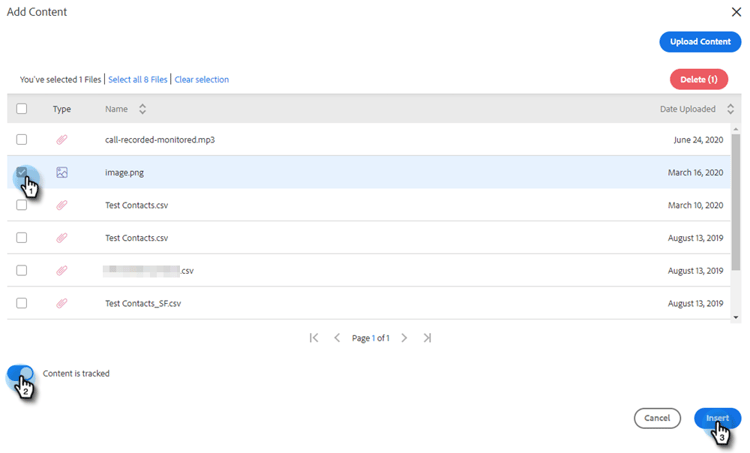
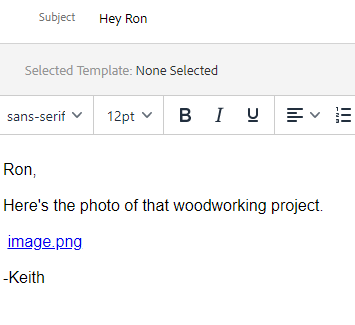
note note NOTE 如果需要上传文件,请单击窗口右上角的 Upload Content 按钮。 该内容将作为链接显示在您的电子邮件中。 收件人可以单击链接以下载内容。
note note NOTE 当用户查看其跟踪的内容时,将会在实时信息源中通知用户。 用户还可以在Analytics页面的“内容”部分中看到性能最高的内容。
可跟踪的内容更新 trackable-content-updates
可跟踪的内容查看器
当潜在客户单击电子邮件中的可跟踪内容时,将打开内容查看器。
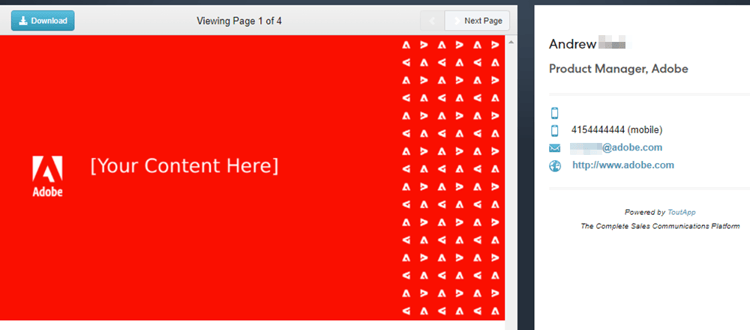
在内容查看器内,潜在客户可以执行以下操作。
- 下载文档
- 翻阅文档
- 查看发件人的联系信息
实时信息源中的可跟踪的内容事件
当潜在客户单击我们文档的链接时,您将看到一个单击事件。 您可以单击该链接以查看内容。 只要您在浏览器中登录到您的Actions帐户,我们就不会将这些点击计为事件。
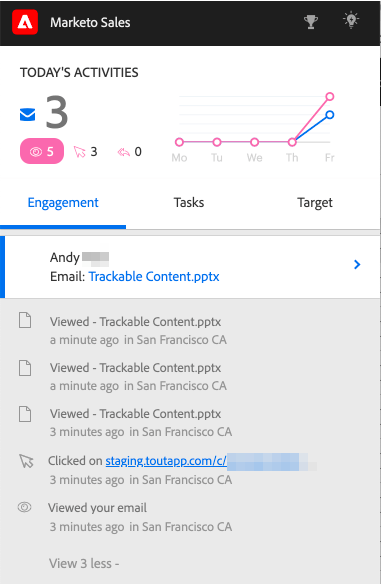
每次潜在客户进入文档上的另一个页面时,您将在实时信息源中收到一个已查看事件,该事件显示文档的名称。