连接到 Outlook connect-to-outlook
了解如何将Sales Insight Actions帐户与Outlook连接。
正在连接到Outlook Online connecting-to-outlook-online
连接到Outlook意味着您将获得回复跟踪、对Outlook投放渠道的访问权限、在Outlook中计划电子邮件的能力以及发送合规性。
-
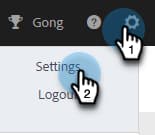
在Marketo Sales中,单击齿轮图标并选择设置。
-
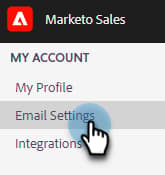
在“我的帐户”下,选择电子邮件设置。
-
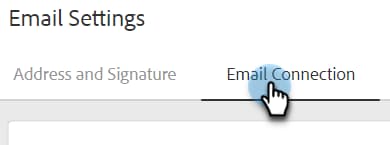
单击 电子邮件连接 选项卡。
-
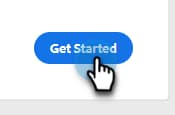
单击开始。
-
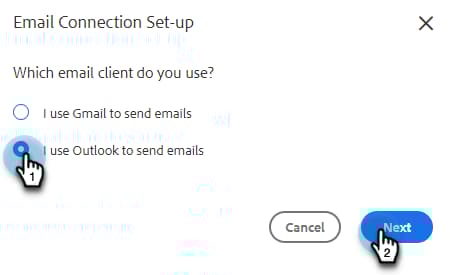
选择我使用Outlook发送电子邮件,然后单击下一步。
-
选择您正在使用的Outlook版本,然后单击下一步。 在本例中,我们选择Outlook Online。
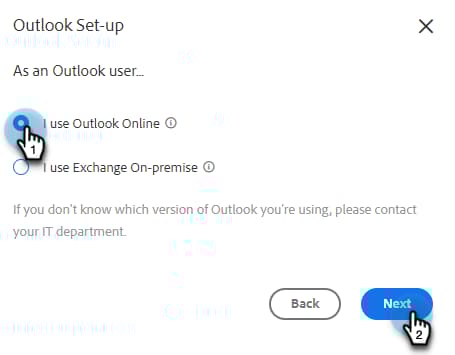
table 0-row-2 1-row-2 html-authored no-header Outlook联机 也称为Exchange Online Exchange内部部署 包括Exchange 2013和2016 note note NOTE Marketo目前不支持Exchange混合帐户。 -
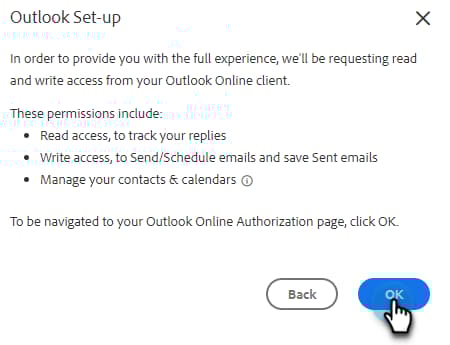
单击确定。
-
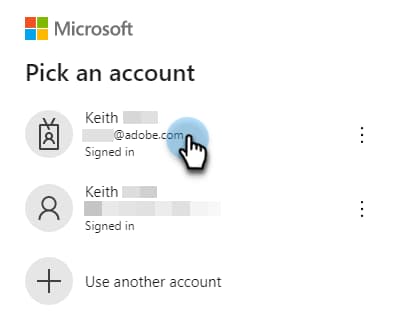
如果未登录Outlook,请输入登录信息,然后单击下一步。 如果是,请选择要连接的帐户,然后单击下一步。 在本例中,我们已登录。
-
单击接受。
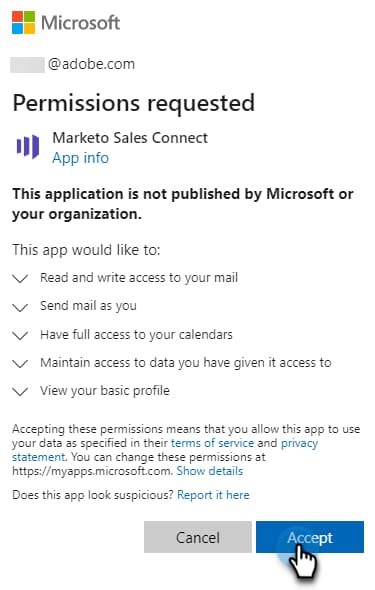
您可以使用此连接来跟踪电子邮件,也可以将其用作投放渠道。
note note NOTE Outlook Online (Office365)强制执行其自身的发送限制。 在此处了解详情。
连接到Exchange On-Premise connecting-to-exchange-on-premise
连接到Exchange内部部署意味着您将获得回复跟踪、对Outlook投放渠道的访问权限、在Outlook中计划电子邮件的能力以及发送合规性。
-
在Marketo Sales中,单击齿轮图标并选择设置。
-
在“我的帐户”下,选择电子邮件设置。
-
单击 电子邮件连接 选项卡。
-
单击开始。
-
选择我使用Outlook发送电子邮件,然后单击下一步。
-
选择您正在使用的Outlook版本,然后单击下一步。 在此示例中,我们选择了Exchange On-premise。
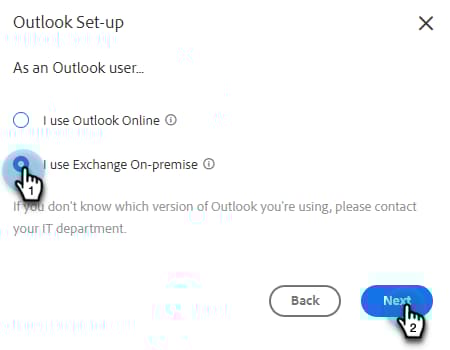
table 0-row-2 1-row-2 html-authored no-header Outlook联机 也称为Exchange Online Exchange内部部署 包括Exchange 2013和2016 -
输入您的凭据,然后单击连接。
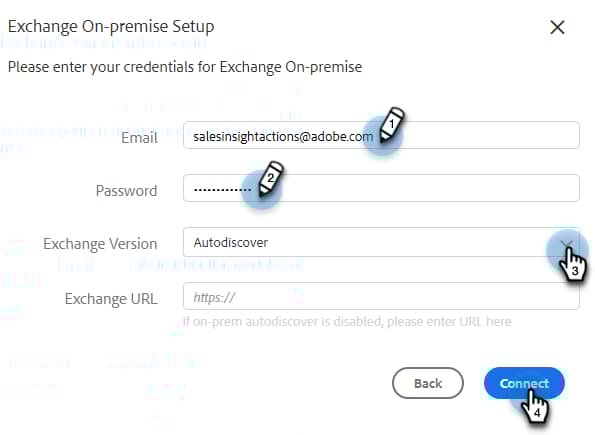
note note NOTE 如果在Exchange版本下拉列表中关闭自动发现,则需要向IT部门询问Exchange URL。 您可以使用此连接来跟踪电子邮件,也可以将其用作投放渠道。
note note NOTE 在使用Exchange内部部署时,您的IT团队将建立您的电子邮件发送限制。
正在获取连接到Outlook Online的权限 getting-permission-to-connect-to-outlook-online
您可能需要与IT团队合作,以获得允许Marketo Sales连接到您的Outlook Online帐户(Microsoft 365)的权限。
根据您的IT团队的偏好和当前配置,最好向他们咨询如何授予访问权限。 下面是一些有助于指导对话的文章。
- 全局同意: 适用于Microsoft 365管理员的集成应用程序和Azure AD
- 用户同意: 配置用户如何同意应用程序
- 管理员同意: 配置管理员同意工作流
- 打开或关闭用户同意: 在Microsoft 365中管理用户对应用的同意
- 使用Microsoft Defender进行管理: 管理OAuth应用程序