在 Salesforce 中批量发送销售电子邮件 using-bulk-send-sales-email-in-salesforce
了解如何在Salesforce中发送批量电子邮件,以帮助使用销售操作扩展出站通信。
在Salesforce Lightning中发送批量电子邮件 sending-bulk-email-in-salesforce-lightning
-
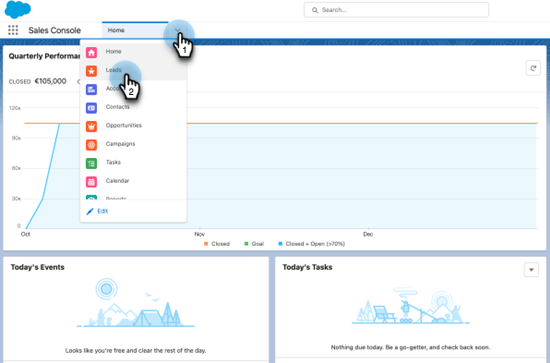
在Salesforce中,通过单击 潜在客户/联系人 选项卡,导航到“潜在客户/联系人”主页。
-
在“视图”下拉列表中,选择要通过电子邮件发送的潜在客户/联系人所需视图。
note tip TIP 您可以通过单击右侧的齿轮图标并选择 新建 来创建新视图。 为视图指定新名称并保存它后,您可以单击右侧的过滤器图标以帮助向下过滤到要通过电子邮件发送的潜在客户/联系人集。 -
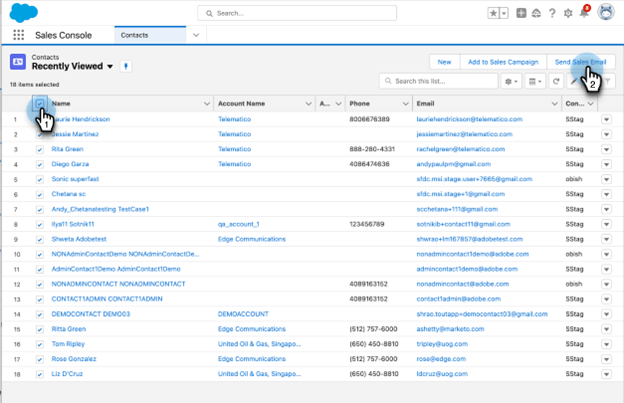
选择所需的潜在客户或联系人列表,然后单击 发送销售电子邮件 按钮。
-
系统将导航到“操作撰写”窗口,并添加您选定的人员。
-
选择要插入到操作撰写窗口编辑器中的模板或编写自定义电子邮件。
note tip TIP 使用固定类别更轻松地访问您喜爱的电子邮件模板。 可选步骤:通过单击 预览动态字段 按钮预览任何动态字段个性化。
note tip TIP 如果要为所有收件人自定义模板,请单击批量撰写侧边栏中的所有收件人选项,以便同时编辑所有收件人电子邮件。 如果要更改特定电子邮件,请在批量撰写侧边栏中单击收件人的姓名或电子邮件。 请注意,如果您在选择“所有收件人”时更改了单个电子邮件,那么对“所有收件人”所做的更改将覆盖对单个电子邮件所做的更改。 -
选择 发送 以立即发送电子邮件,或选择 设置计划 以设置发送电子邮件的日期和时间。

在Salesforce Classic中发送批量电子邮件 sending-bulk-email-in-salesforce-classic
-
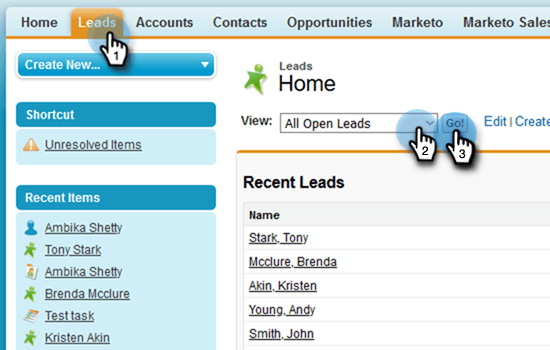
在Salesforce中,单击 潜在客户/联系人 选项卡。
-
在“视图”下拉列表中,选择要通过电子邮件发送的潜在客户/联系人所需视图,然后单击转至。
note tip TIP 您可以创建新视图,方法是单击创建新视图并配置可用过滤器,以缩小要添加到促销活动中的人员列表。 -
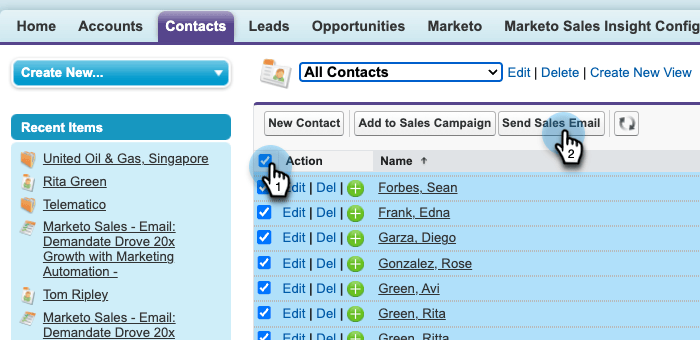
选择所需的潜在客户或联系人列表,然后单击 发送销售电子邮件 按钮。
-
系统将导航到操作撰写窗口,其中包含您在撰写窗口中选择的收件人。
-
选择要插入到操作撰写窗口编辑器中的模板,或编写自定义电子邮件。
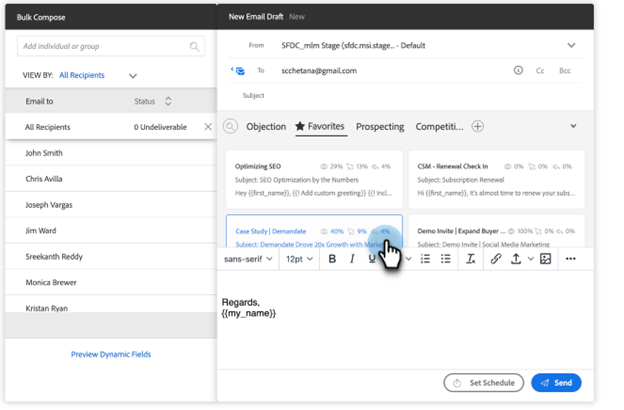
note tip TIP 使用固定类别更轻松地访问您喜爱的电子邮件模板。 可选步骤:通过单击 预览动态字段 按钮预览任何动态字段个性化。
note tip TIP 如果要为所有收件人自定义模板,请单击批量撰写侧边栏中的所有收件人选项,以便同时编辑所有收件人电子邮件。 如果要更改特定电子邮件,请在批量撰写侧边栏中单击收件人的姓名或电子邮件。 请注意,如果您在选择“所有收件人”时更改了单个电子邮件,那么对“所有收件人”所做的更改将覆盖对单个电子邮件所做的更改。 -
选择 发送 以立即发送电子邮件,或选择 设置计划 以设置发送电子邮件的日期和时间。