在撰写窗口中使用模板 using-a-template-in-the-compose-window
查找和使用模板 finding-and-using-templates
-
创建电子邮件草稿(可通过多种方法执行此操作,在此示例中,我们在标题中选择Compose)。

-
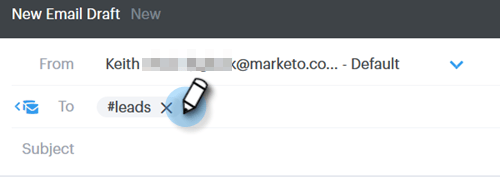
填充To字段。
-
单击模板部分中的搜索图标以打开模板搜索字段。

-
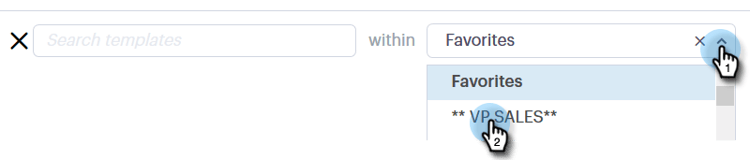
选择要搜索的类别(或选择全部以搜索所有类别)。
-
按电子邮件模板名称、主题行或正文搜索。 单击所需的模板以将其选定。
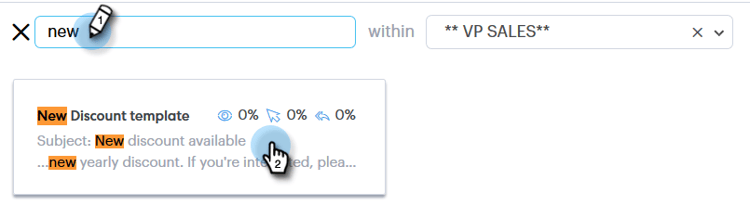
note note NOTE 选择另一个模板将替换编辑器中当前的所有信息。 如果进行了任何更改,请确保在选择其他模板之前复制这些更改。
在撰写窗口中固定模板类别 pinning-template-categories-in-the-compose-window
收藏最多 个 特定模板类别,以便快速访问您最常用的模板。
-
创建电子邮件草稿(可通过多种方法执行此操作,在此示例中,我们在标题中选择Compose)。
-
单击旁边的+Favorites图标。

-
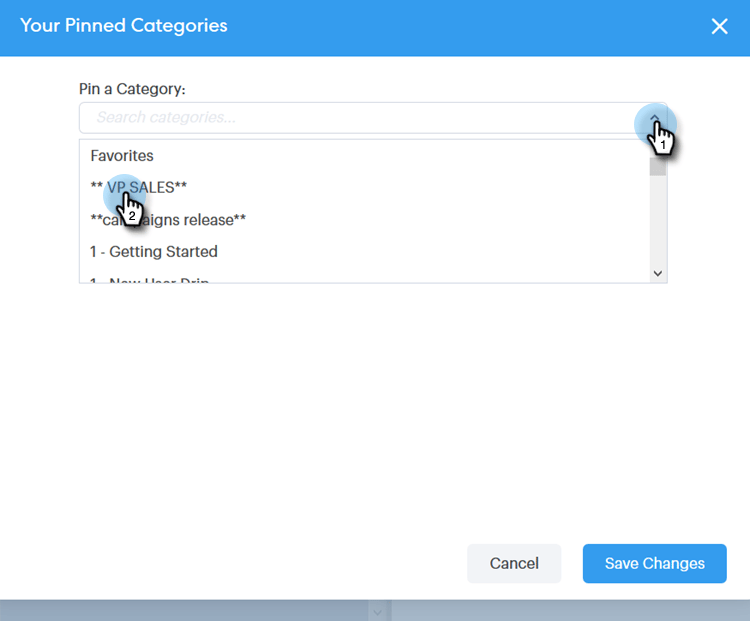
单击 Pin a Category 下拉列表并选择所需的类别。
-
完成后单击Save Changes(可选:重复步骤3以添加更多内容)。
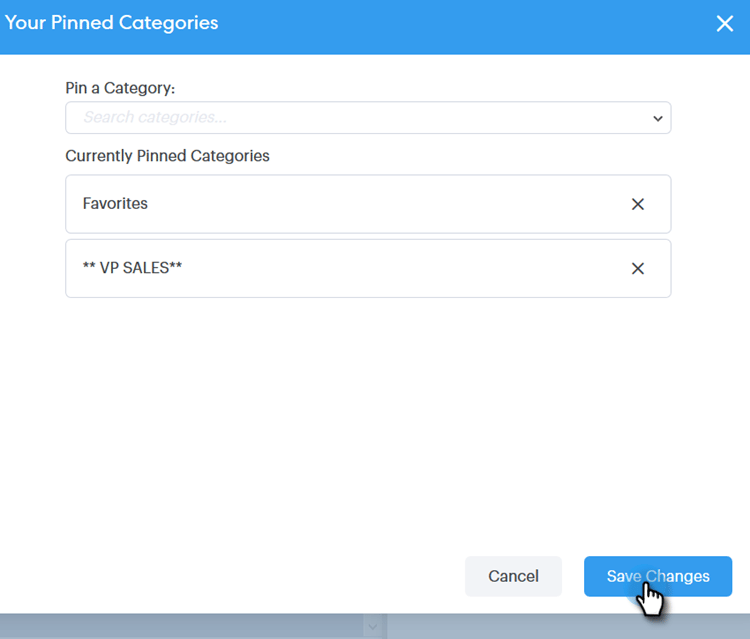
note tip TIP 在保存更改之前,只需拖放一下即可重新排列固定类别。 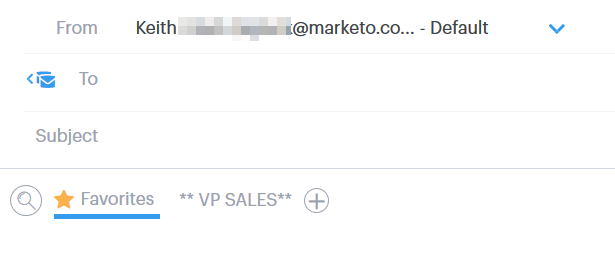
note note NOTE 默认情况下,Favorites存在。 它包含最喜爱的电子邮件模板,而不是类别。 您选择的类别现已固定。