正在与Salesforce同步取消订阅 syncing-unsubscribes-with-salesforce
取消订阅同步到Salesforce的要求 requirements-for-unsubscribes-to-sync-to-salesforce
- 必须启用取消订阅同步(用于夜间同步)
- 必须在Salesforce中安装选择退出字段
- Sales Connect中的人员记录必须具有Salesforce ID
推送取消订阅
在Sales Connect中收集取消订阅时,我们会将其实时推送到Salesforce,并更新您选择与之同步的任何一个选择退出字段。 如果您已禁用Salesforce同步,我们仍会将取消订阅推送到电子邮件选择退出。
取消订阅同步
启用取消订阅同步后(下面的步骤3),您将打开夜间同步。 同步在PST下午8:00左右每天执行一次。 它会将Marketo Sales中的所有取消订阅与Salesforce中的选择退出字段双向同步。
配置取消订阅同步到Salesforce configure-unsubscribe-sync-to-salesforce
用户可以决定是希望与Marketo也可以同步的标准电子邮件选择退出字段同步其取消订阅,还是可以与Marketo销售人员选择退出字段同步,以便区分销售人员取消订阅和营销人员取消订阅。
-
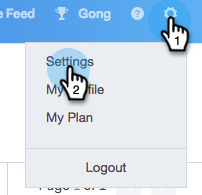
转到Web应用程序,单击齿轮图标并选择 Settings。
-
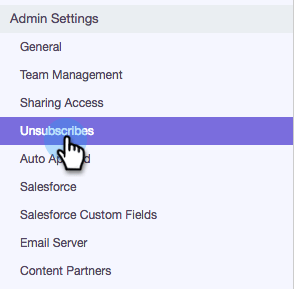
在Admin Settings下,选择 Unsubscribes。
-
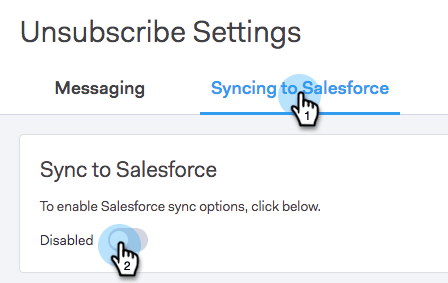
单击 Syncing to Salesforce,然后启用夜间同步。
-
选择要同步到的字段。
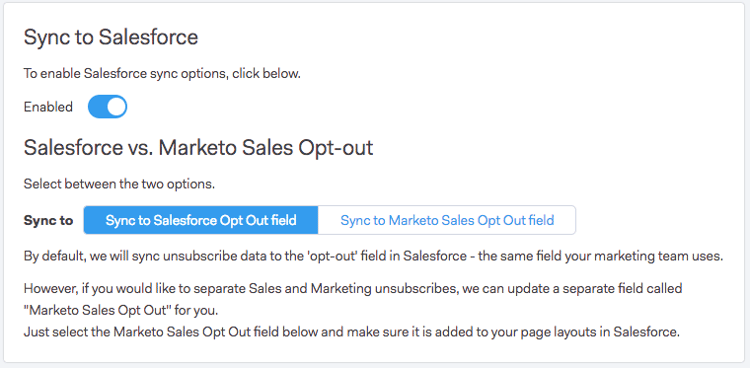
table 0-row-2 1-row-2 2-row-2 字段 描述 Sync to Salesforce Opt Out field 默认情况下处于选中状态,仅更新Salesforce选择退出字段。 Sync to Marketo Sales Opt Out field 如果要将销售和营销取消订阅分开,请选择此选项以更新其他Marketo销售选择退出字段。
在页面布局中安装选择退出字段 installing-the-opt-out-field-in-the-page-layout
电子邮件选择退出
电子邮件选择退出是Salesforce中的标准字段,可从Salesforce安装。 您必须是Salesforce管理员才能安装它。
-
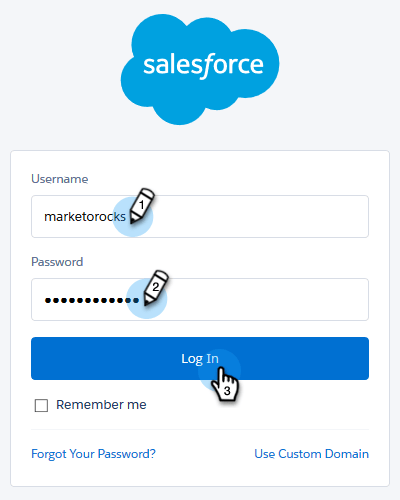
转到Salesforce.com并登录。
-
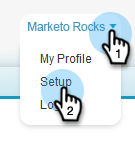
单击您的用户名并选择 Setup。
-
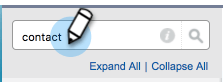
在快速查找框中,搜索Contact或Lead。 在此方案中,我们会将字段安装到联系人页面布局,但您希望为两个人员记录都安装。
-
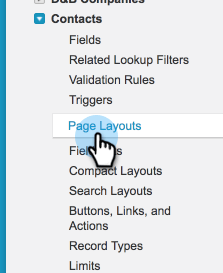
选择 Page Layouts。
-
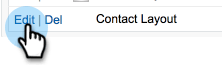
选择您要添加该字段的页面布局旁的 Edit。
-
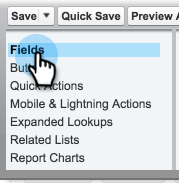
选择 Fields。
-
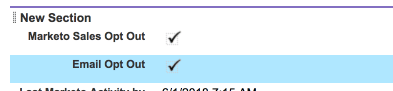
将Email Opt Out拖放到页面布局中。
-
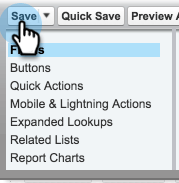
单击 Save。
Marketo销售人员选择退出 marketo-sales-opt-out
Marketo销售人员选择退出字段是一个自定义字段,适用于已安装Marketo Sales Connect自定义项的用户。
成功将Marketo Sales Connect自定义项安装到Salesforce中后,您将会看到可供您使用的Marketo销售人员选择退出字段。