使用富文本编辑器 using-the-rich-text-editor

富文本编辑器(RTE)会在整个Marketo中显示,并在您想要添加或编辑内容时可用。 您会在登陆页面、程序、电子邮件、表单和代码片段上看到此功能的某个版本。 只需单击​Edit Draft,它就会弹出,为您提供服务。

编辑器设置 editor-settings

根块元素设置定义将内容包裹在哪些标记中。 默认情况下,电子邮件根块元素使用<p>标记。 您可以选择按照以下步骤更改此设置。

TIP
虽然您可以选择根块元素,但我们始终建议使用默认设置以获得最佳用户体验。
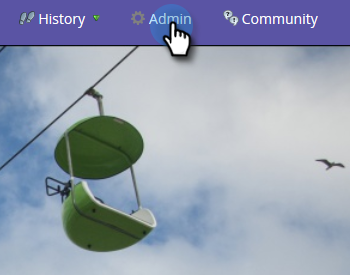
  1. 单击 Admin

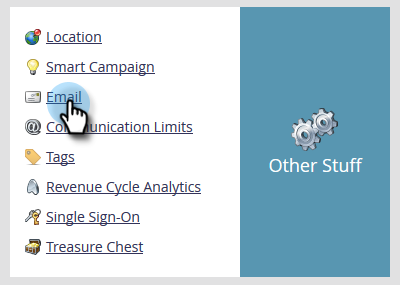
  2. 单击 Email

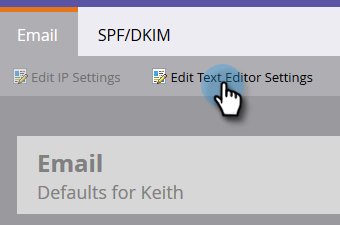
  3. 单击 Edit Text Editor Settings

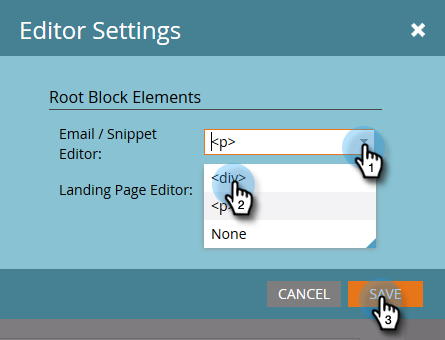
  4. 在​ Email/Snippet Editor ​下拉列表中,选择<div>或None,然后单击​Save。 在此示例中使用了<div>

    如果电子邮件模板中包含<div class="mktEditable"></div>,则在打开部分并在编辑器中键入“Text Goes Here”时,您将看到以下HTML Source行为:

<p>
<div>
None
<div class="mktEditable">
<p>此处显示文本</p>
</div>
<div class="mktEditable">
<div>此处为文本</div>
</div>
<div class="mktEditable">
此处为文本
</div>
TIP
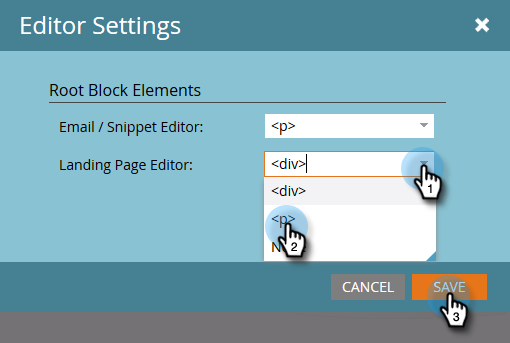
您也可以按照相同的步骤更改登陆页面编辑器的根块元素,但需在步骤4中单击​ Landing Page Editor ​下拉列表而不是Email / Snippet Editor。
NOTE
富文本程序令牌的根块元素始终为<p>

功能 features

以下是您在RTE中可以找到的功能。

图标
名称
作用
—
Font Family
选择您的风格 — 我们有足够多!
—
Font Size
你要多大? 25种选择,从8px到90px。
—
Styles
选择段落或六种标题样式(适用于登陆页面)。
—
Line Spacing
选取线条之间的距离。
—
Text Color
黑色,红色,或者你想要的。
—
Background Color
突出显示以强调重点。
—
Bold
较深且较厚
—
Italic
为强调或引号​而倾斜。
—
Underline
在你的文字下面加一行。
—
Alignment
使用此下拉菜单为文本和图像布局。 居中对齐,选择左对齐或右对齐,或沿边展开并完全对齐。
—
列表
从下拉菜单中选择项目符号或数字。 项目符号的好用在于包含步骤的列表和数字。
—
Indent
选择或多或少缩进。 用于段落或要脱颖而出的任何文本。
—
Insert/Edit Link
放入指向网站或其他内容的链接;轻松对其进行更改。
—
Insert/Edit Image
一张图片胜过千言万语。 放一个。 单击相机图标以浏览设计工作室。 您可以并排放置图像。
—
Insert Token
一款功能强大的工具,非常适用于电子邮件个性化和数据跟踪。 请确保输入默认值。
—
Undo
糟糕! 让我们返回上一步,再试一次。
—
Redo
如果它确实没问题,请返回到原始。
—
Table
建你自己的,像这个。 您可以通过下拉菜单进行配置。
—
Insert Anchor
放下锚点!
—
Horizontal Line
许多用途 — 非常适用于划分部分。
—
Edit HTML
弹出HTML Source编辑器,以便您调整代码。
—
Subscript
低悬字母(如O<sub>2</sub>)。
—
Superscript
你有力量! (2<sup>6</sup>)。
—
Strikethrough
<s>Put a line through text, like this</s>
—
Special Character
想聊聊欧元吗? 数学? 你有243个选择。
—
Find and Replace
搜索并更改内容的速度比自己查找每个实例的速度快得多。
—
Clear Formatting
将一切恢复正常。
—
Cancel
按下按钮说“没关系”。
—
Save
按下按钮以说:“OK,我喜欢它。”
TIP
可以在单独的屏幕上编辑HTML和文本。 请确保单击​ Copy from HTML ​选项卡上的​Text,然后单击​Save,以使您的文本与您的HTML匹配。
NOTE
您不仅限于下拉列表中的字体。 您可以通过访问HTML代码来使用未列出的代码。 Marketo支持所有Web字体,但Web字体并非在所有电子邮件客户端中都通用。

登陆页面 landing-pages

根块元素设置定义将内容包裹在哪些标记中。 默认情况下,登陆页面根块元素使用<div>标记。 您可以选择按照以下步骤更改此设置。

TIP
虽然您可以选择根块元素,但我们始终建议使用默认设置以获得最佳用户体验。
  1. 单击 Admin

  2. 单击 Email

  3. 单击 Edit Text Editor Settings

  4. 在​ Landing Page Editor ​下拉列表中,选择<p>或None,然后单击​Save。 在此示例中使用了<p>

    就是这样!

recommendation-more-help
94ec3174-1d6c-4f51-822d-5424bedeecac