电子邮件编辑器 v2.0 概述 email-editor-v2-overview
经典电子邮件编辑器概述。
电子邮件模板选择器
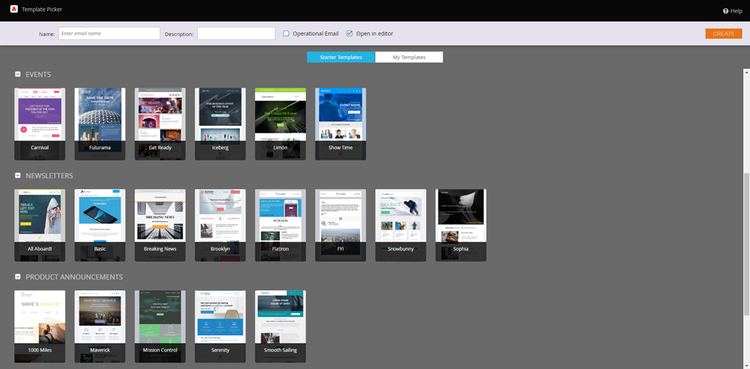
创建新电子邮件时,您将转到电子邮件模板选取器。
电子邮件编辑器
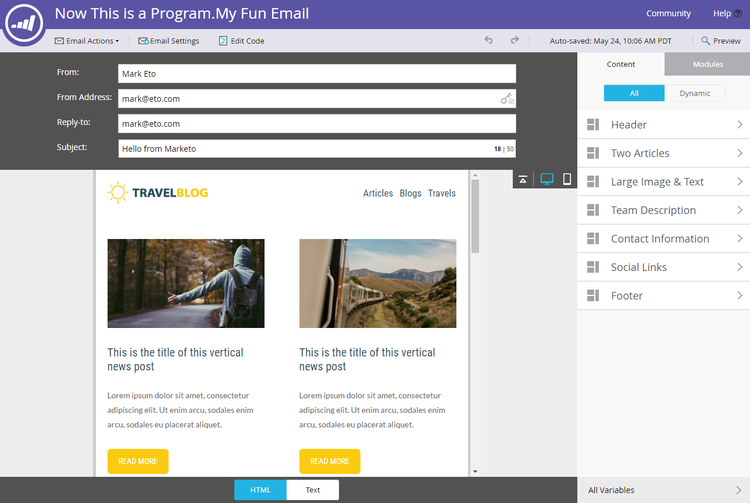
开始编辑电子邮件时,您会注意到编辑器采用了全新的界面设计。
模块
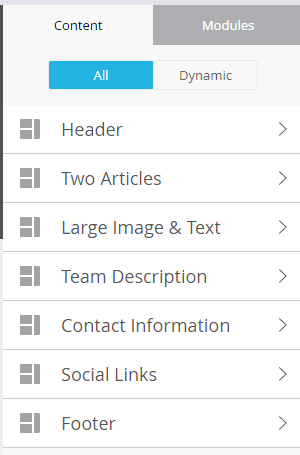
编辑器右侧显示的这些内容称为模块。 了解如何将模块添加到电子邮件中。
文本版本
现在,您可以通过底部的便捷选项卡在电子邮件的 HTML 版本和文本版本之间进行切换。 了解如何编辑电子邮件的文本版本。

电子邮件页眉
想要更多设计空间吗? 电子邮件标头在您完成编辑后可以隐藏。 只需点击该图标…
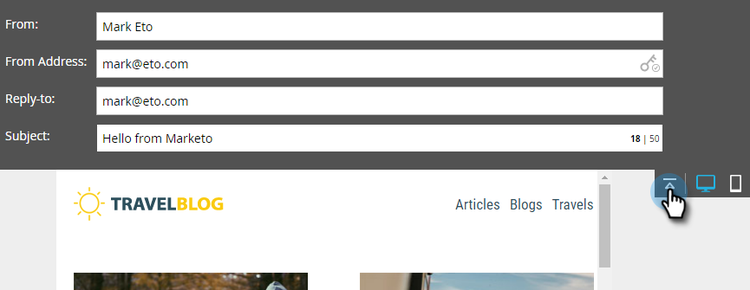
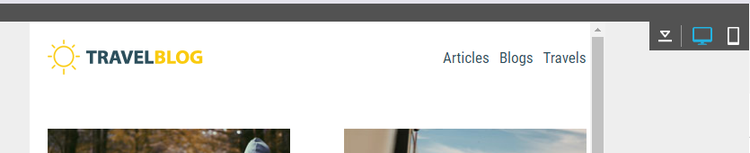
…页眉即可折叠隐藏。
预览电子邮件
默认情况下,电子邮件会以桌面端显示效果进行展示,如高亮显示的蓝色图标所示。 如果点击其右侧的图标…
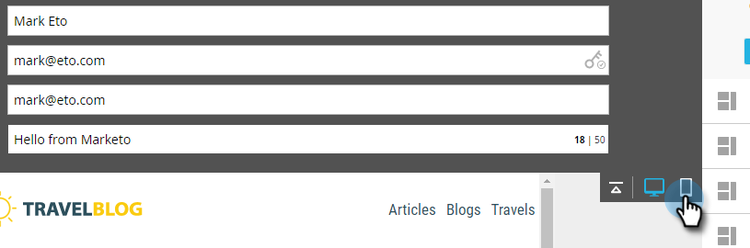
…即可查看电子邮件在移动设备上的呈现效果。
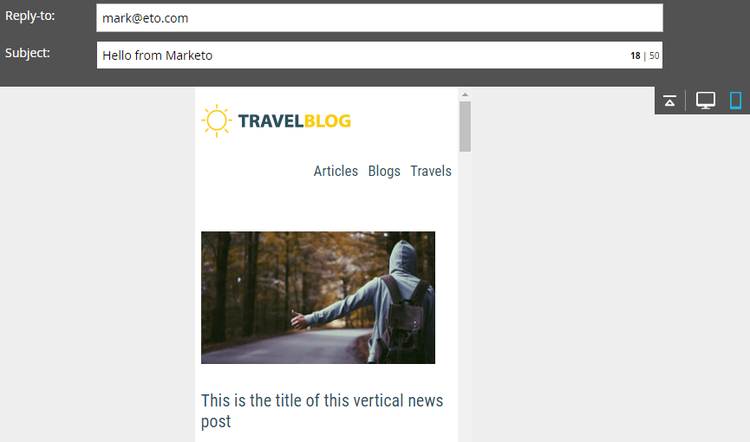
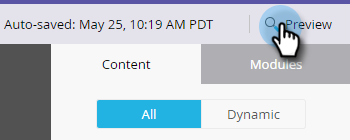
如需更大尺寸的预览,请点击电子邮件右上角的 Preview。
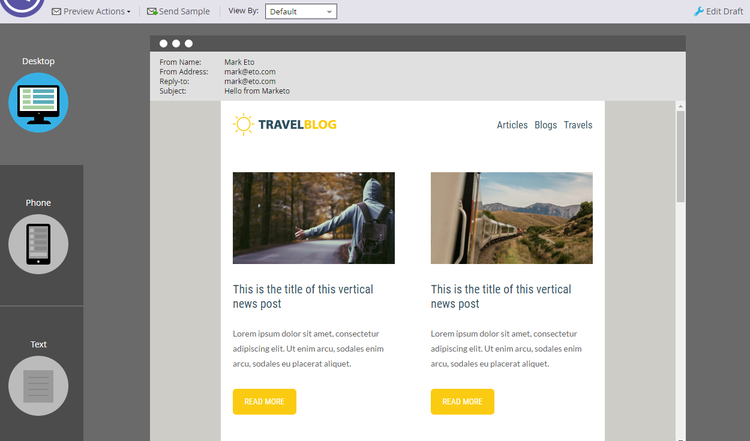
该预览界面默认显示桌面端效果…
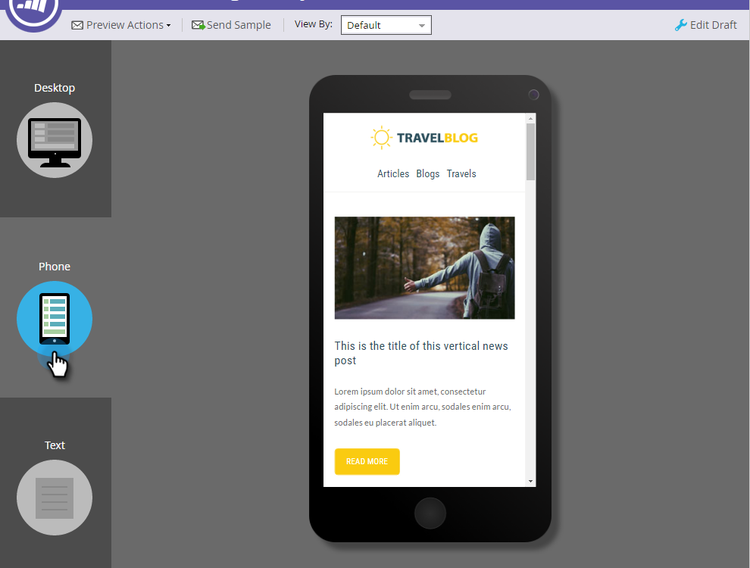
…同时也可以切换查看移动端效果。 您还可以预览文本版本! 只需点击右上角的 Edit Draft 即可继续编辑。
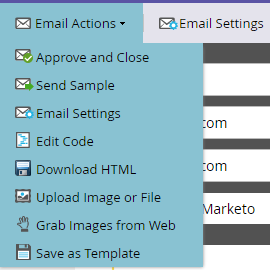
Email Actions
在 Email Actions 下,您会注意到一些新功能。 Upload an Image or File 和 Grab Images from Web。 您还可以将当前电子邮件保存为新的电子邮件模板。 只需为其指定名称和保存位置即可。
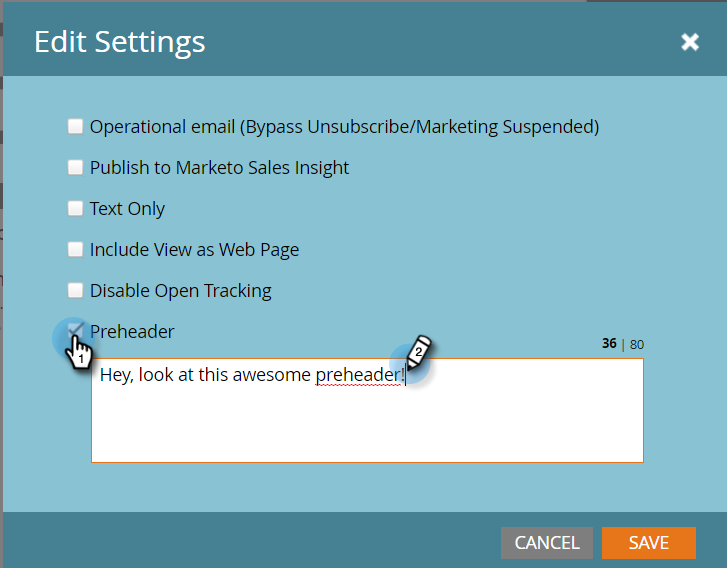
Disable Open Tracking 在 Edit Settings 下,您可以根据需要禁用打开追踪。
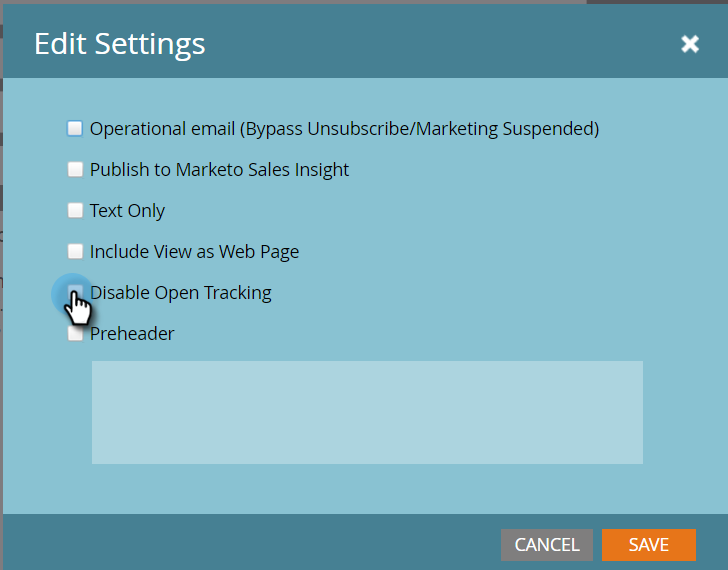
Edit Settings
您可以选择添加 Preheader。 Preheader 是在收件箱中查看电子邮件时,显示在主题行后的一小段摘要文本。