电子邮件抄送 email-cc
电子邮件抄送允许通过Marketo发送的指定电子邮件包含抄送收件人。
此功能在所有Marketo电子邮件资源中均可用,无论电子邮件的发送方式(批量或触发营销活动)如何。 抄送收件人将收到发送给所选Marketo人员的电子邮件的精确副本。 因此,任何参与活动(打开、点击等) 将记录到电子邮件的“收件人”行中Marketo人员的活动日志。 但是,投放活动(已发送、已投放、硬退回等) 除“软退回”之外将 不 注册,因为Marketo无法区分Marketo人员的投放事件和抄送收件人。 Marketo一次最多只能抄送10万人。 如果您的智能列表超过100,000,并且其中的每个人都必须获得抄送,我们建议将您的列表分类。
设置电子邮件抄送 set-up-email-cc
-
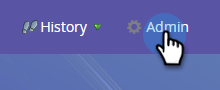
在“我的Marketo”中,单击Admin。
-
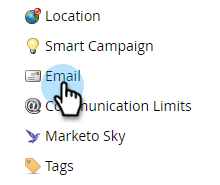
在树中选择Email。
-
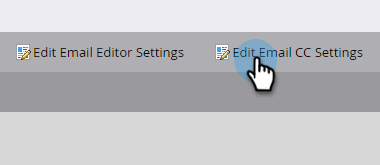
单击Edit Email CC Settings。
-
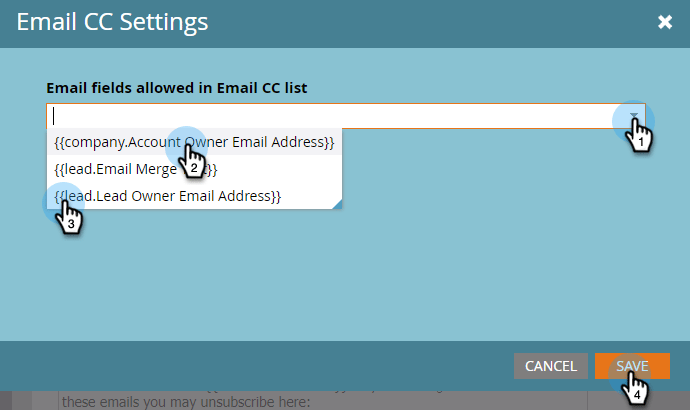
选择最多25个Marketo潜在客户或公司字段(类型为“电子邮件”),以用作电子邮件中的抄送地址。 完成后单击保存。
使用电子邮件抄送 using-email-cc
-
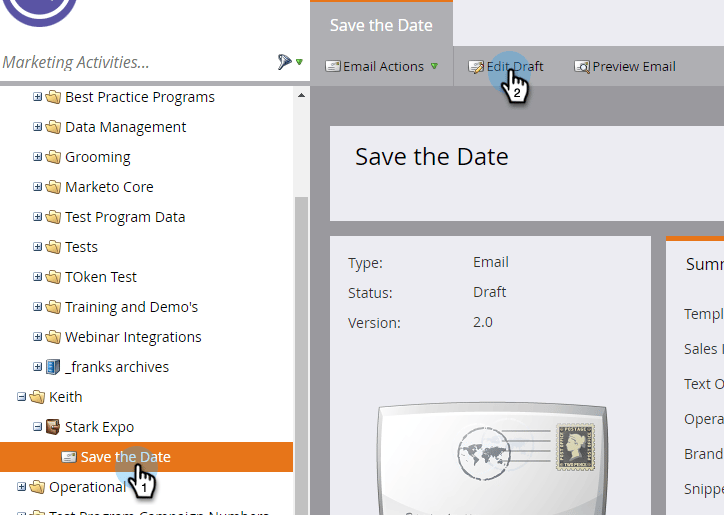
选择您的电子邮件并单击Edit Draft。
-
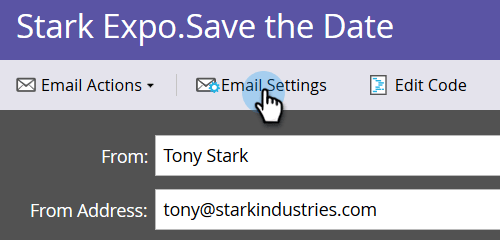
单击Email Settings。
-
选择要用于抄送人员的字段。 每封电子邮件不能超过5封。 在本例中,我们只需要Lead Owner CC’d。 完成后单击保存。
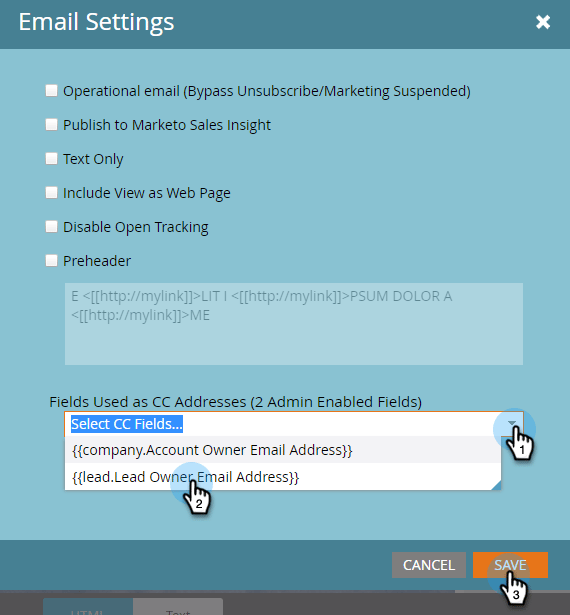
就这么简单! 在上例中,当您发送电子邮件时,所选收件人的Lead Owner将被抄送。
note NOTE 如果“抄送”字段中包含无效的电子邮件地址,则将跳过该字段。 为了快速识别,“电子邮件摘要”视图显示是否/选择了哪些电子邮件抄送字段。
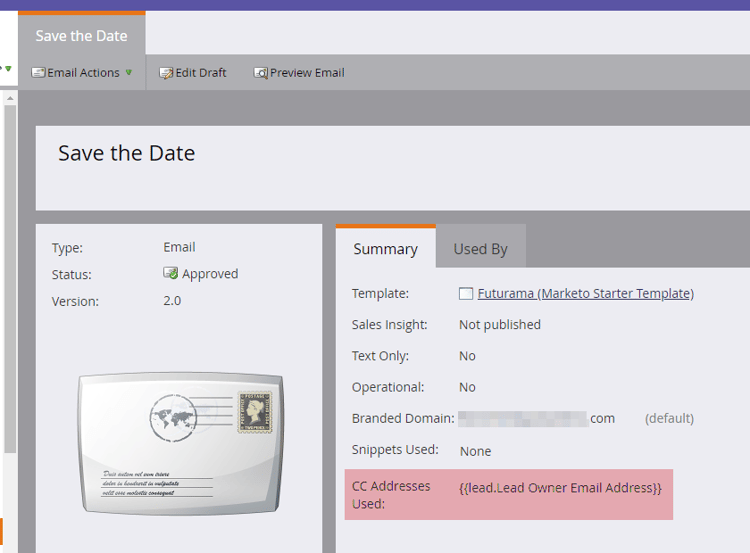
如果电子邮件获得批准,但Marketo管理员在发送电子邮件之前禁用了一个或多个“抄送”字段,则这些用户将不会收到电子邮件。 在这种情况下,“电子邮件摘要”视图将清除所有在审批后但在发送前被禁用的字段:
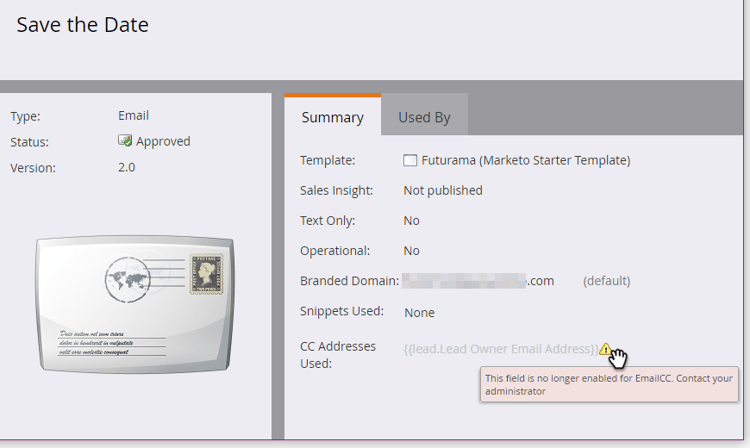
note NOTE 您还会在电子邮件草稿的电子邮件设置部分中看到上述错误。
发送后 after-the-send
- 如果抄送收件人单击电子邮件中的跟踪链接,则点击活动(与所有其他参与活动一样)将与电子邮件的主收件人关联。 此外,他们可以单击进入具有Marketo Web跟踪代码(munchkin.js)的页面,从而导致他们被作为主收件人进行编码。
- 执行电子邮件营销活动后,“发送电子邮件”活动将包括邮件每个收件人所包含的所有CC地址的列表。 如果由于取消订阅而跳过了任何CC地址,则活动中也会记录该地址。
- 取消订阅链接和页面在抄送电子邮件中正常工作。 这样,抄送收件人就可以根据需要成功取消订阅(遵守反垃圾邮件法规),并且此操作的记录将存储在Marketo数据库中。
- 在Marketo数据库中被列为已取消订阅的人将 不 通过CC接收电子邮件。