在电子邮件Designer中生成内容 generate-content
在Marketo Engage Email Designer中生成内容可帮助您创建即时、高性能、直观的电子邮件。 这是通过Adobe的创作AI技术和提示库以及图像生成Firefly来实现的,该图像生成可帮助为特定角色/购买群体、营销历程阶段、沟通策略、语调等创建合适的内容。还可以使用特定的品牌资产来创建内容。
设置权限 set-up-permissions
在遵循上述先决条件后,Marketo管理员必须先将访问权限应用到特定用户/角色,用户才能看到GenAI按钮。
-
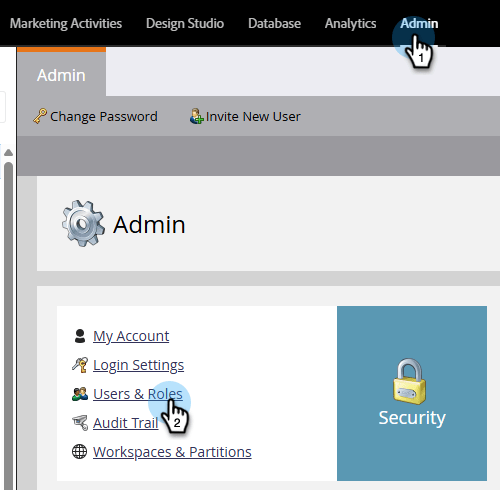
在Marketo Engage中,单击 管理员 并选择用户和角色。
-
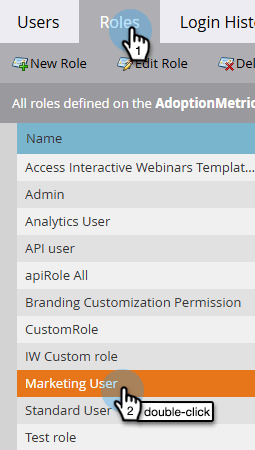
在 角色 选项卡中,双击所需的角色。
-
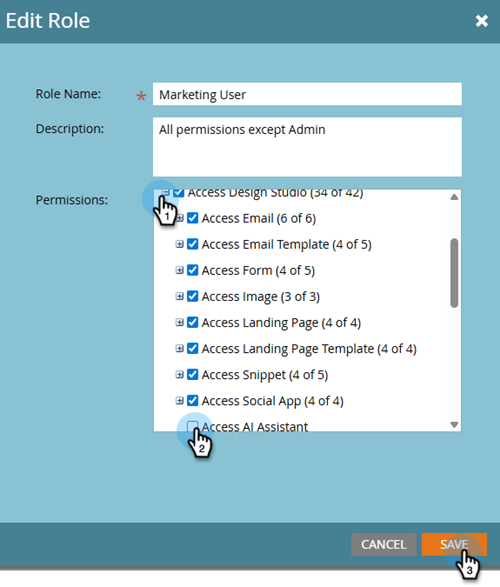
在 Access Design Studio 下,选中 Access AI助手 复选框,然后单击保存。
-
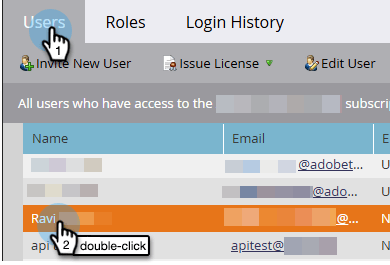
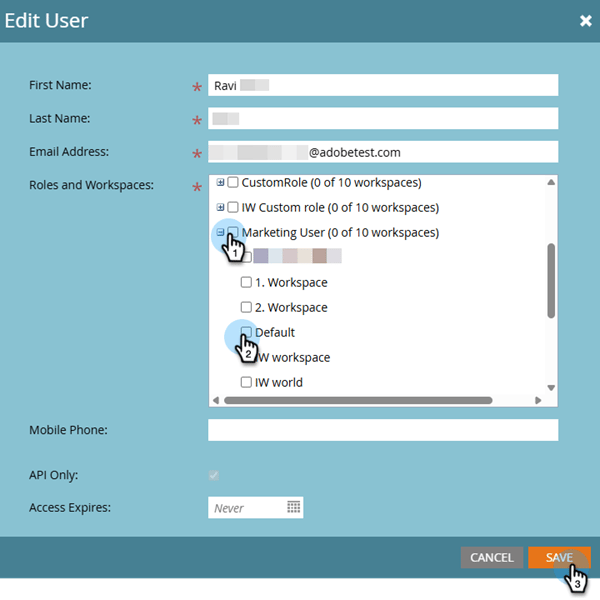
单击用户选项卡,然后选择要提供访问权限的用户。
-
选择您在步骤3中选择的角色以及所需的工作区(如果适用)。 单击保存。
用例 use-cases
创建主题行/预编译标题 create-a-subject-line-preheader
创建主题行和/或预编译标题。
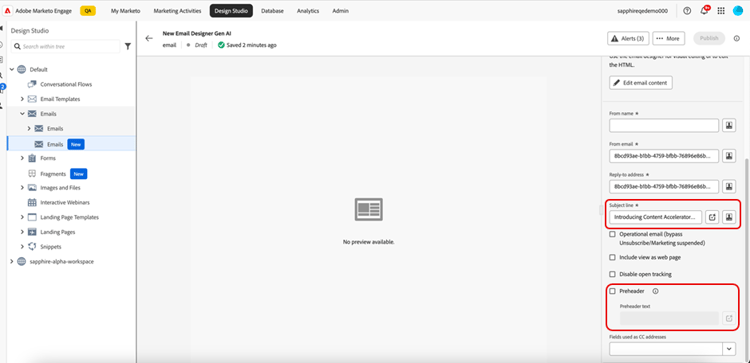
下面的示例说明了主题行。 对于预标题,单击 预标题 复选框(如上图所示)可执行相同的步骤。
使用新建电子邮件Designer创建电子邮件时,输入临时主题行。
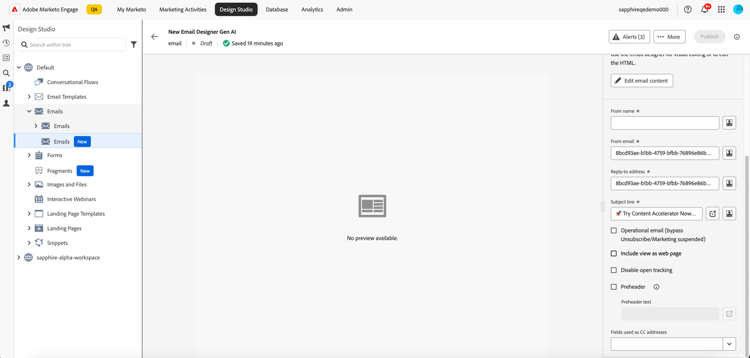
创建电子邮件后,主题行位于右侧的 详细信息 列中。 单击其旁边的“生成内容”按钮(

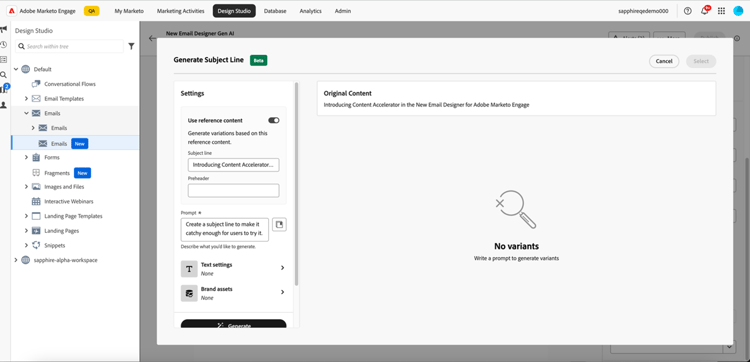
启用 使用引用内容 选项,以根据所选内容对新内容进行个性化设置。
输入提示以自定义主题行。 输入相关文本设置并上传要用作引用的任何品牌资产,以创建相应的主题行。
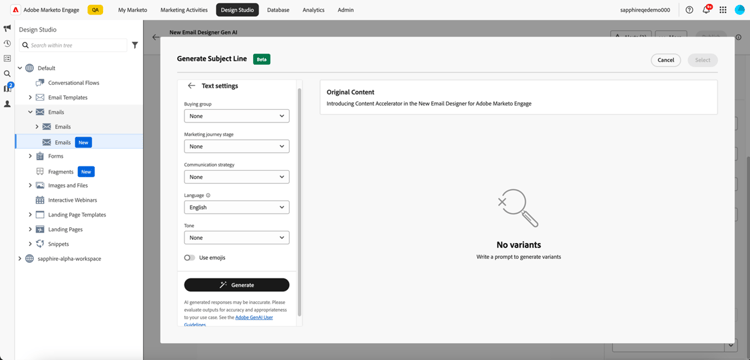
文本设置包括:
单击 生成 后,将显示示例供您选择:
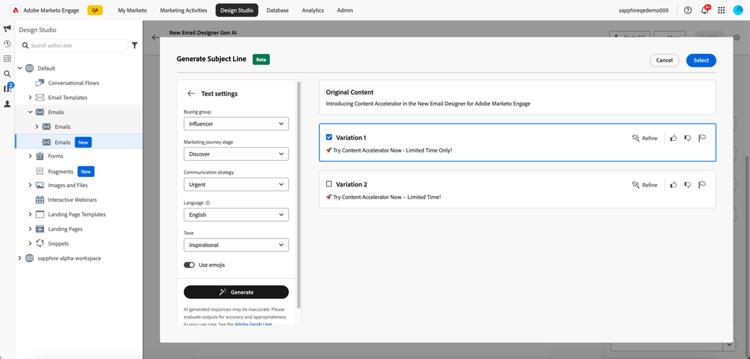
您还可以上传品牌资产,以使用资产中的内容作为创建主题行的引用。
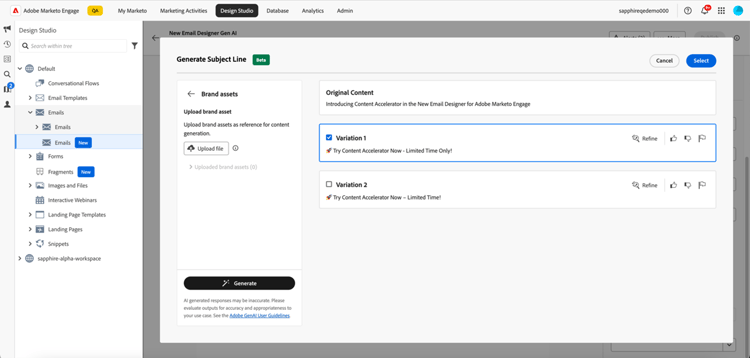
要选择变体,请选中其复选框,然后单击选择。 您还可以通过单击 优化 对其进行调整。 此外,您可以通过单击向上或向下缩略图图标提供反馈,以便Gen-AI技术学习您的偏好设置。
做出选择后,您的电子邮件详细信息中会填充主题行。
为电子邮件的特定部分创建内容 create-content-for-a-specific-section
创建电子邮件后,您可以选择修改某些部分、图像或文本。
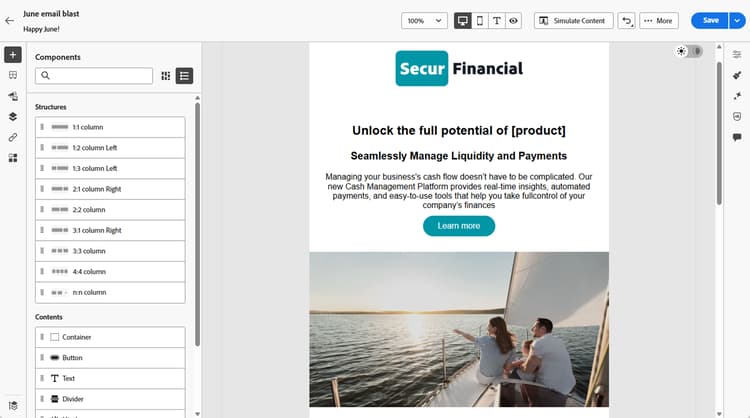
在本例中,我们使用财务模板。 如果一个或多个现有映像不能满足您的需要,您可以根据您的描述创建新映像。 选择所需的图像并单击生成内容图标。
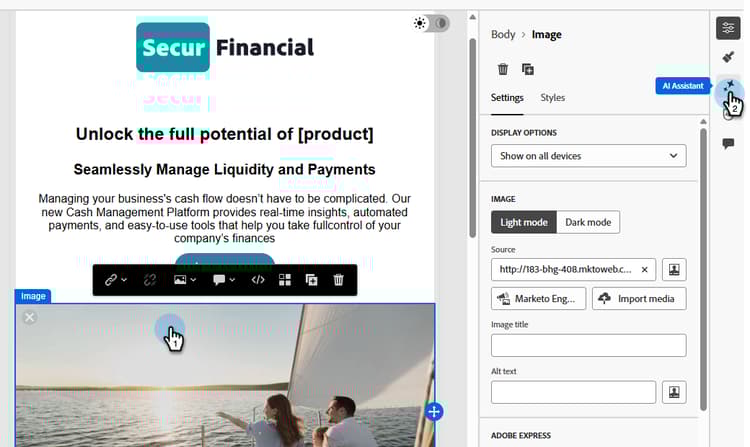
在提示中输入相关细节,例如“一位银行家,拿着成栈的现金,坐在办公桌前”。 如果您不确定要输入什么,也可以使用提示库(位于提示的右侧)。 单击图像设置。
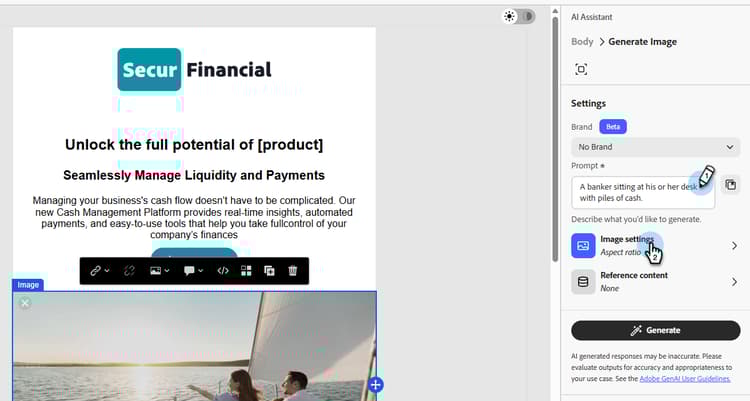
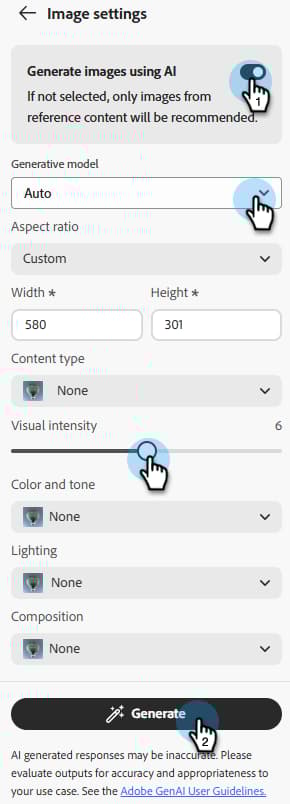
单击切换可启用使用AI生成图像,然后更改任何所需的设置,包括要使用的模型(Adobe Firefly或Gemini 2.5 Nano Banana)。 完成后,单击生成。
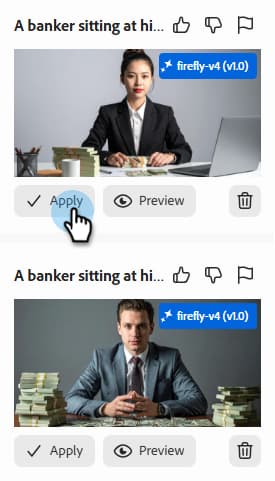
将创建多个变体。 选择你的最爱,然后单击应用。
与图像类似,也可以修改电子邮件的文本部分。
从所选模板创建整个电子邮件 create-an-entire-email
仅当使用现有模板创建电子邮件时,此选项才可用。 它可以是Email Designer提供的标准模板、已创建的已保存模板或使用“导入HTML”选项导入的模板。 如果您为电子邮件选择从头开始设计,则此选项不可用。
选择模板,而不选择模板中的任何组件,然后单击电子邮件Designer中的生成内容按钮。
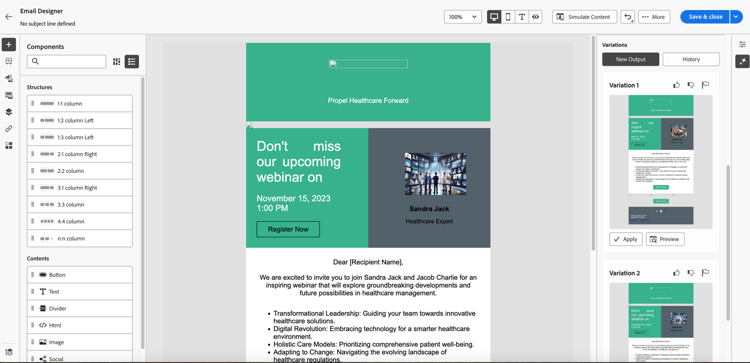
输入相关提示,然后选择文本设置、品牌资产以及您想要用于电子邮件的任何图像设置。
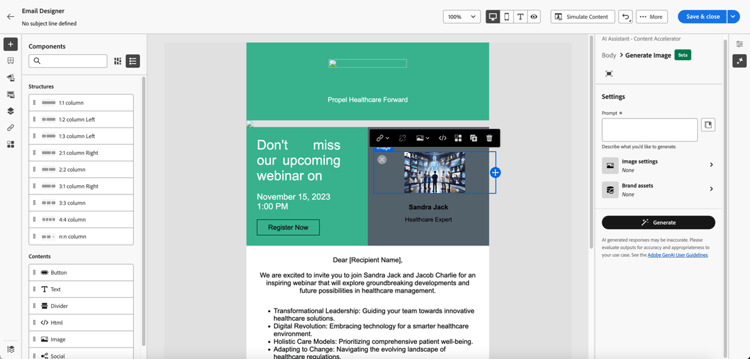
如果要使用Firefly生成图像,请选择“图像设置”,然后选择 使用AI生成图像 的切换开关。
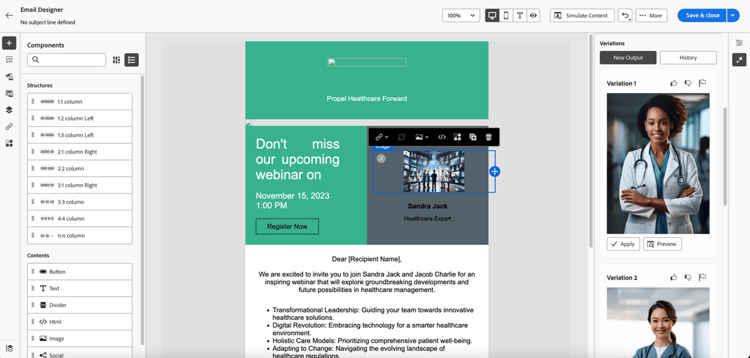
选择所需的内容类型、颜色和色调、光源和合成,以便为您的电子邮件创建Gen-AI图像。 完成后单击生成。
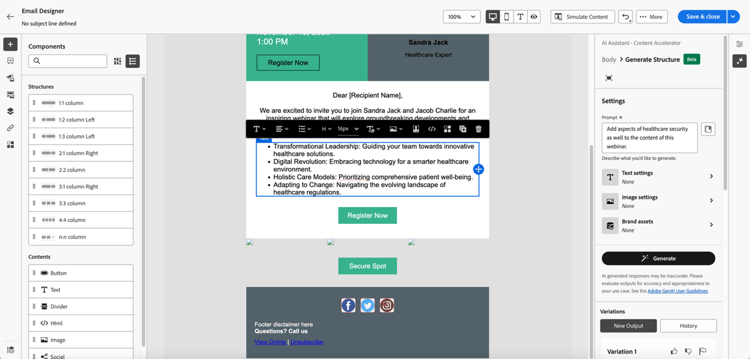
通过单击预览,查看变体在电子邮件中的外观。 通过单击 应用 选择变量。