交互式网络研讨会模板 templates-for-interactive-webinars
在交互式网络研讨会上创建可重复使用的模板,以便在团队中工作时更快地制作内容并符合品牌准则。
授予权限 grant-permissions
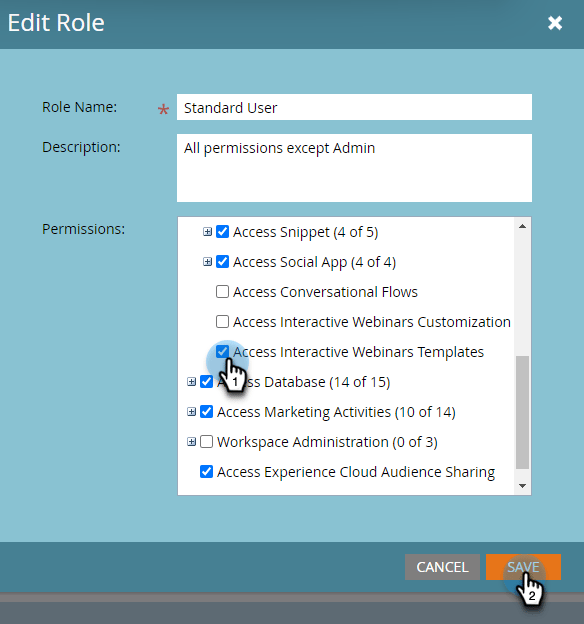
在您组织中的任何用户能够访问您的交互式网络研讨会模板之前,Marketo Engage管理员必须首先添加对所需角色的访问权限。
-
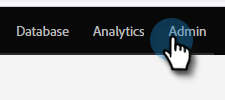
在 Marketo Engage 中,单击 Admin。
-
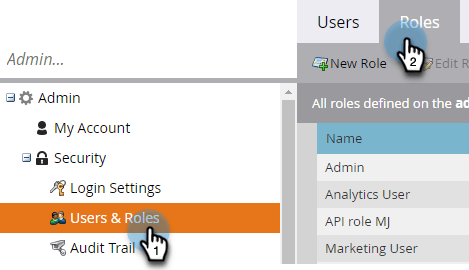
单击Users & Roles,然后单击 Roles 选项卡。
-
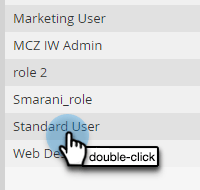
双击要向其添加权限的角色。
-
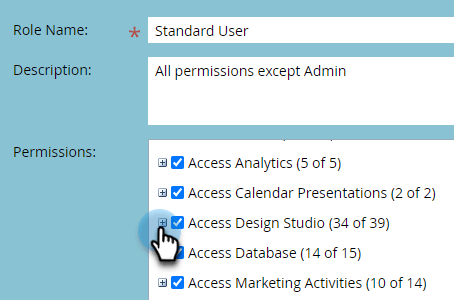
单击以打开Access Design Studio。
-
选中 Access Interactive Webinars Templates 复选框。
创建模板 create-a-template
-
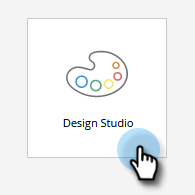
在 Marketo Engage 中,单击 Design Studio。
-
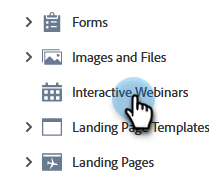
单击 Interactive Webinars。
-
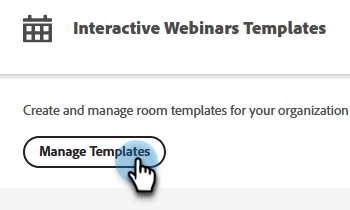
单击 Manage Templates。
-
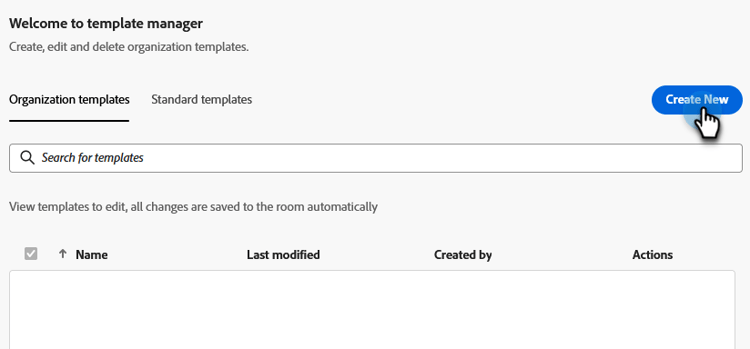
此时将打开一个新选项卡。 单击新建。
-
在“标准模板”选项卡中,选择所需的模板并单击下一步。
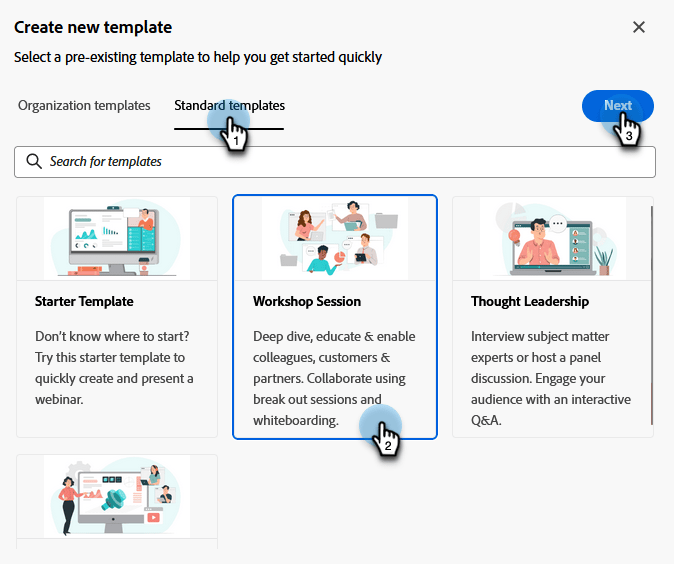
note NOTE 组织模板是您或您的团队已创建的模板。 -
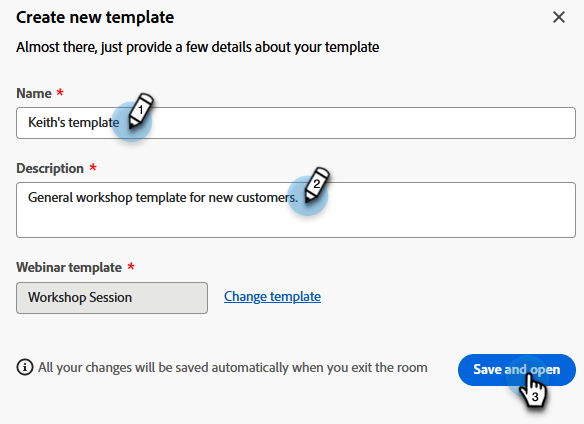
输入名称和说明。 单击保存并打开。
-
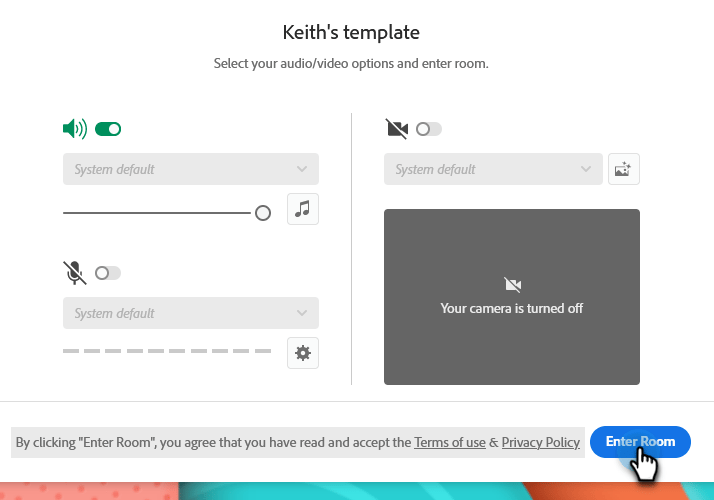
此时将打开一个新选项卡。 要编辑或保存模板,必须进入文件室。 由于这不是实际的网络研讨会室,因此无需进行音频/视频选择。 单击进入会议室。
-
对现有模板进行任何所需的更改。
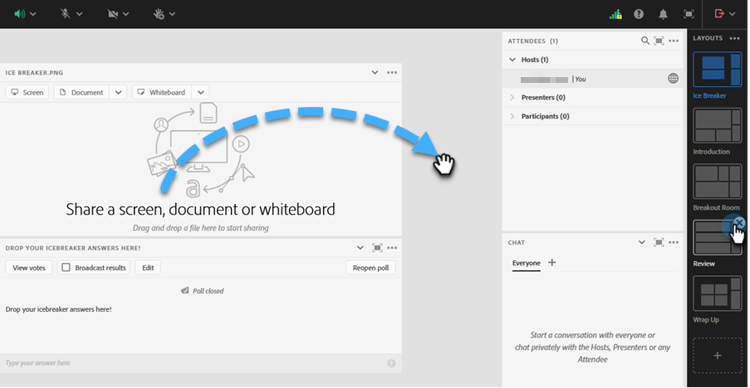
-
在右上角的“退出”菜单中,选择 为所有 结束会话。
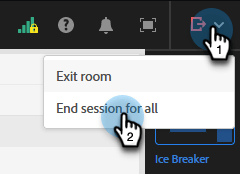
-
单击立即结束。
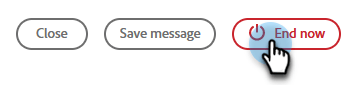
您的模板将自动保存。
编辑模板 edit-a-template
执行以下步骤以编辑现有模板。
-
在 Marketo Engage 中,单击 Design Studio。
-
单击 Interactive Webinars。
-
单击 Manage Templates。
-
此时将打开一个新选项卡。 找到要编辑的模板并单击打开图标。
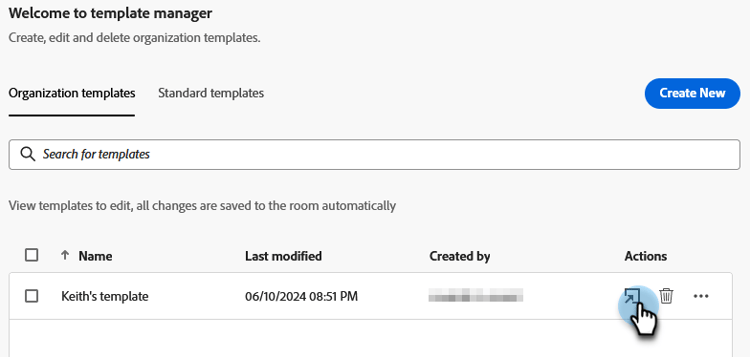
-
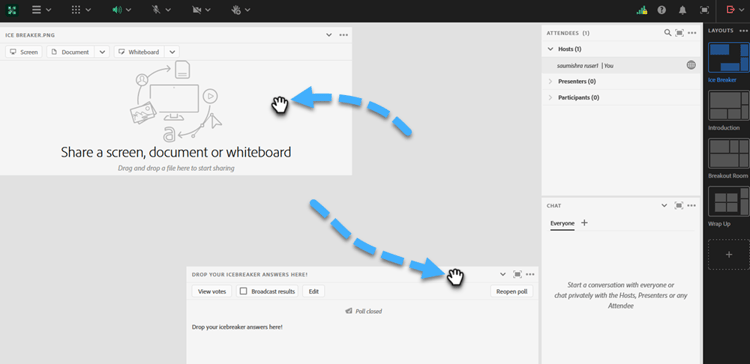
此时将打开一个新选项卡。 要编辑模板,必须进入文件室。 由于这不是实际的网络研讨会室,因此无需进行音频/视频选择。 单击进入会议室。
-
对模板进行所需的更改。
-
在右上角的“退出”菜单中,选择 为所有 结束会话。
-
单击立即结束。
您的更改会自动保存。