举办互动网络研讨会 deliver-an-interactive-webinar
您的交互式网络研讨会已准备就绪。 了解关于演示需要了解的一切信息。
-
选择您的活动,然后单击进入您的网络研讨会。
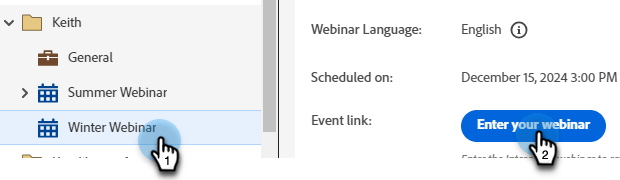
note note NOTE 建议在计划的开始时间之前至少15分钟执行此操作。 -
如果您是联合主持人或演示者,请单击您收到的用于网络研讨会的电子邮件中的个性化链接。
-
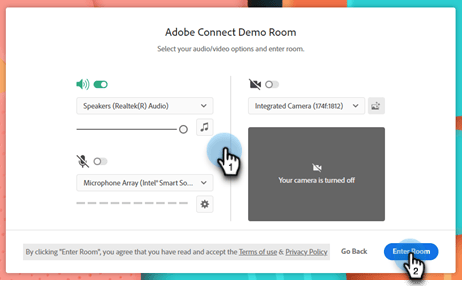
选择您的音频/视频首选项,然后单击进入会议室。
-
选择要向早期加入者显示的布局。
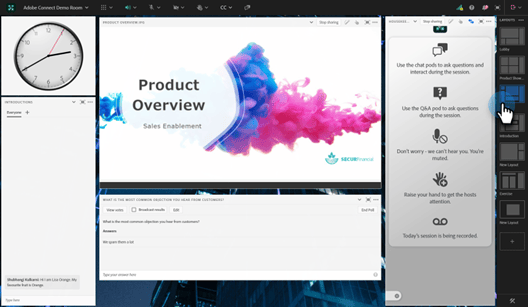
note note NOTE 参与者最多可以在计划开始前15分钟进入文件室,并看到活动布局。 我们建议为他们设计“大厅”布局。 note tip TIP 启用广播控制以进入虚拟的绿色房间。 这样,主持人和演示者就可以私下交谈并相互交谈,而不用向房间中的参与者广播音频和视频。 它非常适合在会议前后测试音频和视频,或在网络研讨会后进行汇报。 -
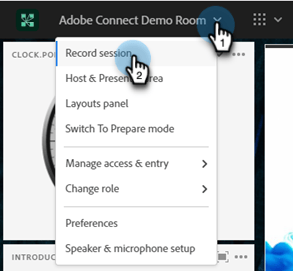
如果需要,可以录制会话。 从聊天室菜单中选择录制会话。 稍后可以从同一菜单停止录制。
-
会话在指定的时间开始。
-
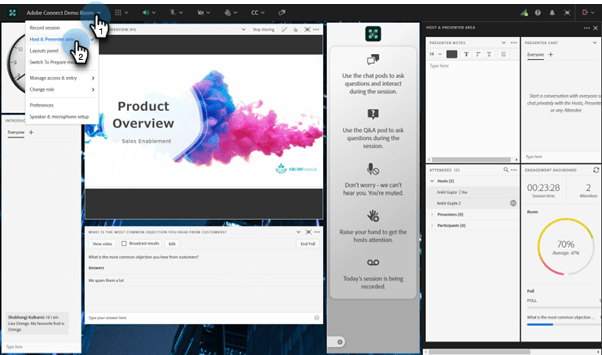
单击文件室名称。 在下拉列表中,选择 主机和演示者区域 与演示小组后台聊天或共享备注。 主机和演示者区域将在屏幕右侧打开。 只有主机/联合主机和演示者能够看到屏幕的这一部分。
-
会话完成后,单击红色箭头图标并选择结束所有会话。
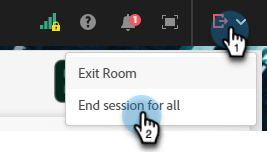
note caution CAUTION 单击退出房间只会导致您离开房间。 它 不会 结束网络研讨会。 note tip TIP 了解有关活动表现和录制的详细信息。
参与者体验 participant-experience
参与者可以通过单击在注册活动后收到的个性化链接来加入网络研讨会。
-
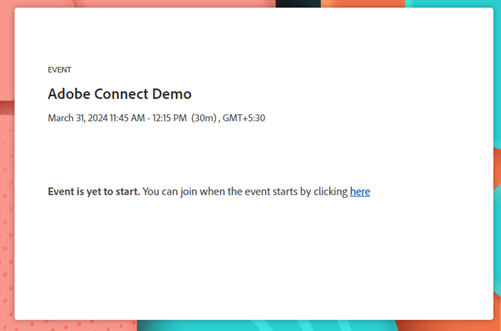
在计划开始之前15分钟以上启动事件链接的参与者将看到一个登陆页面,告知他们等待事件开始。
-
参与者需要选择其音频首选项,然后单击“进入文件室”。 首次加入Adobe Connect聊天室的参与者还将看到一个浏览器弹出窗口,以获取麦克风许可。 Adobe Connect需要此访问权限,学员才能稍后在会议室中使用麦克风。
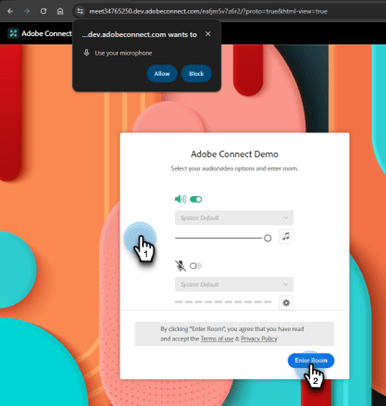
note note NOTE 无需提供访问权限,即可关闭权限弹出窗口。 如果参与者尝试启用麦克风,则需要提供房间内的访问权限。
设置和区域 settings-and-areas
主机和演示者区域 host-and-presenter-area
“主持人和演示者区域”(也称为“后台”)是位于会议室右侧的专用区域,只有主持人和演示者才能看到。 它可用于在事件之前、期间和之后进行协作。 在主机和演示者区域内,使用聊天、备注和其他Pod作为后渠道。
若要访问,请从会议室下拉菜单中选择主机和演示者区域。 观看以下视频以了解有关此区域的更多信息。
广播控制 broadcast-controls
Broadcast Control会向交互式网络研讨会会话添加一个虚拟的绿色空间。 它使主持人和主持人能够私下交谈和见面,而不向房间中的参与者广播。 这是会话前测试麦克风和网络摄像头的一个好方法。 演示者还可以在主持人和演示者区域中进行协作,直到他们准备好上线为止。 它为演讲者和制作者在会议结束后私下相互汇报情况提供了一种方法,以防与会者忘记离开网络研讨会。
可以将“广播控制”设置为在您离开绿色房间后自动开始录制。 这可确保主机不必记得手动启动和停止录制。 暂停或停止广播也会暂停或停止录制。 一切都是自动的。
在此视频中了解有关广播控制的更多信息。
录制中的聊天 chats-in-recordings
根据用例,最好在事件录制中包含或排除室中聊天。
聊天盒中的讨论始终被记录。 因此,如果聊天讨论为记录观看者(出席者和点播观看者发布现场活动)增添了价值,那么在设计房间时请使用聊天舱。
聊天面板中的讨论不会录制。 聊天面板还释放了原本会被布局中的聊天面板占用的房地产。 因此,如果聊天讨论不会为录制观众增加价值,在设计房间时请使用“聊天面板”而不是聊天舱。
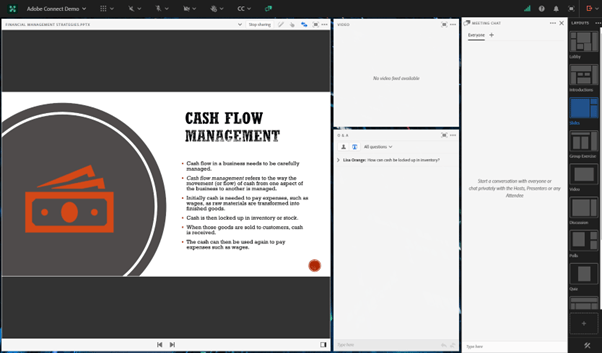
了解有关聊天面板的更多信息。
准备模式 prepare-mode
准备模式允许主持人和演示者在进行会话时在后台创建或修改会议室布局,但在主持人显示更改之前,参与者不会看到这些更改。 “准备模式”功能以蓝色突出显示活动pod,以白色突出显示非活动pod。
使用准备模式:
-
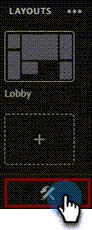
单击“布局”面板底部的扳手图标。
-
从布局面板中,选择要调整的布局。 根据需要移动、隐藏或显示Pod。 您还可以更新Pod中的内容,如在共享面板中上传新版本的演示文稿。
-
完成更改后,从下拉菜单中选择结束准备模式,或再次单击扳手图标。
这将关闭准备模式并返回到活动布局。
在此视频中了解有关准备模式的更多信息。
- 对实时pod所做的任何更改都会立即反映给参与者。
- 聊天面板不是准备模式的一部分,对其所做的任何更改都将立即反映给参与者。
辅助功能 accessibility
Adobe通过改进交互式网络研讨会的无障碍性,努力让残障人士和参与者参与其中。 该软件不断得到增强,以满足所有类型的用户的需求,并遵守包括视觉、听觉、移动或其他残疾人士在内的全球标准。
了解Adobe Connect如何针对视觉、听觉和移动需求提供帮助。
隐藏式字幕 closed-captions
隐藏式字幕是Adobe Connect房间内音频的文本表示形式,可帮助耳聋或听力缺佳的参与者参与活动。 您可以将音频内容的实时字幕集成到事件中,并在隐藏式字幕显示中呈现这些字幕。
了解如何启用隐藏式字幕。
模拟的实时网络研讨会 simulated-live-webinars
演示预先录制的网络研讨会,就像使用模拟实时网络研讨会格式直播一样。 与会者可以在计划的时间加入并实时体验会议,享受聊天、投票和问答等互动功能。模拟的实时网络研讨会将录制内容的可靠性与实时事件的交互式体验相结合。
了解有关模拟实时网络研讨会的更多信息。