创建具有Zoom的事件 create-an-event-with-zoom
- 添加 Zoom 为 LaunchPoint 服务
- 创建新的活动计划
- 设置适当的流程操作以跟踪参与
首先在Zoom中创建网络研讨会。 创建您的Zoom中的某些设置已被Marketo使用,而某些设置仅被Zoom使用。
在您创建Marketo活动并为其关联Zoom网络研讨会后,系统将能够共享注册和出席信息。 有关创建网络研讨会的帮助,请参阅网络研讨会快速入门 Zoom 。
为您的网络研讨会输入以下信息,这些信息将通过适配器拉入Marketo。 如果您对此信息进行了任何更改,则必须单击“事件操作”下的“从网络研讨会提供商刷新”链接,以便Marketo能够看到这些更改。
标题和描述
-
网络研讨会名称 — 输入网络研讨会的名称。 此名称将显示在Marketo中。
-
描述(可选) — 输入网络研讨会的描述。 该描述将显示在Marketo中。
日期和时间
-
开始日期 — 输入您的开始日期。 该屏幕将显示在Marketo中。
-
开始时间 — 输入您的开始时间。 该屏幕将显示在Marketo中。
-
持续时间 — 输入持续时间。 开始时间和结束时间将显示在Marketo中。
-
时区 — 选择适用的时区。 该屏幕将显示在Marketo中。
-
定期网络研讨会 — 保持取消选中状态。
-
注册 — 选中此框可要求注册。 您将使用Marketo表单/登陆页面捕获将推送到Zoom的注册信息。
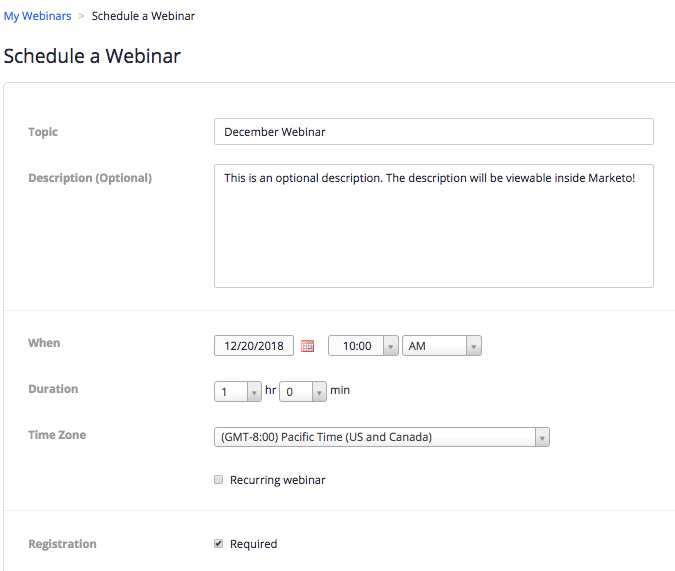
现在,转到Marketo。
-
选择一个事件。 单击 Event Actions 并选择Event Settings。
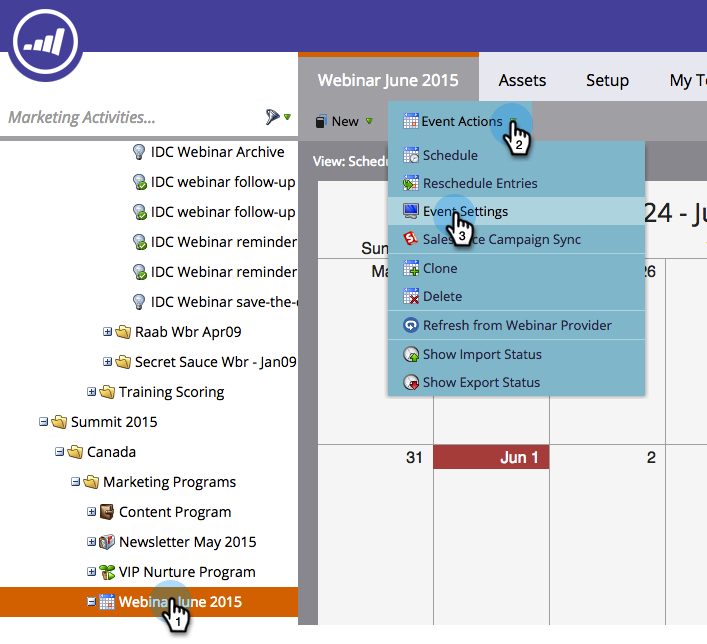
note NOTE 所选事件的渠道类型必须是网络研讨会。 -
从 Event Partner 列表中选择Zoom。
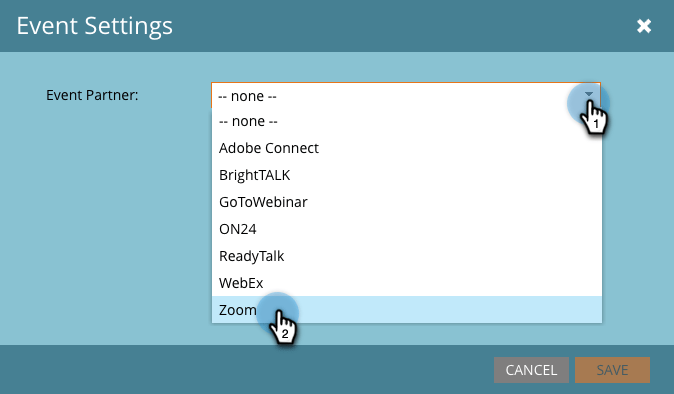
-
选择要与事件关联的Zoom帐户。
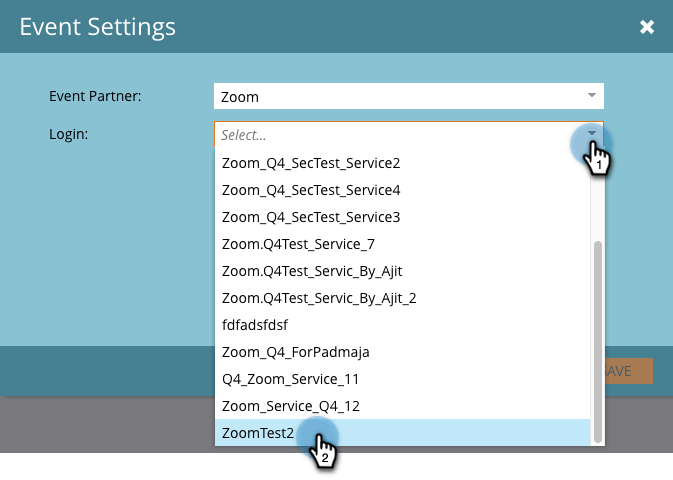
-
选择网络研讨会。
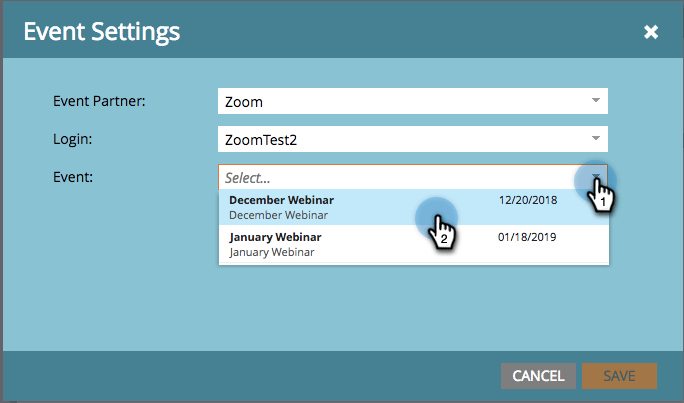
-
单击 Save。
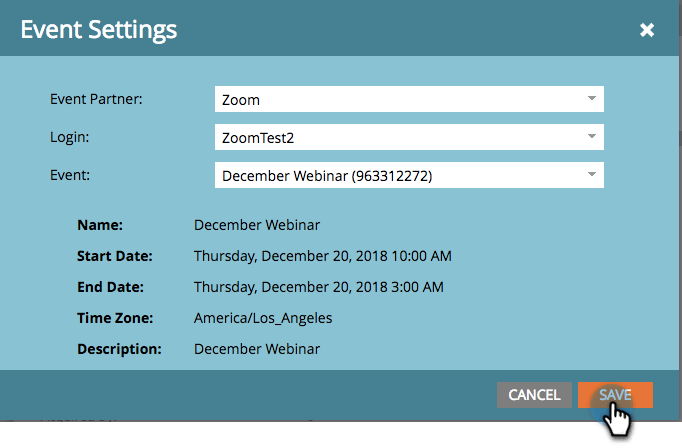
该事件现已由Zoom同步并计划。
note NOTE Marketo发送的字段包括:名字、姓氏、电子邮件地址。 note tip TIP 若要使用此唯一URL填充确认电子邮件,请在电子邮件中使用以下令牌: {{member.webinar url}}。 在发送确认URL时,此令牌会自动解析为人员的唯一确认URL。将您的确认电子邮件设置为操作,以确保注册和可能取消订阅的用户仍会收到其确认信息。 当New Status设置为“已注册”时,注册您的网络研讨会的用户将通过 Change Program Status 流程步骤推送至您的网络研讨会提供商。 没有其他状态会将该人员推倒。 此外,使 Change Program Status 流程步骤#1和 Send Email 流程步骤#2。
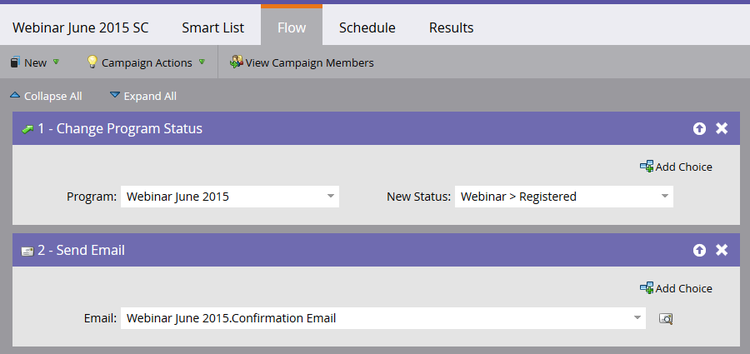
note caution CAUTION 避免使用嵌套电子邮件程序发送确认电子邮件。 请改用事件项目的智能营销活动,如上所示。 note tip TIP 数据可能需要48小时才能显示在Marketo中。 如果等待了这么长时间,仍看不到任何内容,请从事件的 摘要 选项卡的“事件操作”菜单中选择从网络研讨会提供程序刷新,然后单击屏幕右下方的刷新图标。