设置 ON24 与 Marketo 的集成 set-up-the-on24-integration-with-marketo
下面是如何设置您的ON24事件集成。
创建仅API角色 create-an-api-only-role
-
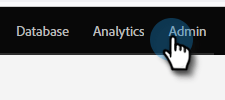
在“我的Marketo”中,单击 Admin。
-
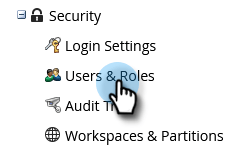
在Security下,单击 Users & Roles。
-
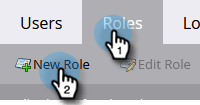
单击 Roles 选项卡,然后单击 New Role。
-
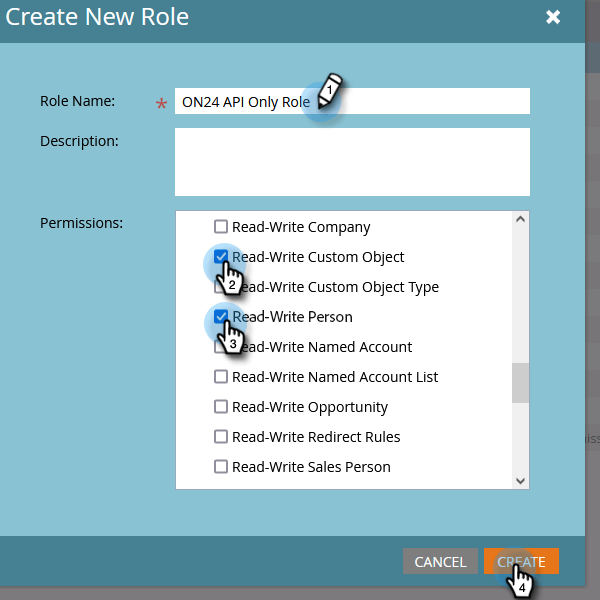
输入Role Name。 打开 Access API 菜单并选择“Read-Write Custom Object”和“Read-Write Person”。 单击 Create。
创建新用户 create-a-new-user
-
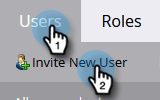
仍然在Users & Roles中,单击 Users 选项卡并单击 Invite New User。
-
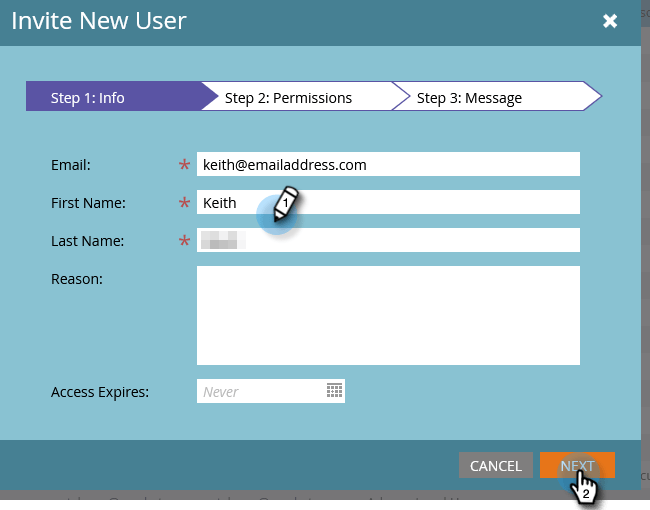
输入新用户的信息并单击 Next。
-
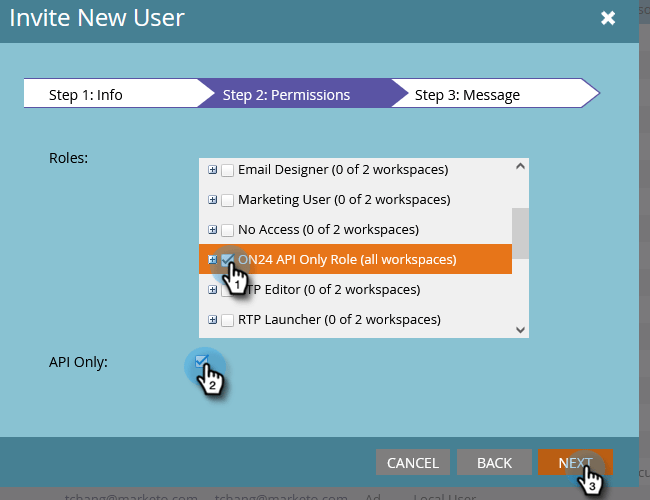
选择您刚刚创建的ON24 API Only Role (all workspaces)。 选中 API Only 复选框。 单击 Next。
-
单击 Send。

设置ON24连接 set-up-on24-connection
-
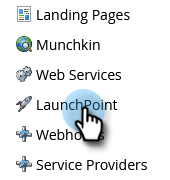
仍在Admin部分中,单击 LaunchPoint。
-
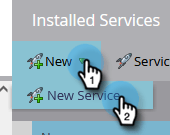
单击 New,然后单击 New Service。
-
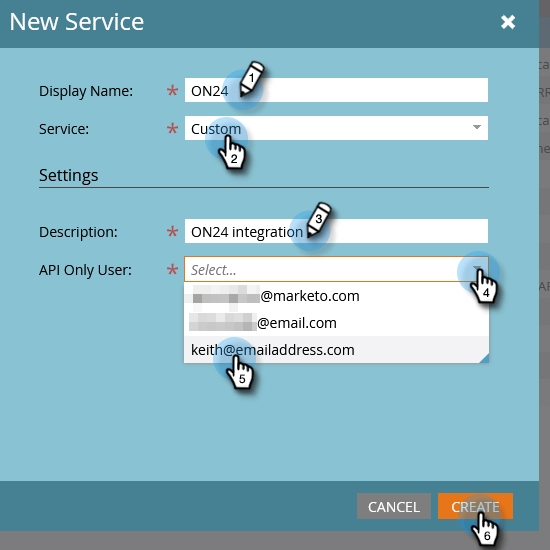
选择display name。 单击 Service 下拉菜单并选择 Custom。 输入description。 单击API Only User下拉列表,然后选择在上述步骤中创建的用户。 单击 Create。
-
查找您刚刚创建的自定义LaunchPoint服务,然后单击View Details。

-
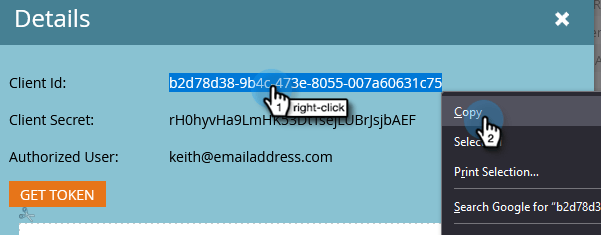
突出显示、右键单击、复制并保存Client ID(稍后您将需要它)。 重复Client Secret。
-
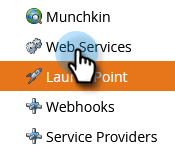
在左侧的树中,单击 Web Services。
-
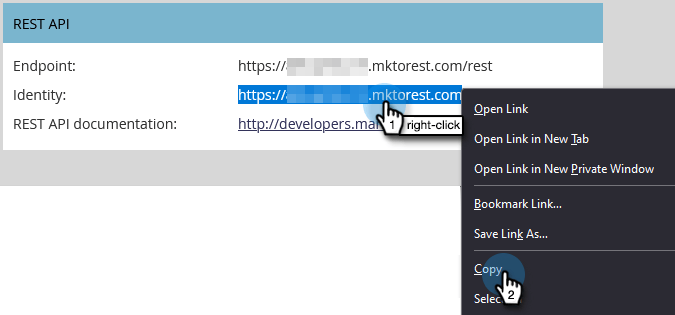
在“REST API”下,高亮显示,右键单击,复制并保存Identity的第一部分(直到.com中的“m”)。
-
使用保存的客户端ID、客户端密钥和身份,导航到您的ON24帐户。 其余步骤均在此处执行,可在ON24文档中找到。