第3步(共3步):将Microsoft Dynamics与Marketo连接(2011年内部部署) step-of-connect-microsoft-dynamics-with-marketo-on-premises
好吧! 我们安装了解决方案并配置了同步用户。 接下来,我们需要连接Marketo和Dynamics。
输入Dynamics同步用户信息 enter-dynamics-sync-user-information
-
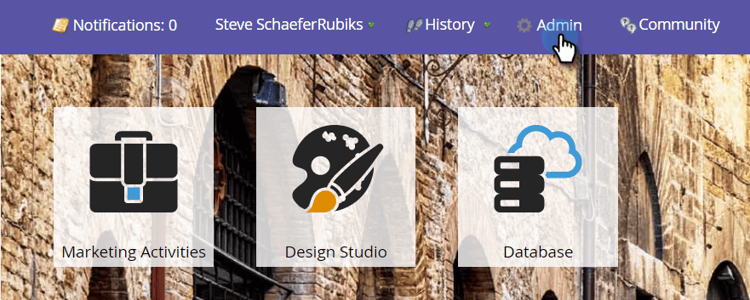
登录到Marketo并单击 Admin。
-
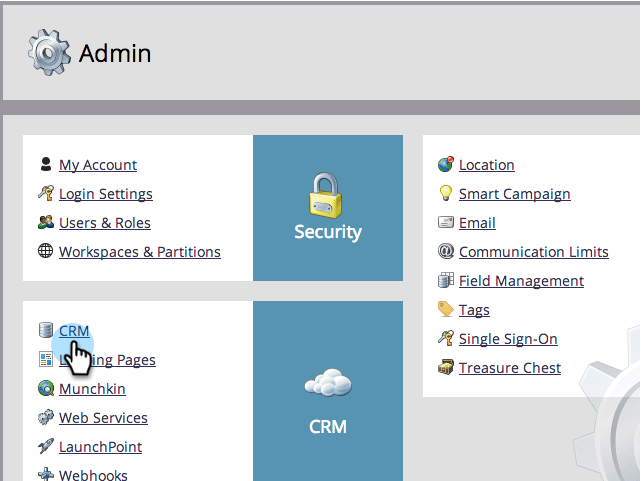
单击 CRM。
-
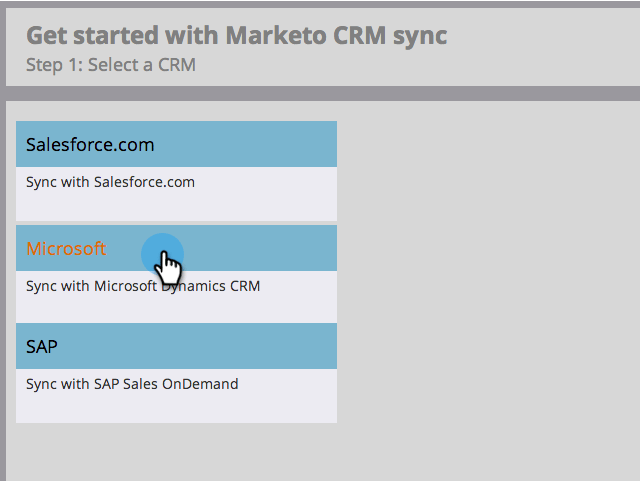
单击 Microsoft。
-
在 Edit 中单击 Step 1: Enter credentials。
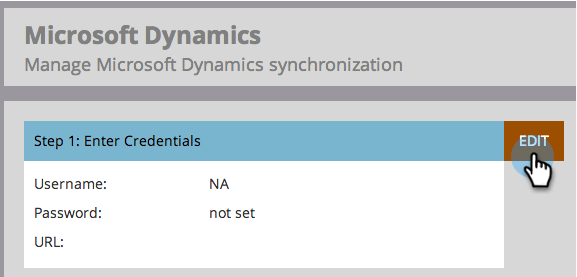
note caution CAUTION 请确保您的凭据正确,因为我们在提交后无法还原后续架构更改。 如果保存了不正确的凭据,您将必须获取新的Marketo订阅。 -
输入 Username、Password 和CRM URL,然后单击 Save。
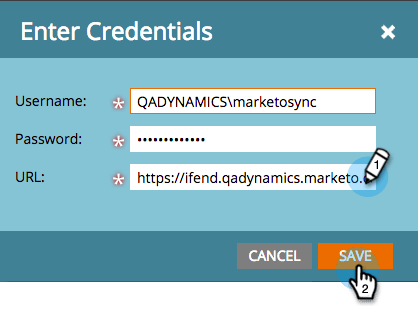
note note NOTE - Marketo中的Username必须与CRM中同步用户的用户名匹配。 格式可以是
user@domain.com或DOMAIN\user。 - 如果您不知道该URL,请在此处了解如何查找该URL。
- Marketo中的Username必须与CRM中同步用户的用户名匹配。 格式可以是
选择要同步的字段 select-fields-to-sync
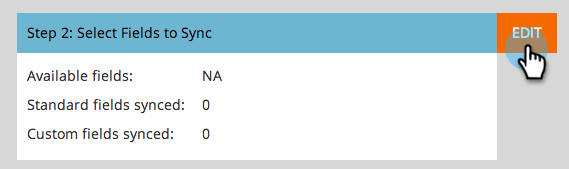
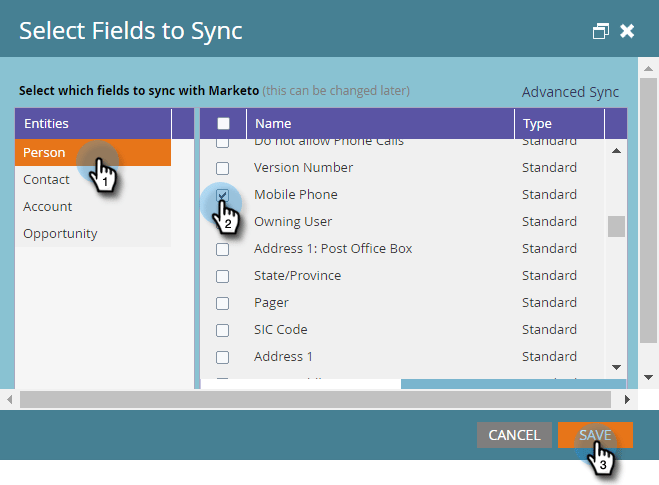
现在,我们需要选择要同步的字段。
同步自定义筛选器的字段 sync-fields-for-a-custom-filter
如果已创建自定义筛选器,请确保进入并选择要与Marketo同步的新字段。
-
转到管理员并选择 Microsoft Dynamics。
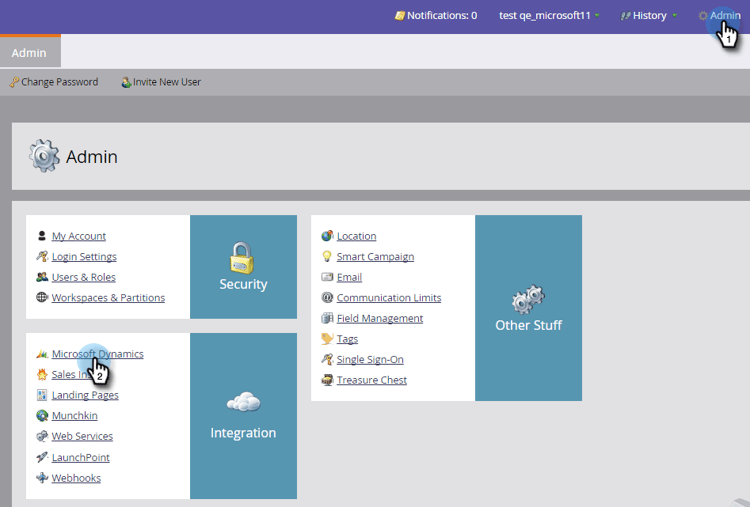
-
单击 Edit 上的Field Sync Details。
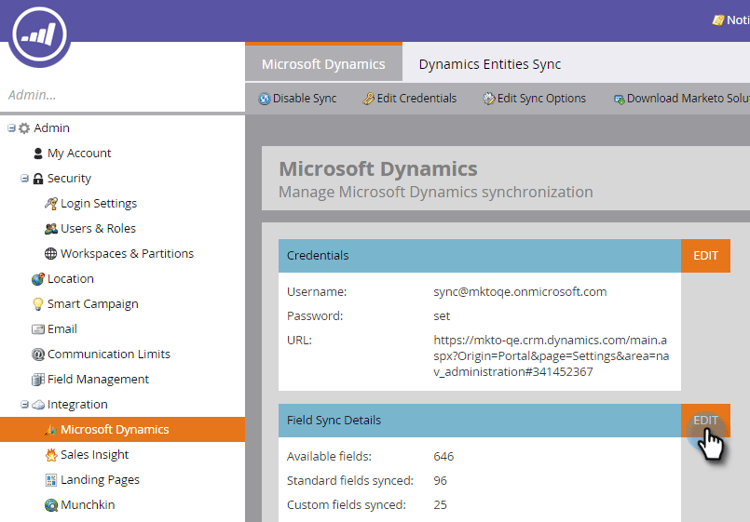
-
向下滚动到字段并选中。 实际名称必须是new_synctomkto ,但“显示名称”可以是任何内容。 单击 Save。
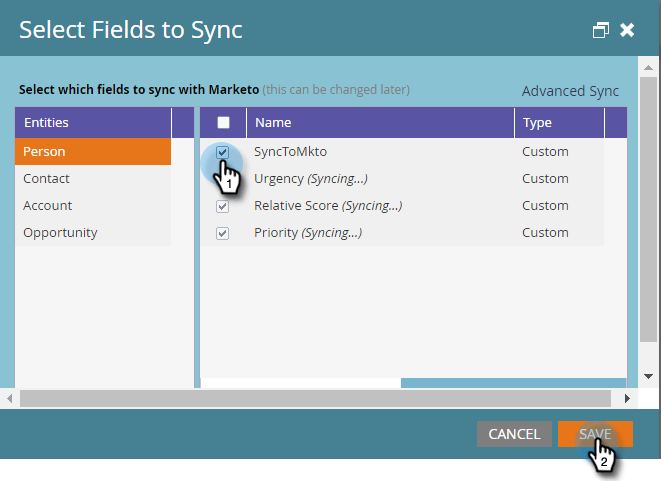
启用同步 enable-sync
-
在 Edit 中单击 Step 3: Enable Sync。

note caution CAUTION Marketo不会针对Microsoft Dynamics同步或手动输入人员或潜在客户时自动执行重复数据删除。 -
阅读弹出窗口中的所有内容,输入您的电子邮件,然后单击 Start Sync。
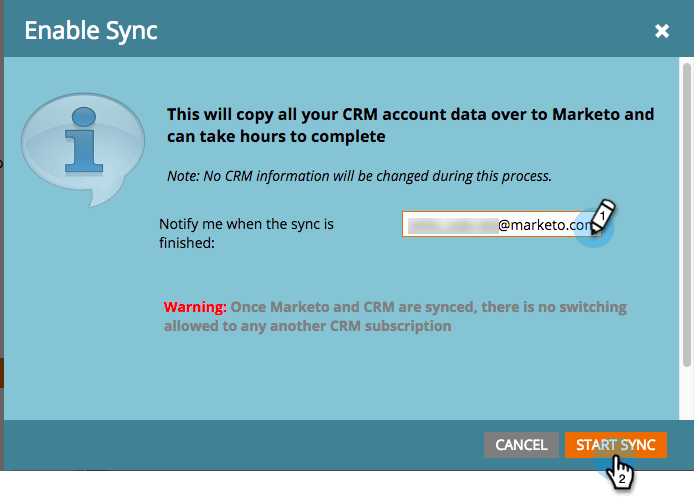
-
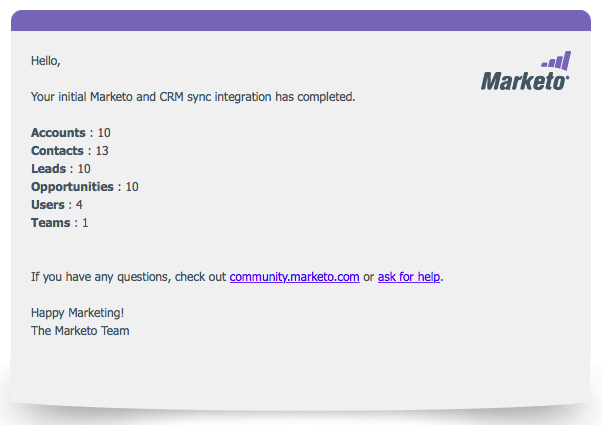
根据记录数量,初始同步可能需要几小时到几天时间。 完成后,您将收到电子邮件通知。