为不同语言动态设置取消订阅消息 make-your-unsubscribe-message-dynamic-for-languages
默认取消订阅消息和链接为英文。 您可以使用动态内容以不同的语言显示它们。
准备数据 prepare-your-data
-
创建名为“首选语言”的自定义字段。 (如果您希望同步此字段,请在CRM中设置它)。
note tip TIP 将来,当您创建表单以捕获语言首选项时,使用此字段。
创建分段 create-segmentation
-
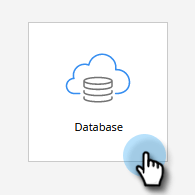
转到Database。
-
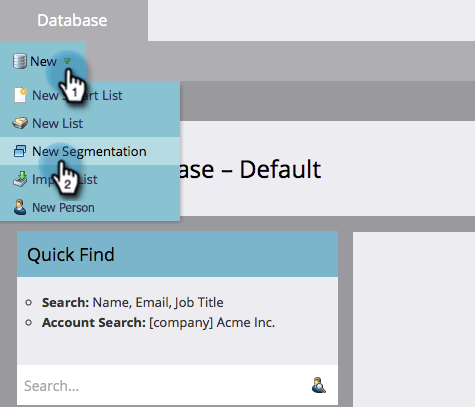
在 New 下拉列表中,单击New Segmentation。
-
命名分段Preferred Language。 单击 Add Segment。 键入语言。
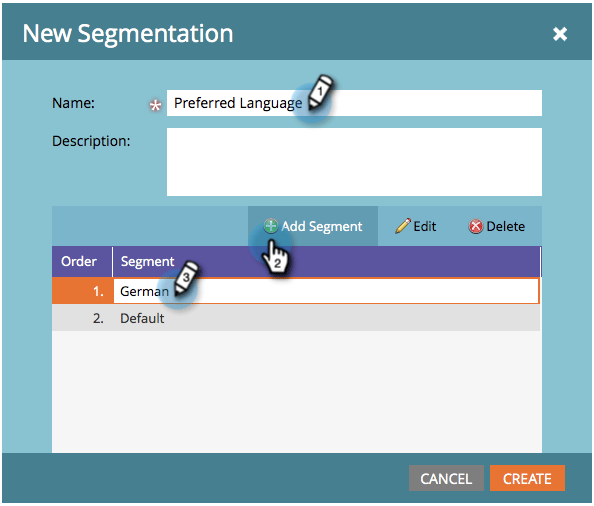
note NOTE 默认区段将为英语。 -
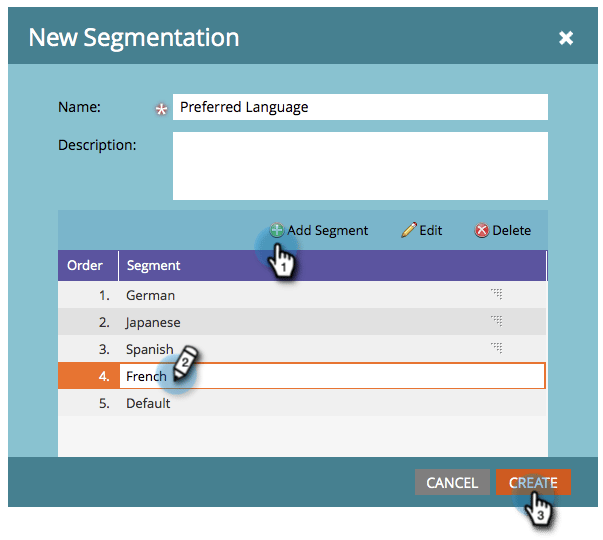
继续添加区段,直到所有语言均得到表示。 单击 Create。
-
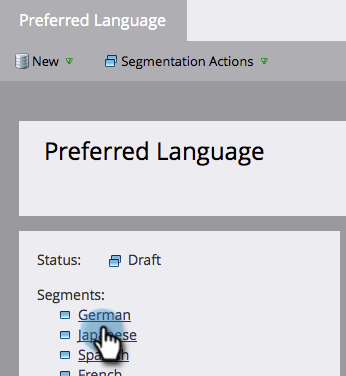
选择区段。
-
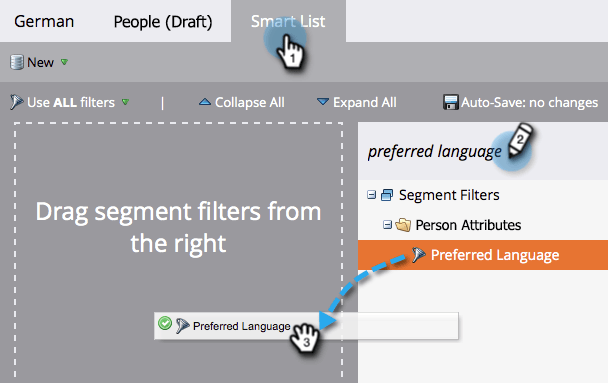
转到 Smart List 选项卡。 在搜索字段中输入Preferred Language。 将过滤器拖放到画布上。
-
设置相应的语言。

-
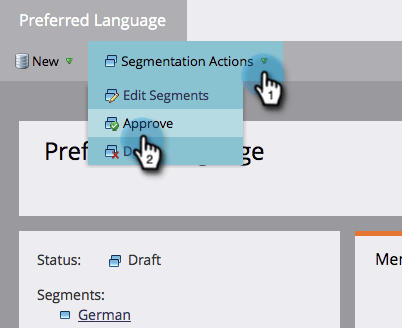
对所有不同的语言重复此操作。 然后,选择 Segmentation Actions 下拉列表并单击Approve。
创建代码段 create-a-snippet
-
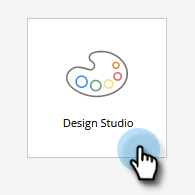
转到Design Studio。
-
在 New 下拉列表中,单击New Snippet。
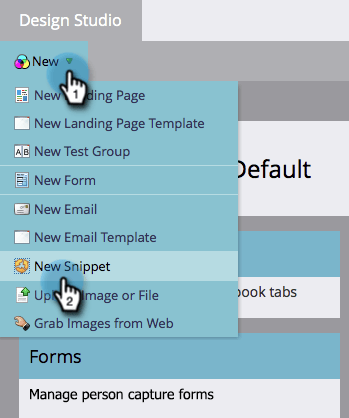
-
将代码片段命名为取消订阅消息。 单击 Create。
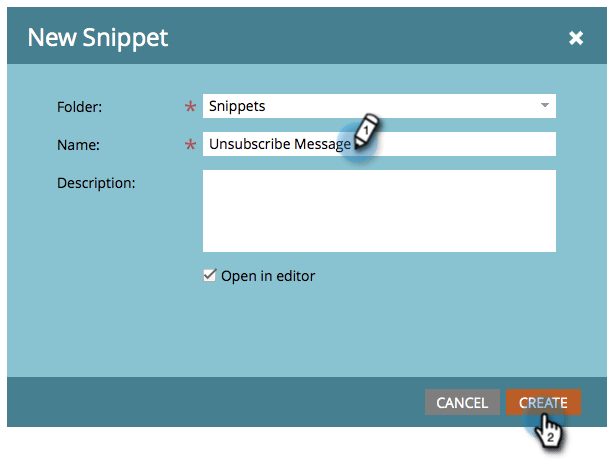
-
键入默认取消订阅消息,将其突出显示,然后单击超链接图标。
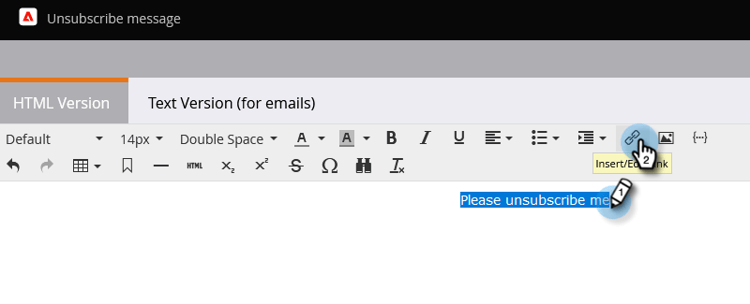
-
将此令牌:
{{system.unsubscribeLink}}复制并粘贴到 URL 字段中。 单击 Insert。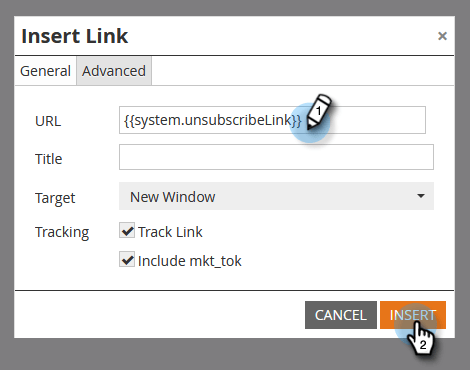
-
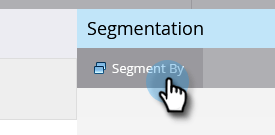
在 Segmentation 部分中选择Segment By。
-
从 Segmentation 下拉列表中,键入 Preferred 并选择Preferred Language。 单击 Save。

-
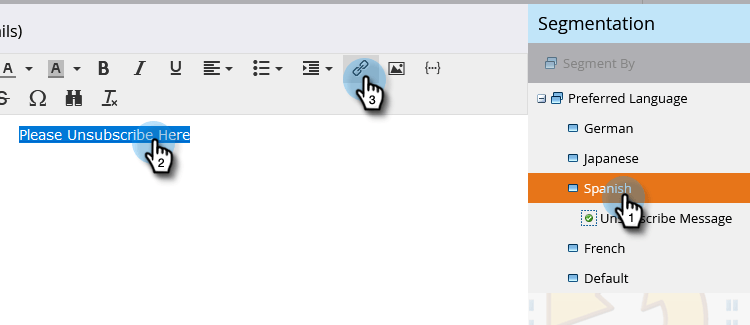
从树中选择一个段。 单击取消订阅文本,然后单击链接图标。
-
确保
{{system.unsubscribeLink}}仍然在 URL 字段中。 编辑 Display Text 以匹配您选择的语言。 单击 Apply。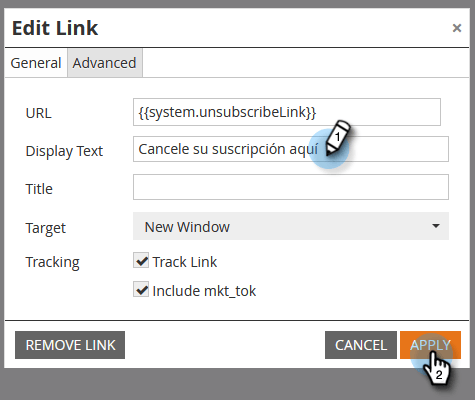
-
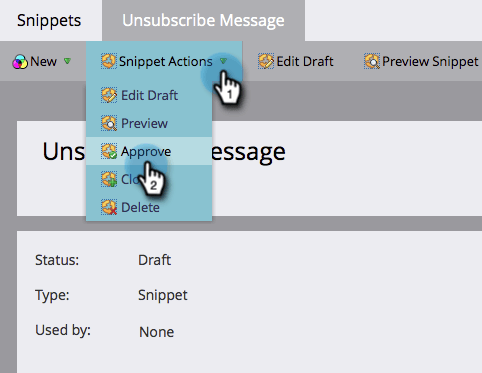
对所有区段重复执行上述操作。 然后,返回Design Studio,单击 Snippet Actions 下拉列表,然后单击Approve。
在电子邮件中使用代码片段 use-a-snippet-in-an-email
-
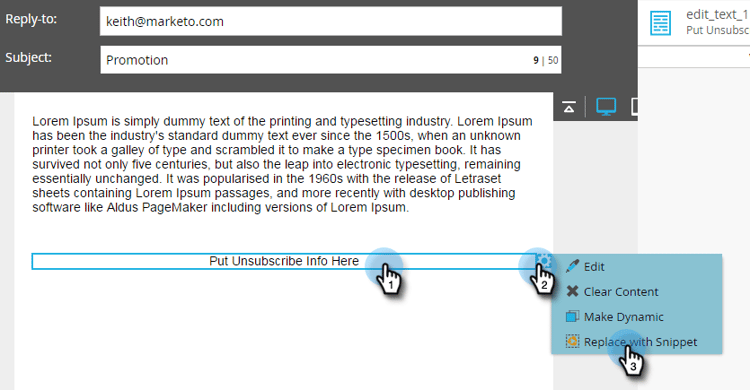
在电子邮件编辑器中,单击可编辑的元素。 然后单击齿轮图标并选择Replace with Snippet。 如果选择可编辑的代码片段元素,请单击齿轮图标并选择Edit。
-
从下拉列表中查找并选择您的代码片段,然后单击Save。

-
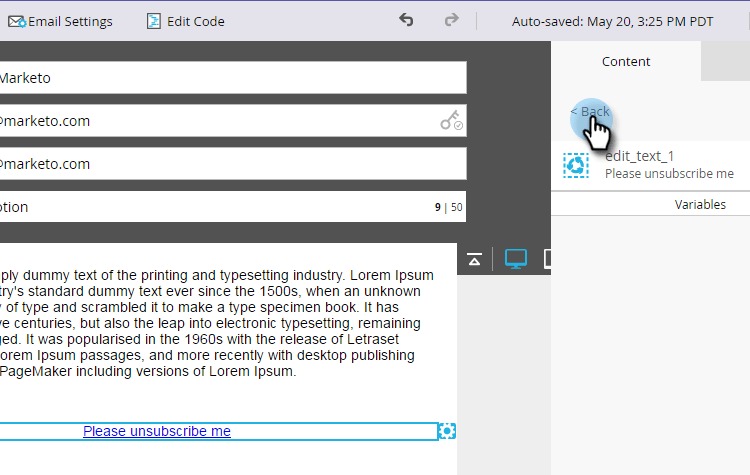
要进行测试,请单击Back…
-
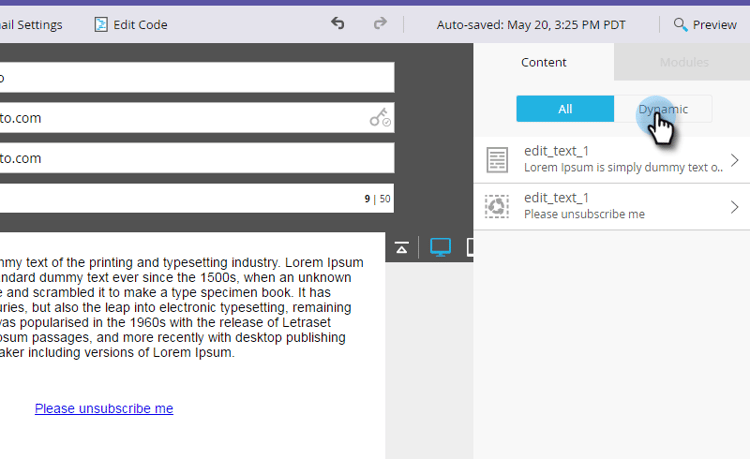
…然后 Dynamic 选项卡。
-
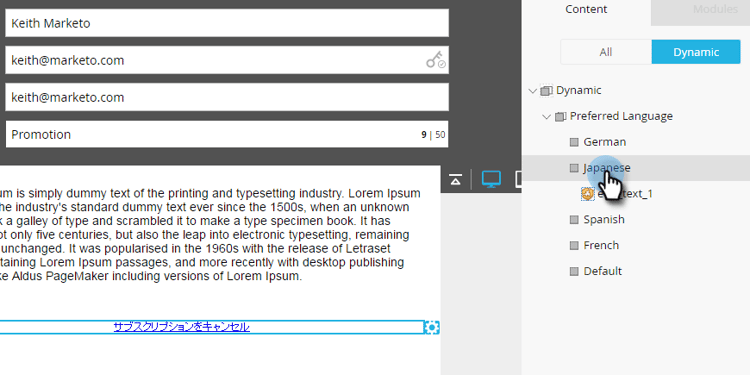
单击不同的语言以查看代码片断更改。
note tip TIP 您也可以编辑电子邮件的其余部分以使用动态语言。 在取消订阅页面上使用相同技术。
使用动态内容自定义取消订阅页面 customize-your-unsubscribe-page-with-dynamic-content
如果您希望您的用户使用首选语言访问取消订阅页面,则可以在登陆页面和确认页面上使用动态内容。
-
导航到Design Studio。
-
在搜索字段中键入取消订阅,然后选择所需的“取消订阅”页面。

-
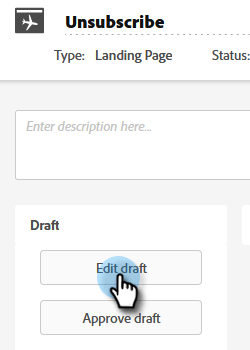
单击 Edit Draft。
-
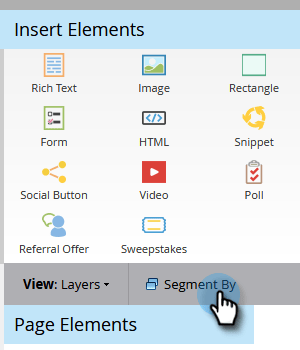
选择 Segment By。
-
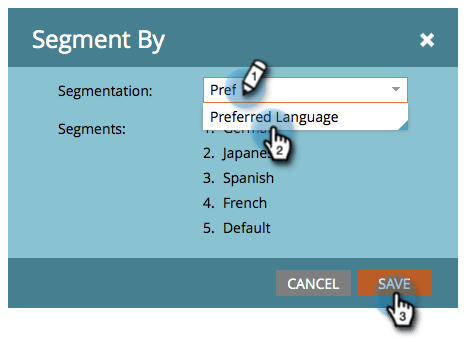
查找 Preferred Language 区段。 单击 Save。
note NOTE 了解有关动态内容的更多信息。