个性化电子邮件 personalize-an-email
任务:通过添加数据令牌,使您的电子邮件更加个性化。 mission-make-your-emails-personal-by-adding-data-tokens
步骤 1:选择一个要个性化的电子邮件 step-select-an-email-to-personalize
-
选择在上一个快速获益中创建的培养电子邮件之一,然后单击 Create draft。
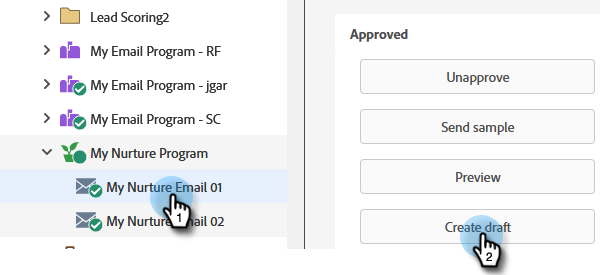
note NOTE 这将会创建该电子邮件的副本作为草稿。 请记得批准草稿以使更改生效。
如果您未启用弹出窗口拦截器,电子邮件编辑器将会在新选项卡或新窗口中打开。 否则,请连续单击两次 Create Draft。
步骤 2:将销售人员设置为发件人 step-make-the-salesperson-the-sender
-
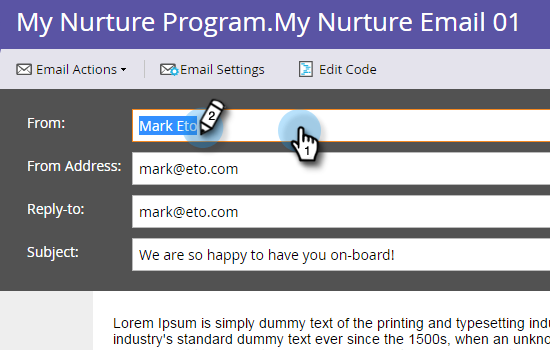
选择 From 字段,突出显示并 删除 当前姓名。
-
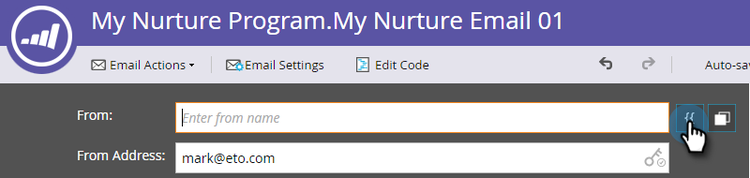
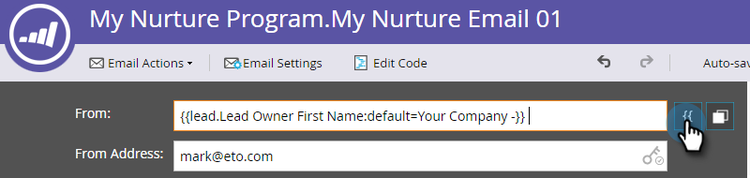
单击 From 字段右侧的 令牌 图标。
-
查找并选择
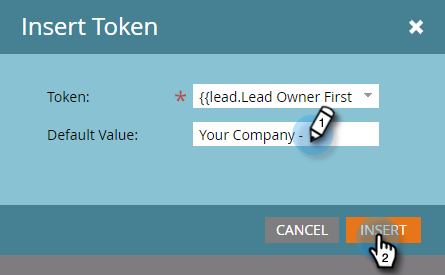
{{lead.Lead Owner First Name}}令牌。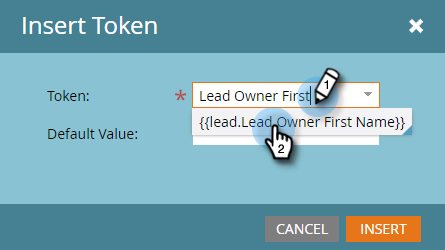
-
在 默认值 中输入您的公司名称和一个破折号,以确保在销售代表名字不可用时仍显示内容。 点击插入。
-
在 From 字段中按下空格键,确保光标在刚刚插入的令牌后一个空格处闪烁。 然后再次单击 令牌 图标。
-
查找并选择
{{lead.Lead Owner Last Name}}令牌。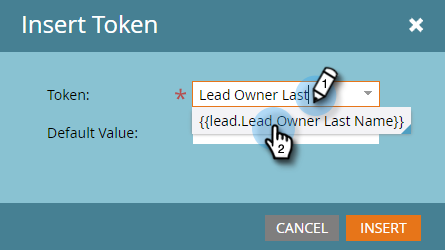
-
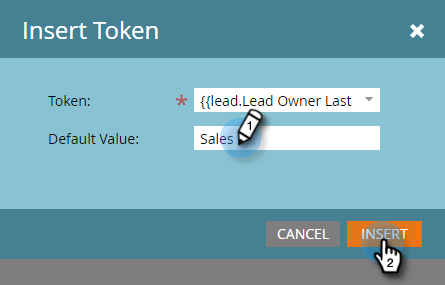
在 默认值 中输入“销售”,然后单击插入。
步骤 3:将潜在客户的姓名添加到电子邮件中 step-add-the-leads-name-to-the-email
-
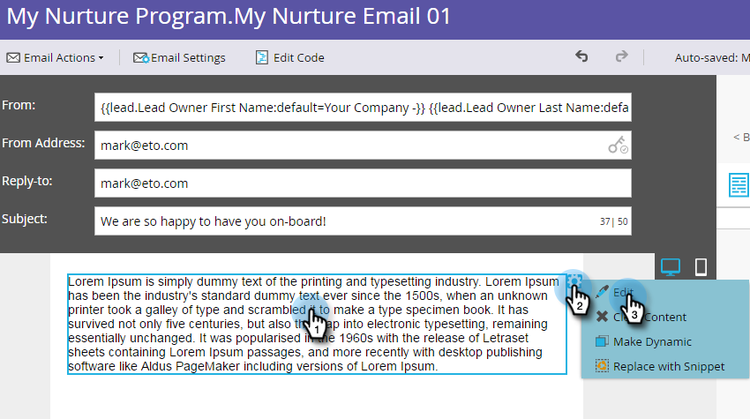
选择顶部可编辑区域,单击齿轮图标并选择 Edit。
-
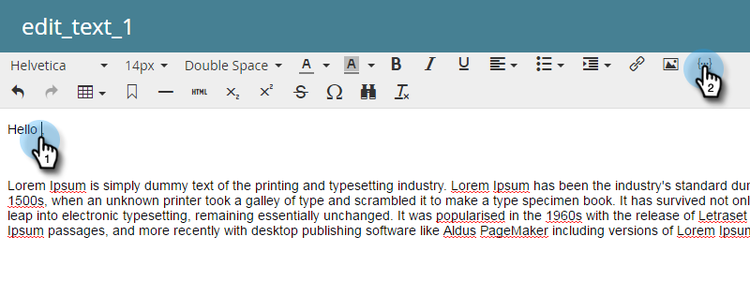
在“您好”之后添加一个空格,将光标置于逗号前,然后单击 插入令牌 图标。
-
查找并选择
{{lead.First Name}}令牌。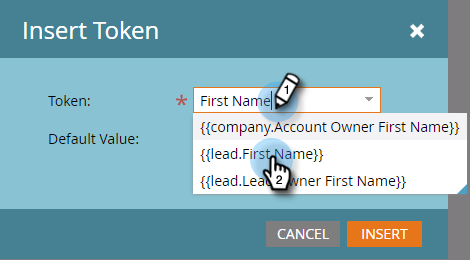
-
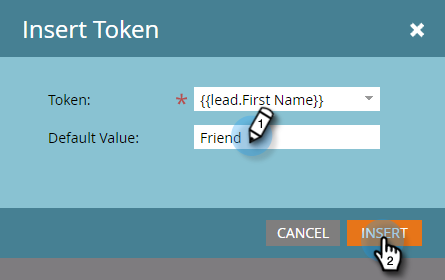
在 Default Value 字段中输入“朋友”(或您希望使用的任何标签),然后单击 Insert。
note tip TIP 始终为令牌设置默认值;这样可以确保当部分个人信息缺失时,电子邮件中会显示默认值。 -
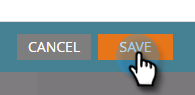
单击 Save。
-
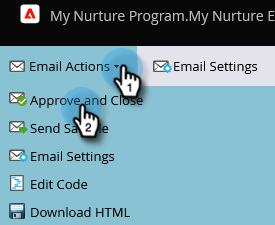
在 Email Actions 下选择 Approve and Close。
任务完成 mission-complete
恭喜您,已成功个性化您的电子邮件!