用户访问和权限
配置完成并绑定沙盒后,请完成以下步骤为您的团队和用户提供Marketo Optimizer访问权限。
- 在Admin Console中创建 Marketo Optimizer 产品配置文件(仅限一次性/初始设置)。
- 在Admin Console中添加用户组。
- 将产品配置文件分配给Admin Console中的用户组。
- 在Admin Console中将用户添加到新组。
- 编辑内置角色或在Experience Platform中创建具有产品权限和所需Marketo Optimizer沙盒的自定义角色。
- 将用户或组添加到Adobe Experience Platform中的角色。
配置产品配置文件 config-profile
作为管理员,您可以在Adobe Admin Console中完成这些任务,该位置是管理Adobe产品许可证和用户的中心位置。 在Admin Console中,您可以在单个位置而不是在各种单独的解决方案中创建和管理用户。 要了解有关其功能和功能的更多信息,请参阅Admin Console概述页面。
访问Admin Console admin-console
在使用Admin Console管理团队中的用户之前,您需要确保可以访问Admin Console并具有适当的权限。
-
作为系统管理员,您应在载入流程中收到来自Adobe的多封电子邮件。
找到欢迎电子邮件,其中提供了有关您已被授予访问权限的组织名称的信息。
-
单击欢迎电子邮件中的 开始使用 链接以导航到Admin Console。
如果找不到电子邮件,请直接打开浏览器访问Admin Console,网址为https://adminconsole.adobe.com。
-
使用您的Adobe ID登录。
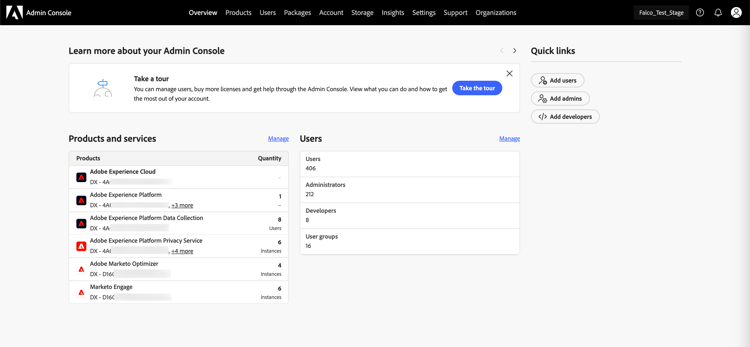
成功登录后,您会看到Adobe Admin Console的 概述 页面。
-
如果您有权访问多个组织,请确保您已登录到正确的组织。
要更改您的组织,请单击右上角的组织名称,然后选择您需要访问的组织。
-
从 用户 信息卡中选择 管理员 以验证您是系统管理员。
-
通过输入您的Adobe ID电子邮件、用户名、名字或姓氏进行搜索。
-
如果您的访问权限配置正确,搜索将返回您的记录。
-
如果 管理员角色 列中的值显示
System,则表示您自己(或显示的用户)是系统管理员。
-
创建Marketo Optimizer产品配置文件 create-profile
授予用户访问Adobe解决方案的权限时,您不一定要授予他们完全访问权限。 产品配置文件使每个解决方案都有自己的用户权限集。 使用Admin Console分配产品配置文件。
有关将产品配置文件用于用户权限的详细信息,请参阅Admin Console文档中的管理企业用户的产品配置文件。

-
选择 产品 选项卡。
-
打开要添加配置文件的Marketo Optimizer实例,然后单击新建配置文件。
-
输入产品配置文件名称,如访问。
-
单击下一步,然后单击保存。
添加用户群组 add-user-group
用户组是获得一组共享权限的用户集合。 您可以在用户组中添加或删除用户。 当组内的用户发生更改时,组权限保持不变。
有关如何使用用户组管理权限的更多信息,请参阅Admin Console文档中的管理用户组。
-
选择 用户 选项卡。
-
在左侧导航中选择用户组。
-
单击右上方的新建用户组。
-
输入用户组的名称,如优化程序用户,然后单击保存。

分配产品配置文件 assign-profile
-
单击您创建的用户组。
-
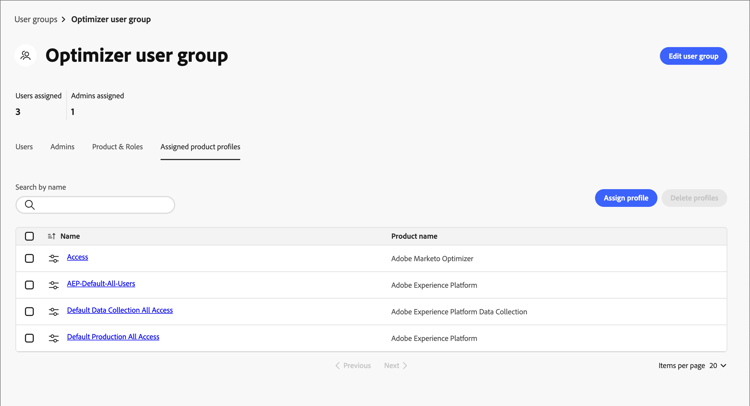
选择 已分配的产品配置文件 选项卡,然后单击分配配置文件。
-
单击 + 并添加以下产品的每个实例:
- Adobe Marketo Optimizer — 访问
- Adobe Experience Platform - AEP-Default-All-Users
- Adobe Experience Platform数据收集 — 默认数据收集所有访问
- Adobe Experience Platform — 默认的生产所有访问
-
单击保存。
将用户添加到新组 add-users
有关用户管理的信息,请参阅Admin Console文档中的Adobe Admin Console用户。
-
如果用户还不是您组织的成员,请添加每个用户:
-
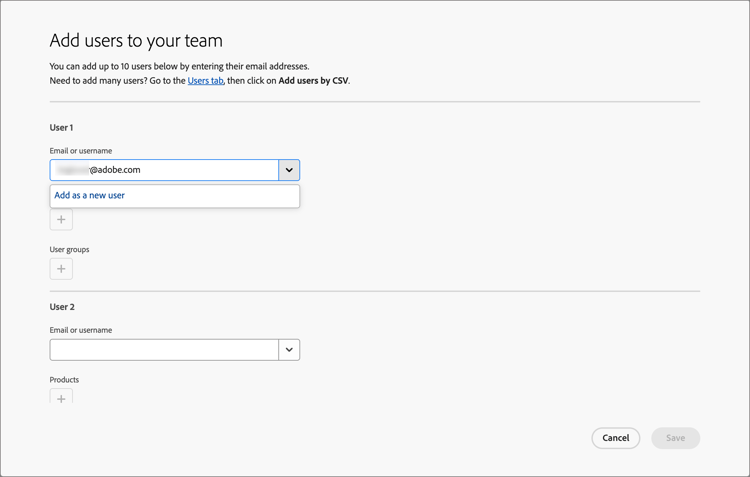
在 快速链接 下,单击添加用户。
-
输入用户的电子邮件地址,然后单击添加为新用户。
-
输入名字和姓氏,然后单击保存。
-
-
将每个用户添加到组:
-
单击用户名。
-
在用户详细信息页面中,滚动到用户组。
-
单击左侧的更多 ( … )图标,然后选择编辑用户组。
-
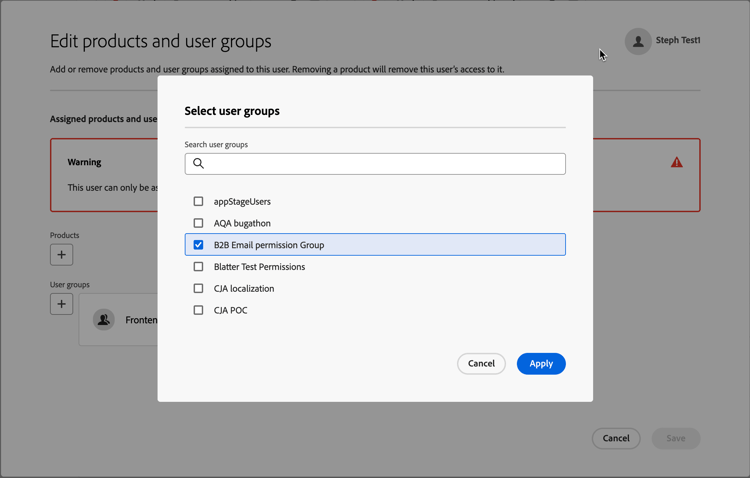
单击 用户组 下方的添加 (+)图标。
-
选择您之前创建的用户组,然后单击应用。
-
单击 保存 以查看用户更改。
-
分配产品权限 assign-product-permissions
权限是单一的权利,可用于定义分配给产品配置文件的授权。 每个权限都分组在某个功能(如人员历程或内容)下,表示Marketo Optimizer中的功能。
在Adobe Experience Platform的 权限 区域,管理员可以定义用户角色和访问策略,以管理产品应用程序内功能和对象的访问权限。 在此应用程序中,您可以创建和管理角色,并为这些角色分配所需的资源权限。 权限还允许您管理与特定角色关联的沙盒和用户。
有关Experience Platform中角色权限的更多信息,请参阅Experience Platform文档中的管理角色的权限。
-
在 快速访问 面板中,选择权限。
note NOTE 如果您没有看到_权限_,您可能需要单击 查看全部 并从可用应用程序中选择它。 从Experience Platform的“快速访问”面板中选择的

权限资源 permissions
以下权限资源控制对Marketo Optimizer中渠道配置、内容管理和人员历程功能的访问:
Mktoaep + Marketo Engage订阅前缀。 例如,如果链接的Marketo Engage订阅前缀为_AcmeAssoc_,则访问Marketo Optimizer所需的沙盒为_MktoaepAcmeAssoc_。要支持Marketo Optimizer中的外部目标,需要以下权限:
编辑角色权限 edit-role-permissions
对于内置或自定义角色,您可以随时决定添加或删除权限。 如果修改默认或自定义角色,则会影响分配给该角色的每个用户。
Mktoaep + Marketo Engage订阅前缀。 例如,如果链接的Marketo Engage订阅前缀为_AcmeAssoc_,则访问Marketo Optimizer所需的沙盒为_MktoaepAcmeAssoc_。更改角色:_的权限(_T)
-
在左侧导航中选择角色。
-
单击 优化程序用户 角色名称。
-
在详细信息页面中,单击右上方的编辑。
在“Experience Platform权限”中,

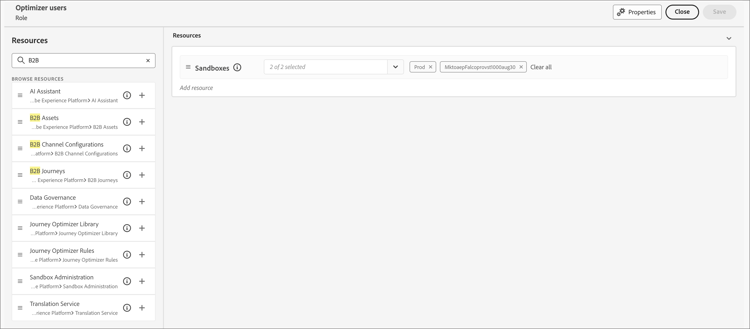
在角色编辑器中,资源菜单显示应用于Experience Cloud - Platform支持的应用程序的资源列表。
-
选择为Marketo Optimizer访问权限(
Mktoaep<Marketo subscription prefix>)配置的沙盒。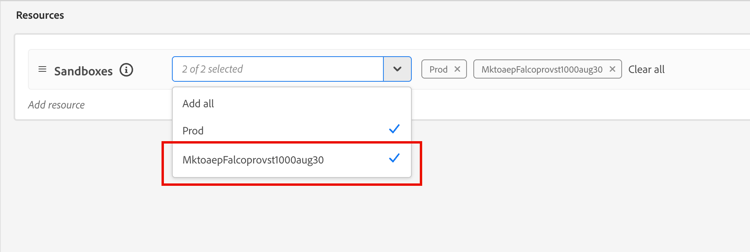
-
单击每个功能资源的 添加 图标(+)。
Experience Platform中的
-
为每个资源添加特定权限,或选择全部添加。
-
单击保存。
-
单击 关闭 以返回详细信息页面。
将用户添加到角色 add-users-to-a-role
-
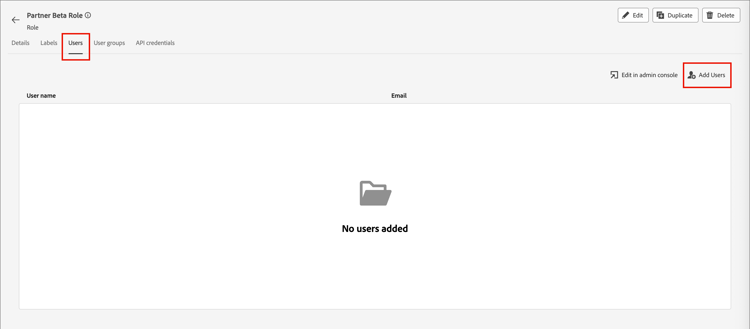
打开角色详细信息并选择 用户 选项卡。
此选项卡显示分配给该角色的所有用户的列表。
-
单击添加用户。
在Experience Platform的“角色详细信息”页面中,
-
在 添加用户 对话框中,找到并选择要添加到该角色的用户。
-
您可以使用搜索工具来筛选用户列表。
-
选中每个用户的复选框。

-
-
选择您要添加的所有用户后,单击保存。
将用户组添加到角色 add-user-groups-to-a-role
有关用户管理的信息,请参阅Admin Console文档中的Adobe Admin Console用户。
-
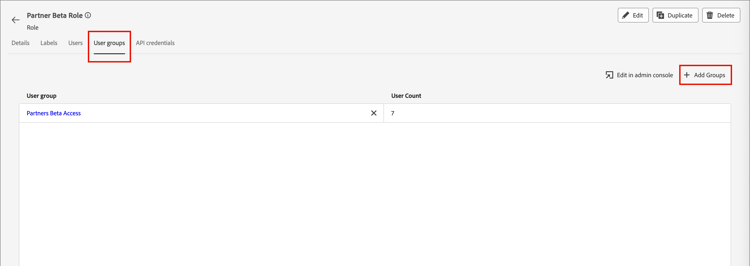
打开角色详细信息并选择 用户组 选项卡。
此选项卡显示分配给该角色的所有用户组的列表。
-
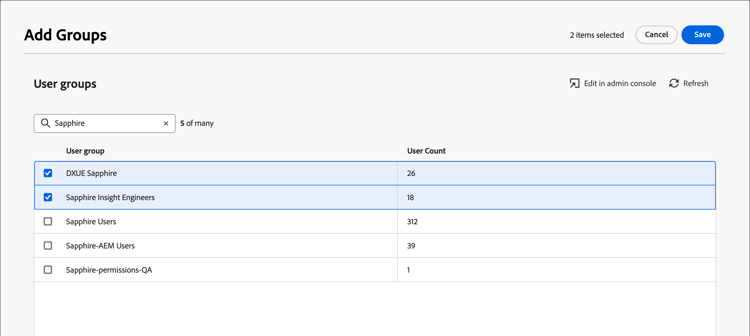
单击添加群组。
-
在 添加组 对话框中,找到并选择要添加到该角色的组。
-
您可以使用搜索工具筛选用户组列表。
-
选中每个用户组的复选框。
-
-
选择您要添加的所有组后,单击保存。
创建自定义角色 create-a-custom-role
-
在左侧导航中选择角色,然后选择创建角色。
-
在 创建新角色 对话框中,输入角色的名称和描述(可选),例如B2B营销人员。
-
单击确认。
-
选择为Marketo Optimizer访问权限(
Mktoaep<Marketo subscription prefix>)配置的沙盒。 -
添加产品权限:
要确定您希望角色具有哪些产品功能,请参阅产品权限列表。
在左侧的 资源 列表中,找到B2B项目并单击添加 (+)图标以添加要为该角色启用的每个属性。
您可以在搜索工具中输入B2B,以筛选适用于Marketo Optimizer的许多与B2B相关的产品权限的列表。
带有在搜索字段中过滤的B2B资源的Experience Platform中的
-
单击右上方的保存。
-
转到角色详细信息并选择 用户组 选项卡。
-
单击添加群组。
-
选中您之前在Admin Console中创建的用户组旁边的复选框。
-
单击保存。
您的自定义角色已配置,并且已分配组中的用户现在可以访问您选择的Marketo Optimizer权能。