将示例CRM数据导入AEP配置文件数据集
要开始身份拼接,请将示例CRM配置文件数据导入到Adobe Experience Platform中与启用了配置文件的架构绑定的数据集
创建自定义命名空间
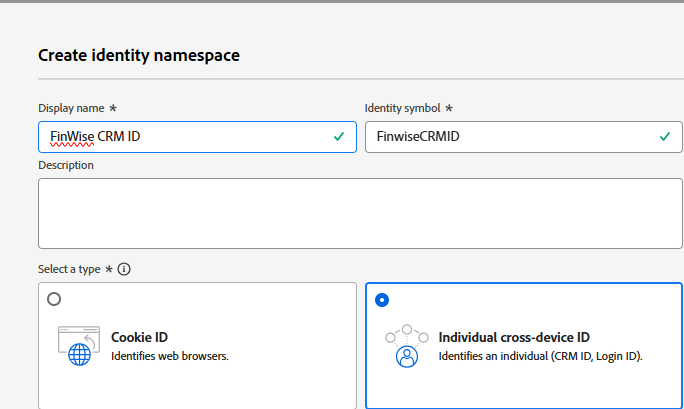
- 导航到客户 — >身份 — >创建身份命名空间
- 选择单个跨设备ID ,并提供显示名称和标识符号,如下面的屏幕快照所示。
创建启用配置文件的架构
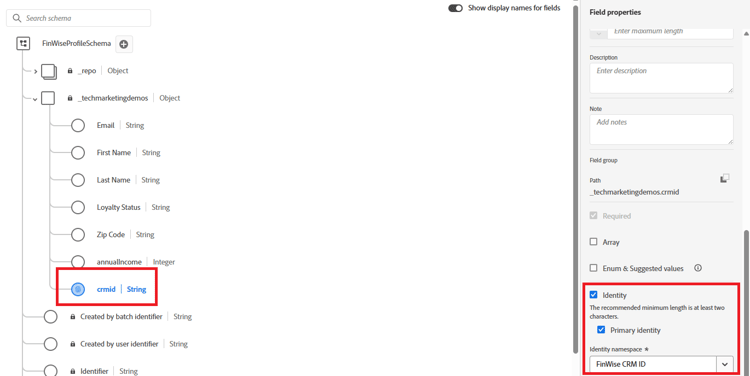
创建名为 FinWiseProfileSchema 的单个配置文件架构。 包括字段,如annualIncome、email、firstName、lastName和loyaltyStatus。
添加标识字段crmid,如图所示。 将crmid字段标记为标识和主字段。
准备样本数据
将虚拟电子邮件地址更新为真实地址。 稍后在通过Adobe Journey Optimizer发送消息时将使用这些变量。
摄取CSV文件
-
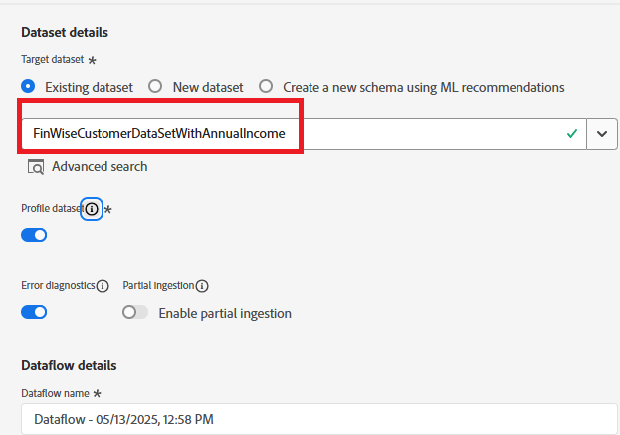
根据之前创建的 FinWiseProfileSchema 创建名为 FinWiseCustomerDataSetWithAnnualIncome 的数据集。请确保为配置文件启用该数据集。
-
导航到连接 — >源 — >本地系统
-
在本地文件上传下选择添加数据。 确保选择_ FinWiseCustomerDataSetWithAnnualIncome _作为目标数据集。
-
导航到下一个屏幕。 上传csv文件并验证映射

-
单击完成以开始数据摄取过程
验证配置文件
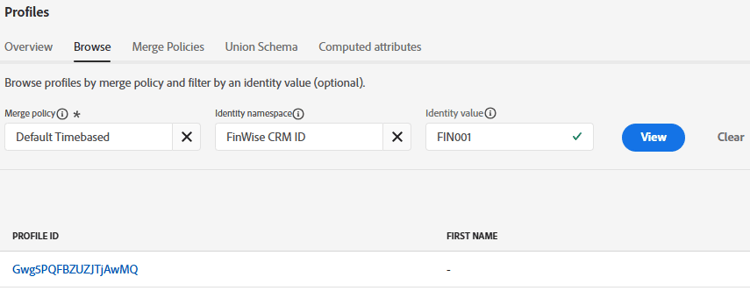
- 导航至客户 — >用户档案并搜索等于FIN001或任何其他有效值的FinWise CRM ID