第4课 — 创建推送活动
在上一个练习中,你是一个咖啡爱好者,一个弗雷斯科帕的顾客。 您通过其网站和Fréscopa应用程序与品牌互动,并收到许多事务型消息。 这些消息通过用户与网站或应用程序的交互触发。
在本练习中,您将让营销人员加入并实施Frésopa营销活动,该活动将利用推送渠道来定位Fréscopa应用程序用户。 推送通知用于通知应用程序用户(即使他们未使用应用程序),还可以让他们重新与应用程序互动。 目的是通过提供10%的折扣,鼓励客户购买混合房。
学习目标
- 了解如何创建推送营销活动。
- 了解如何设计推送消息。
练习4.1 — 创建推送营销活动
在本练习中,您将创建推送营销活动、设计和自定义推送通知,并将推送通知发送到您自己的设备。
-
在Journey Optimizer的左侧导航区域中,在 历程管理 部分中,选择营销活动。
-
单击创建营销活动。

-
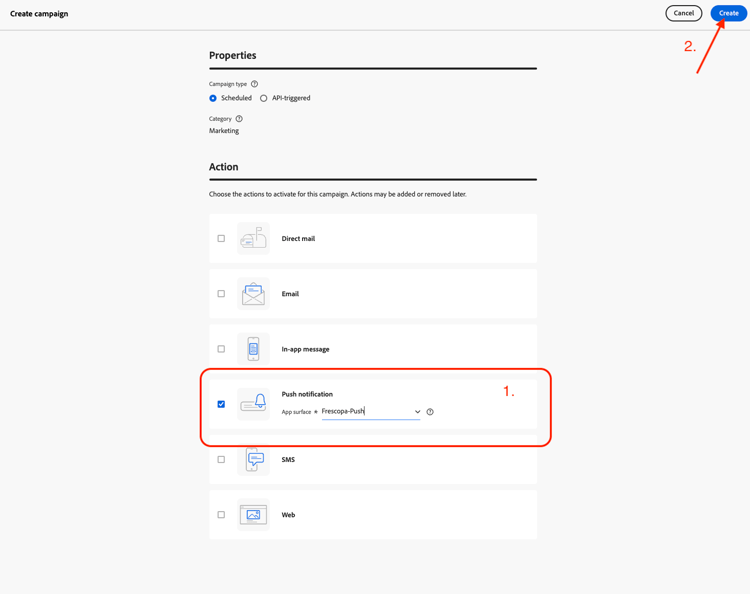
在 创建营销活动 页面的 操作 部分中,选中 推送通知 复选框。
-
从 应用程序表面 下拉列表中,选择Frecopa-Push。
-
单击 创建 以创建推送营销活动。
练习4.2 — 配置活动
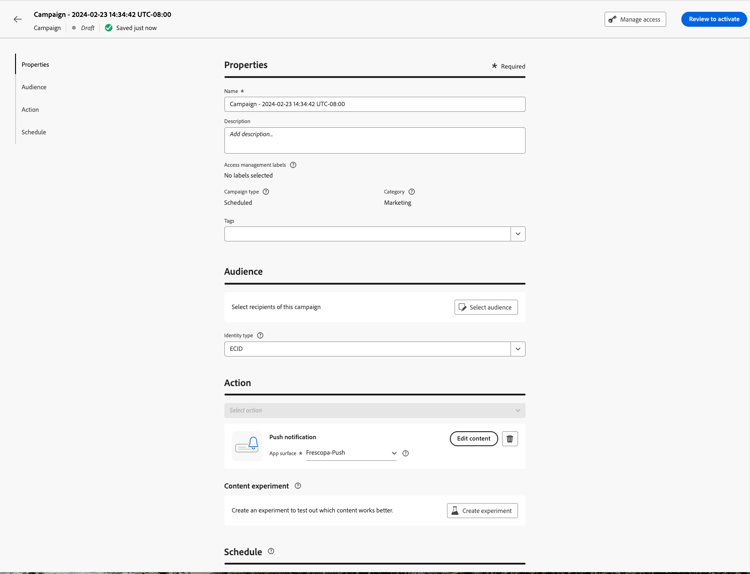
在此页面中,您可以配置营销策划的属性、受众、操作和计划。
4.2.1 属性部分
为您的营销活动提供一个名称。 请确保以您的座位号作为名称的开头,以便在搜索促销活动时轻松找到它。
例如,如果您的座位数为99: 99 - 10% Discount Campaign。
4.2.2 受众部分
-
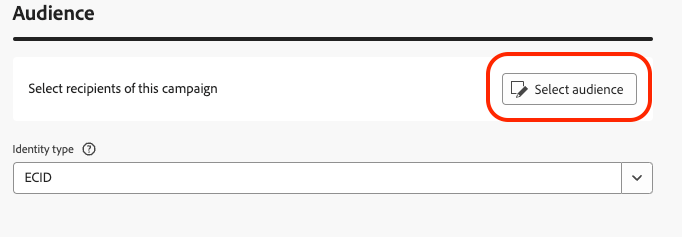
在受众部分中,单击选择受众。
-
在 选择受众 屏幕上,搜索受众:
实验室 — 座位
your seat number -
选择受众,然后单击保存。

4.2.3编辑推送通知的内容
在本练习中,您将设计和自定义推送通知。
-
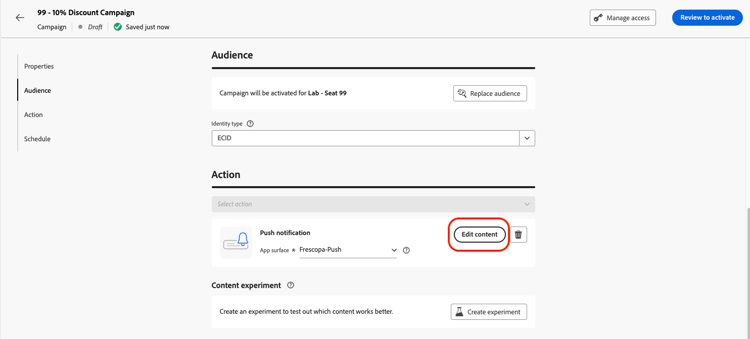
在 操作 部分中,单击编辑内容按钮。
-
在下一个屏幕上,根据您拥有的移动设备,选择iOS™或Android™选项卡以配置您的内容。
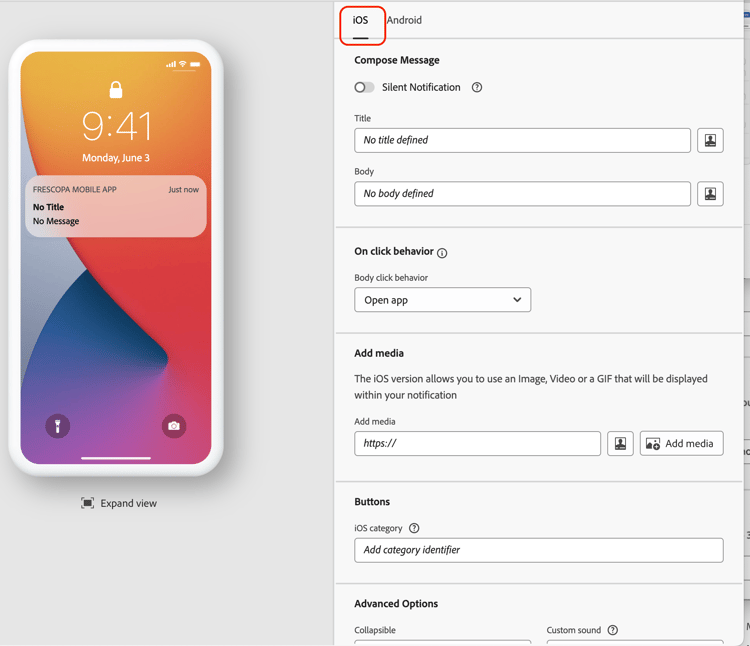
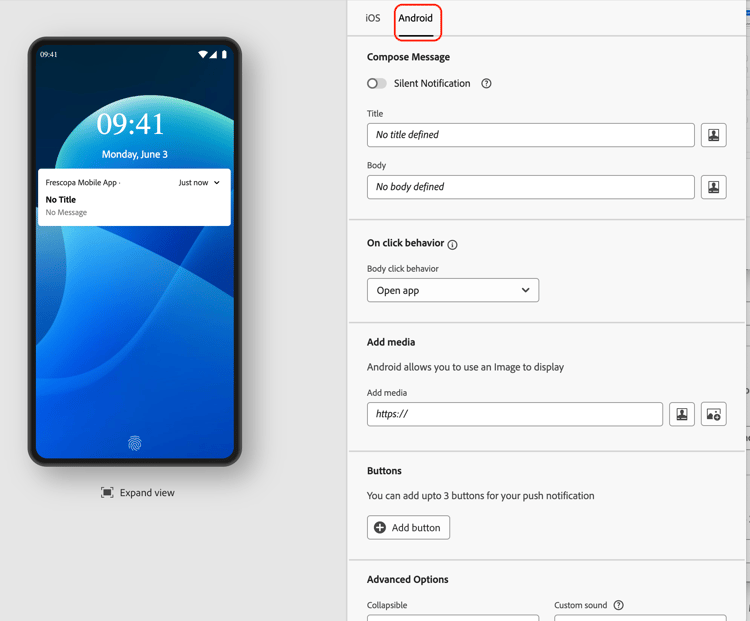
4.2.3.1 撰写邮件节
-
撰写您的邮件:请随意添加您想要的任何文本。 以下是您可以使用的示例:
-
标题:
Get 10% off today! -
正文文本:
Today only! Get 10% off on your House Blend coffee purchase!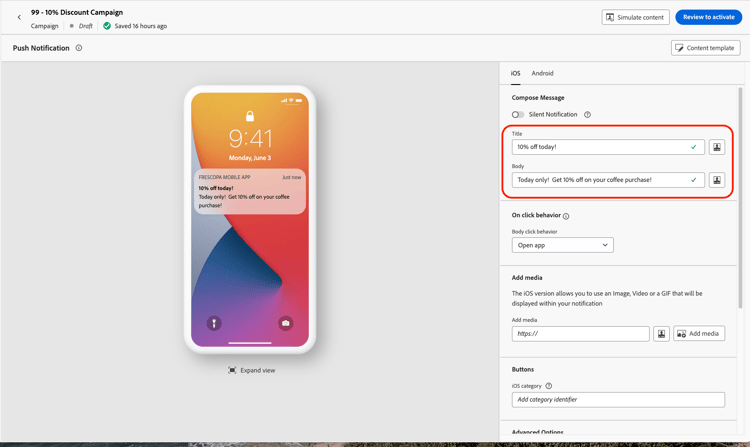
-
4.2.3.2将消息的单击行为更改为打开产品页
-
在 点击行为 部分中,从 正文点击行为 下拉列表中选择深层链接。
-
将以下URL复制并粘贴到 URL字段 中:
dxdemo://exoticVibes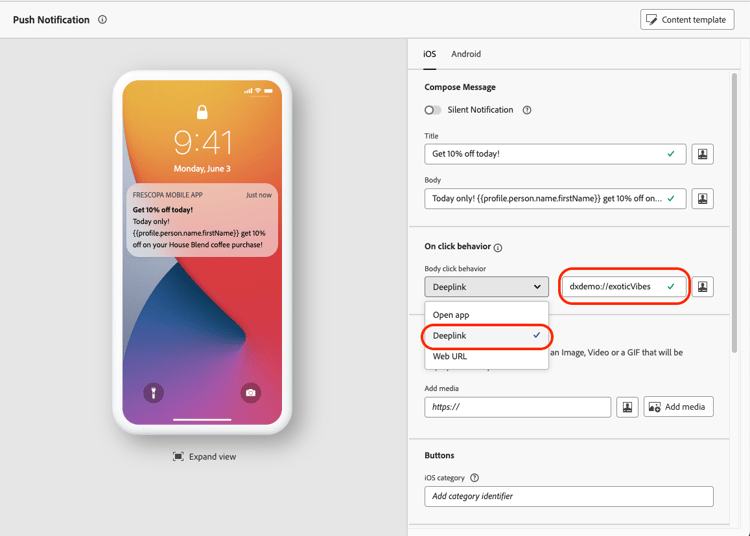
4.2.3.3向消息中添加图像
-
在 添加媒体 部分中,单击添加媒体。

-
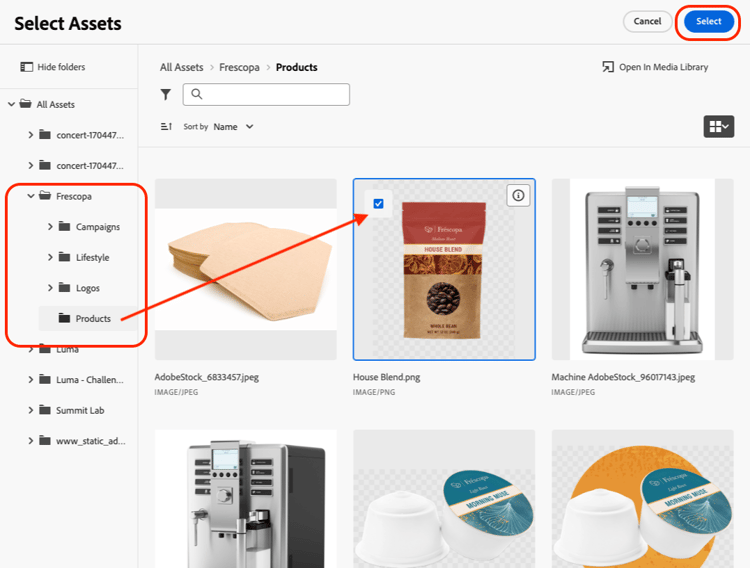
在 选择Assets 屏幕的左侧导航中,打开 Fréscopa文件夹 并从该文件夹中选择图像。
例如:
HouseBlend.png -
单击图像并单击 选择按钮 以将图像添加到推送通知。
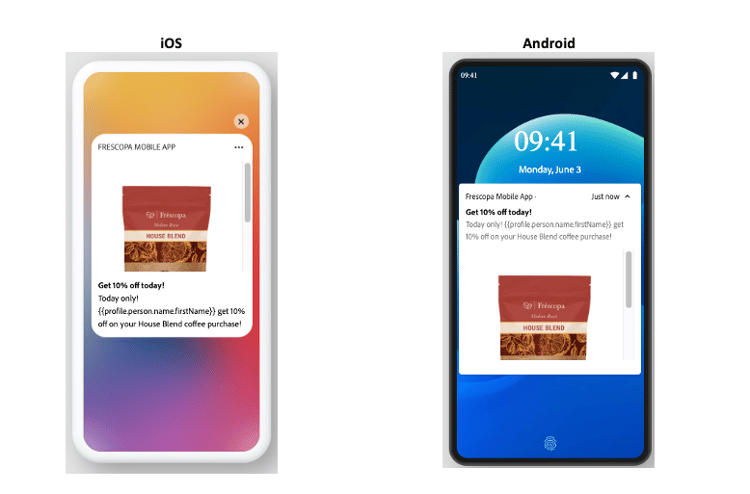
note success SUCCESS - 在预览屏幕上,单击展开视图。
- 预览您的消息。
红利练习
如果您已完成这部分练习,但仍有一些时间,请尝试使用奖金练习:
通过添加收件人的名字对您发送的邮件进行个性化设置
-
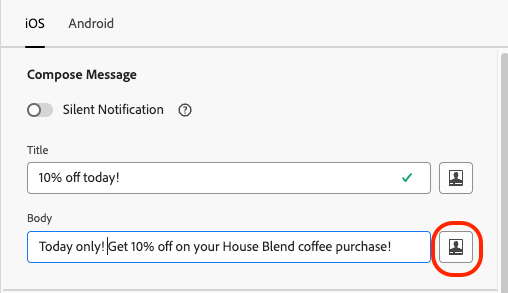
单击 正文 字段旁边的个性化对话框。
-
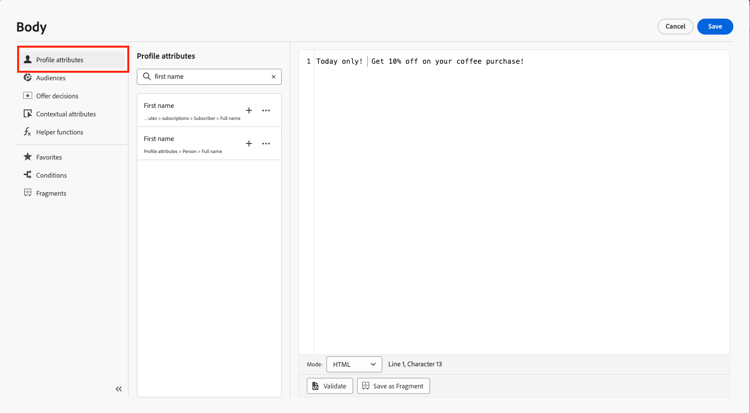
在 个性化对话框 屏幕上,将光标放在要在文本中添加名字的位置。
-
确保在左侧导航中选择配置文件属性。
-
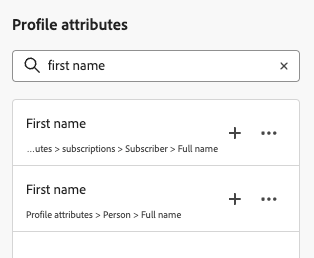
在 搜索字段 中,搜索:
first name。 -
单击 名字(“配置文件属性”>“人员”>“全名”) 旁边的 + 以将个性化字段添加到您的文本中。
note success SUCCESS 您的文本应如下所示: 
-
单击 保存 以保存个性化设置。
note success SUCCESS - 在预览屏幕上,单击展开视图。
- 预览您的消息。
4.2.4.查看和激活
如果您对消息的内容感到满意,则可以激活消息:
-
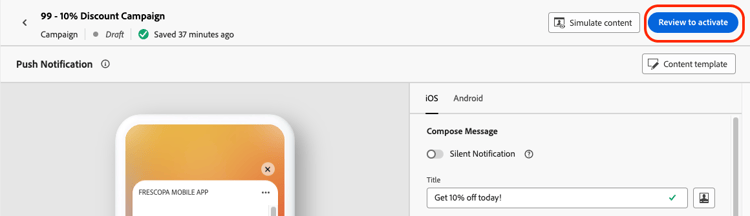
单击查看以激活。
-
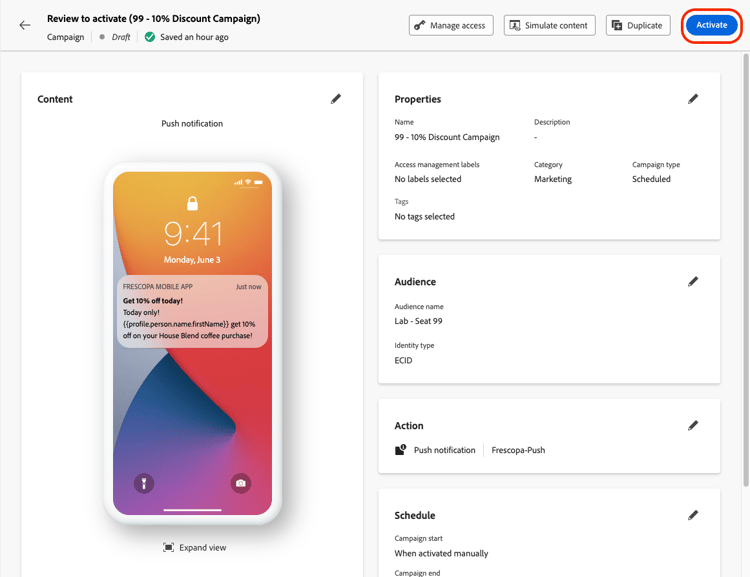
在 查看以激活 屏幕上,单击激活。
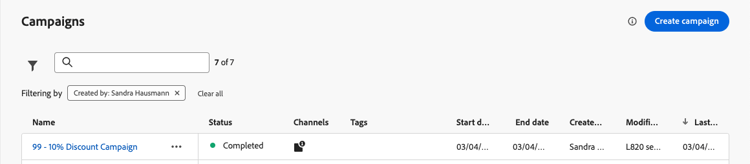
一旦状态更改为“已完成”:
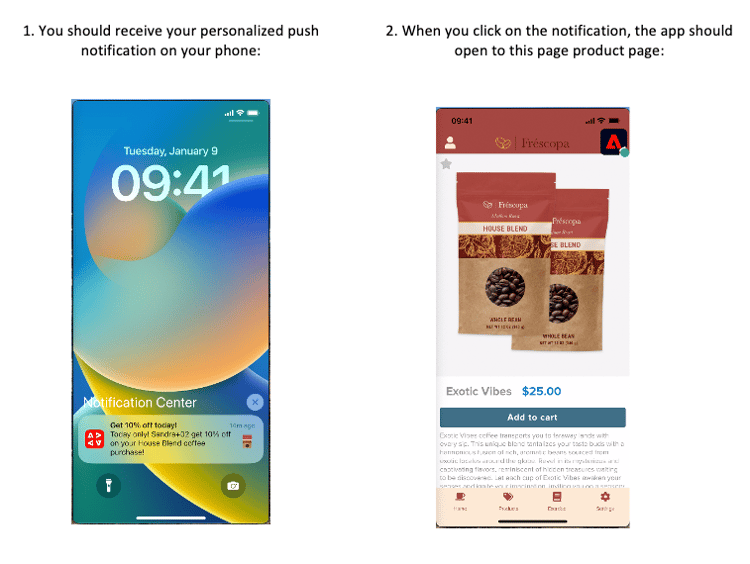
其他资源
操作方法视频:
产品文档: