适用于GenStudio for Performance Marketing的GenStudio Photoshop
GenStudio Photoshop在Adobe Photoshop中添加了一个用于生成品牌内内容的面板。
本页介绍如何安装和配置插件及其使用方法。
此插件的功能包括:
- 使用Adobe ID登录GenStudio for Performance Marketing实例
- 将GenStudio for Performance Marketing内容生成字段映射到Photoshop文档中的文本图层
- 指定用于生成内容的品牌、产品、角色和文本提示
- (可选)添加图像以替换模板图像
- 预览生成的品牌内内容变量
- 将生成的内容应用于当前文档中的映射图层
- 创建品牌内内容翻译
- 将生成的Experiences导出到GenStudio for Performance Marketing
安装插件
按照以下说明安装插件。
先决条件
- Creative Cloud桌面应用程序
- Photoshop,最低版本25.6.0
安装步骤
- 从Adobe Exchange中的Creative Cloud Marketplace下载并更新该插件。
- 在Adobe Exchange中搜索GenStudio Photoshop。
- 按照提示安装插件。
卸载插件
- 启动Creative Cloud桌面应用程序。
- 单击 插件 选项。
- 单击适用于Creative Cloud的GenStudio卡片上的省略号 (…) 以查看选项。
- 选择卸载。
创建模板
要生成内容,您需要从GenStudio for Performance Marketing文档创建Photoshop模板。
要创建GenStudio就绪模板,请执行以下操作:
- 在Photoshop中打开文档。
- 为生成的内容标识文本图层。
- 使用字段名约定格式重命名层:
{<name_of_generated_field>}。 例如,{body}、{headline}、{cta}。 - 重命名模板类型🔗的渠道所需的所有字段的图层。
{on_image_text}, {image}{headline}, {introductory_text}, {cta}, {website_url}{on_image_text}, {image}{body}, {headline}, {cta}, {website_url}, {display_link}{body}, {image}{headline}, {cta}, {website_url}请注意,多个层可以共享相同的字段指定,但每个层只能指定一个字段。 例如,如果文档中有多个画板:
- 您可以在每个画板中指定一个
{headline}图层。 - 您可以在单个画板中指定多个
{headline}图层。 - 您不能指定单个层同时接收
{headline}和{cta}字段名称。
模板大小要求
Meta模板
对于Instagram和脸书上的帖子:
- 宽度:1080像素(固定)
- 高度:1080像素或1350像素
对于Instagram和Facebook故事:
- 宽度:1080像素(固定)
- 高度:1920像素
插件会根据模板的高度确定所生成体验的颜色。
显示模板
没有固定大小要求。 显示模板支持任何大小。
LinkedIn模板
- 宽度:1200像素(固定)
- 高度:1200像素、628像素、2292像素、1800像素或1500像素
该文档现在已准备好与插件一起使用。
生成新内容
- 打开Photoshop。
- 打开您已创建的适用于GenStudio的模板文档(请参阅上面的说明),或使用GenStudio for Performance Marketing入门模板:
branding-template-acrobat-handlebars.psd。 - 在插件 > GenStudio处打开插件面板。
- 单击 登录 按钮。 如果系统提示您提供打开URL的权限,请根据需要选中记住我的选择,然后单击允许。
- 使用Web浏览器以有权访问GenStudio for Performance Marketing的配置文件登录。
- 选择适用于已打开模板的渠道(Meta、LinkedIn或Display)。
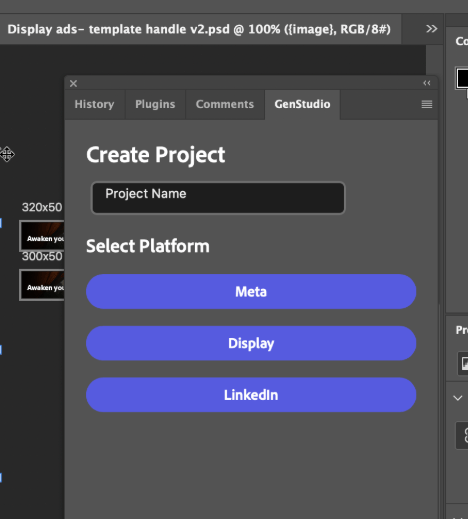
- 为内容生成选择Brand、Persona和Product上下文。
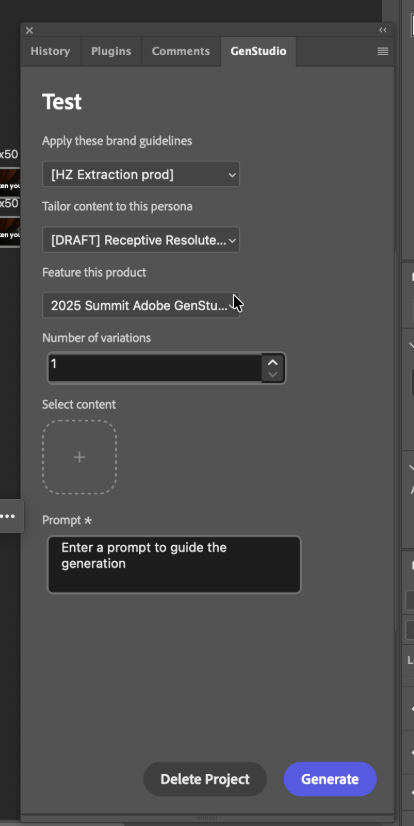
- 选择要生成的变体数量。
- 使用 选择内容 下的按钮浏览和选择资源中的图像。 40个最近添加的资产显示在最前,您可以搜索其他资产。 所选图像会自动调整大小以适合您的模板。
- 在 文本提示 框中为内容提供文本提示。
- 单击 生成 按钮。 变体会显示在插件面板的卡片上。
新文档将添加到您的Photoshop工作区,生成的内容将应用于模板字段。 这些文档的名称带有编号的变体后缀。
翻译内容
用户在生成副本后可以将内容翻译为支持的语言。
- 使用该插件生成广告副本后,单击翻译。
- 为翻译选择一种或多种语言。
- 单击 翻译 按钮。
新文档将添加到您的Photoshop工作区,生成的内容将应用于模板字段。 这些文档的名称带有编号的变体后缀。
将体验导出到GenStudio
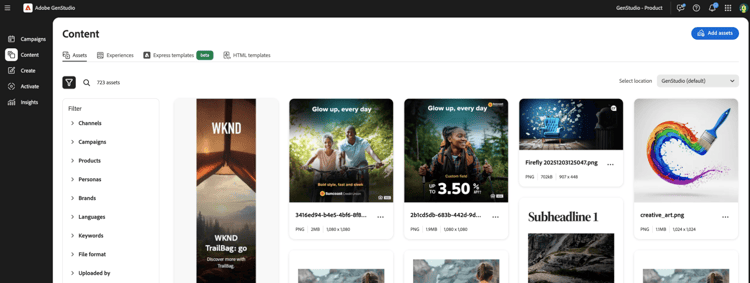
用户可以在内容生成或翻译后选择导出。 导出的体验会在GenStudio for Performance Marketing的内容部分中填充。
将Figma帧转换为Photoshop
可以将图形框架转换为Photoshop文档并导出以用于GenStudio Photoshop。 要了解如何转换帧,请参阅Figma插件页中的将Figma帧转换为Photoshop部分。
故障排除
如果生成的变体中未替换文本或图像,请考虑这些最佳实践和提示。
映射字段
如果未替换文本或图像,则使用大括号{}正确映射确认字段(不是括号())。
确认字体可用
文本字段的字体必须在计算机上可用,才能在生成期间替换。 确认文件中使用的所有字体在您的计算机上都可用,尤其是当文件是在其他人的计算机上创建时。
字段映射例外
某些渠道仅支持替换特定字段。 例如:
- Meta和LinkedIn广告取代了周围Chrome中的标题、正文和介绍性文本,而不是广告本身。 考虑将图像上的文本映射为
on_image_text。