适用于GenStudio的Marketo
在同一IMS组织中使用Marketo Engage和GenStudio for Performance Marketing的组织可以从Adobe Exchange安装GenStudio的 Marketo 应用程序。 系统管理员批准应用程序并完成部署后,作者可以在GenStudio中创建电子邮件体验时选择Marketo模板,并选择直接上传到Content的模板旁边。
本主题适用于安装应用程序、从Marketo收集凭据并在Exchange中部署应用程序的管理员。 有关AJO和Marketo模板语法如何与GenStudio配合使用的信息,请参阅AJO和Marketo中的模板。
先决条件
- 必须在部署扩展的组织中配置Marketo Engage。
- 部署该应用程序的用户需要Marketo凭据。 若要创建和检索这些凭据,您必须具有 Marketo产品管理员 访问权限(打开Marketo时,管理员区域必须可用)。
从Adobe Exchange安装应用程序
- 打开Adobe Exchange并转到Experience Cloud。
- 打开Marketo for GenStudio列表。
Adobe Exchange上的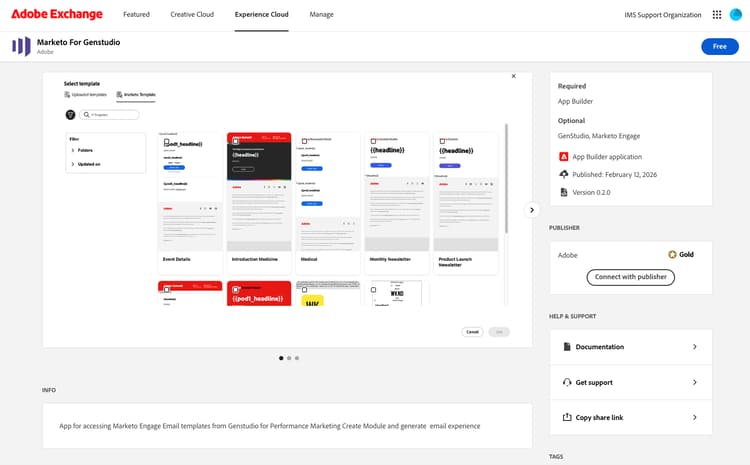
- 选择 免费 为您的组织请求应用。
- 在您的组织 审核并批准 请求后,继续获取Marketo凭据和从Exchange部署应用程序。
获取Marketo凭据
您使用的是来自 Marketo 实例(而非Adobe Developer Console)的凭据。 在Exchange中部署之前,请收集以下信息。
创建仅限API的用户(如果重用现有API用户,则可选)
- 在Marketo中,转到管理员。
- 在 安全性 下,打开用户和角色。
- 对于新API用户,单击创建仅API用户 (对每个API用户使用唯一的电子邮件)。 分配 API角色(所有工作区) 角色(或您的组织所需的角色)。 如果您已有要使用的API用户,请跳至创建或选择LaunchPoint服务。
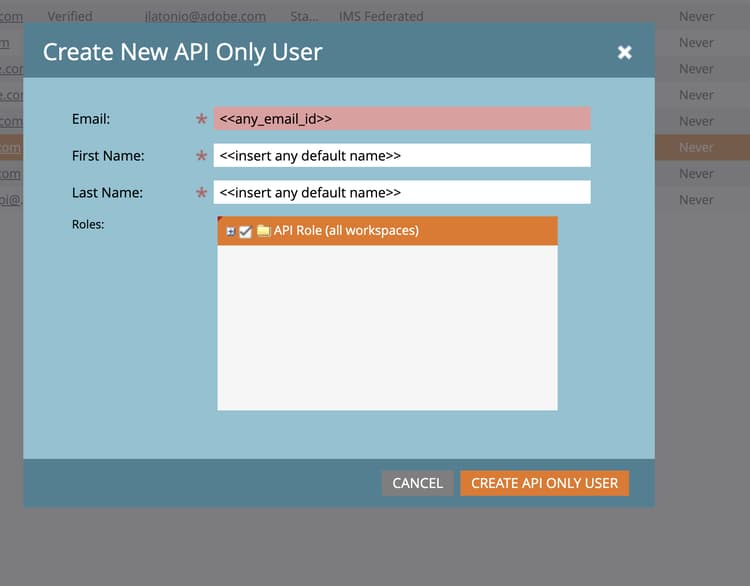
创建或选择LaunchPoint服务
- 在 管理员 中,在 集成 下,打开LaunchPoint。
- 单击 创建 以创建新服务(或使用现有的自定义服务)。
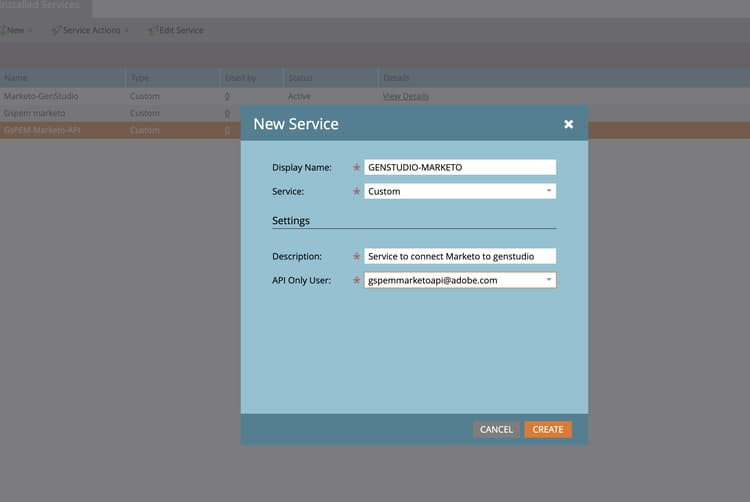
- 对于您的服务,请单击 查看详细信息 并复制 客户端ID 和客户端密钥。 您将在Adobe Exchange 配置中输入这些内容。
记下Marketo REST API基本URL
- 在 管理员 中,在 集成 下,打开Web服务。
- 找到 REST API 终结点。 仅复制基本URL (主机),格式为
https://###-XXX-###.mktorest.com。 请 不 包含路径区段,如/rest或/identity。 此值在每个Marketo实例中是唯一的。
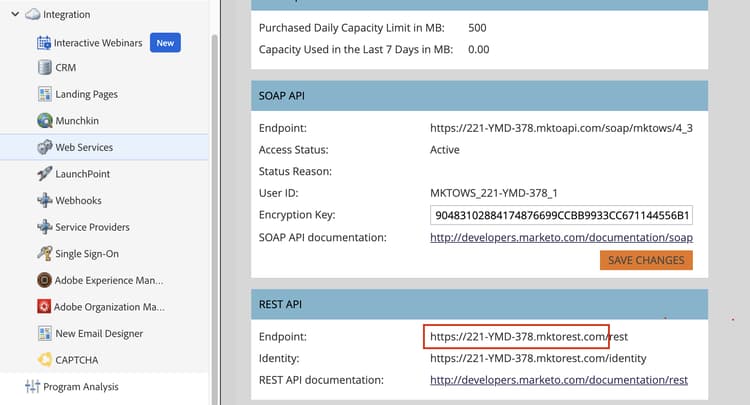
您还将需要Exchange部署屏幕请求的Marketo Engage标识URL,以及REST基本URL和LaunchPoint的客户端ID和客户端密钥。
从Exchange部署应用程序
要使扩展在GenStudio中可用,请从Adobe Exchange部署应用程序。
- 返回至Adobe Exchange。
- 选择管理,然后打开适用于GenStudio 应用程序的 Marketo(例如,在 App Builder应用程序 下或您组织的托管应用程序下)。
- 在 环境 下,从下拉列表中选择一个现有环境,或选择 添加环境 以创建环境。
- 为所选环境打开配置。
- 输入来自LaunchPoint的 客户端ID 和客户端密钥、Marketo Engage标识URL和Marketo Engage REST API基本URL(来自Web服务的基本主机)。
- 单击部署。 部署成功后,操作将更改为取消部署。
更新配置
要更改环境的配置值,请先取消部署,更新字段,然后重新部署。
访问GenStudio中的Marketo模板
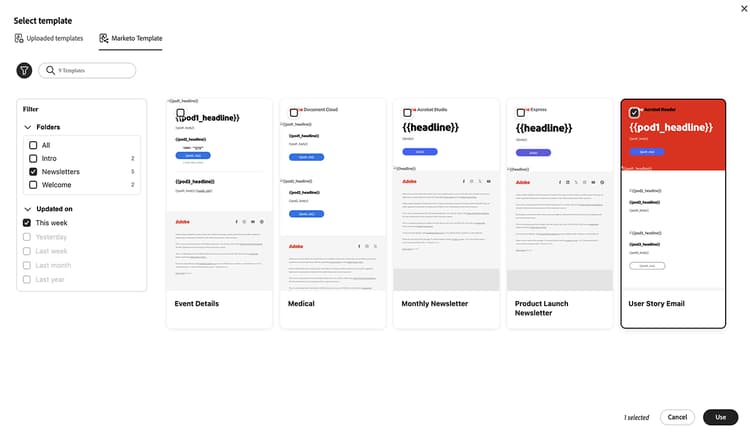
安装和配置Marketo for GenStudio后,当您在GenStudio中创建 电子邮件 体验时,会显示 Marketo模板 选项卡。 使用该选项卡浏览Marketo Engage中的模板。
使用Marketo凭据的
故障排除
Marketo“模板”选项卡不可见
- 确认该应用在Exchange中是已批准,并且环境是已部署,具有有效的客户端ID、客户端密钥和Marketo基本URL。
- 请要求您的管理员验证在创建凭据时是否使用了 Marketo产品管理员 访问权限。
未加载模板
- 重新加载页面或注销并重新登录到GenStudio。
- 在浏览器开发人员工具 网络 面板中,查找对您的Marketo实例的失败API调用,并验证REST基本URL是否与Marketo中的 Web服务 匹配(主机后面没有额外路径)。