部署您的应用程序
运行应用程序可在部署加载项之前提供加载项行为的初步快照。 这有助于进行调试。
运行应用程序
在https://localhost:9080中运行应用程序:
aio app run
部署应用程序
-
导航到您的部署工作区:
code language-bash aio app use -w [deployment_workspace] -
部署应用程序:
code language-bash aio app deploy
强制重新部署
您可以强制构建和部署应用程序,而无需重新提交它以供审批。
aio app build --force-build
aio app deploy --force-deploy
同时生成和部署
aio app deploy --force-build --force-deploy
查找您的新应用程序
部署后,您可以在GenStudio for Performance Marketing中查看新应用程序。
通过URL查看
通过向GenStudio for Performance Marketing URL添加query参数来查看新应用程序:
https://experience.adobe.com/?ext=https://<my-deployed-add-on>.adobeio-static.net/index.html#/@<ims-org>/genstudio/create
在用户界面中查看
根据所部署的扩展类型,新扩展可在UI中的不同位置找到。 当前可用的扩展点包括:
查找提示扩展
在模板的 参数部分 中的 插件 下拉列表中找到提示扩展。
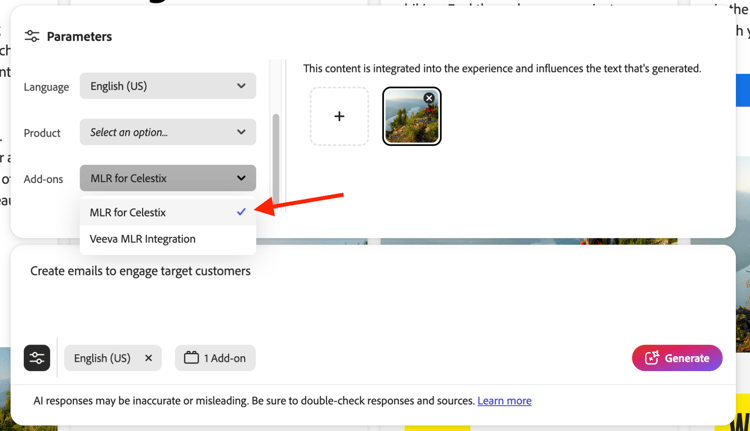
这将打开附加组件对话框,允许您选择要为LLM生成添加的其他上下文。
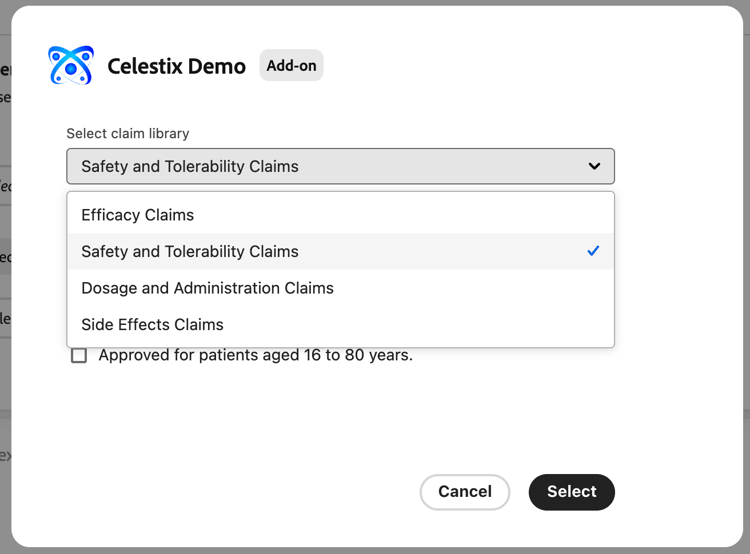
查找验证扩展
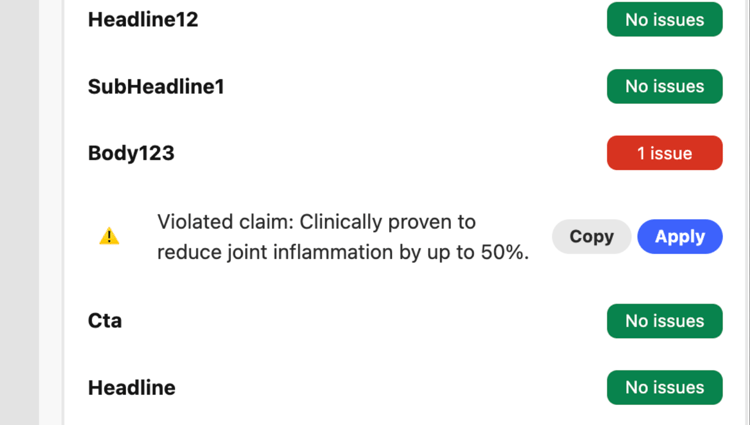
生成提示后,可在右侧边栏中找到验证扩展,其中显示了结果。
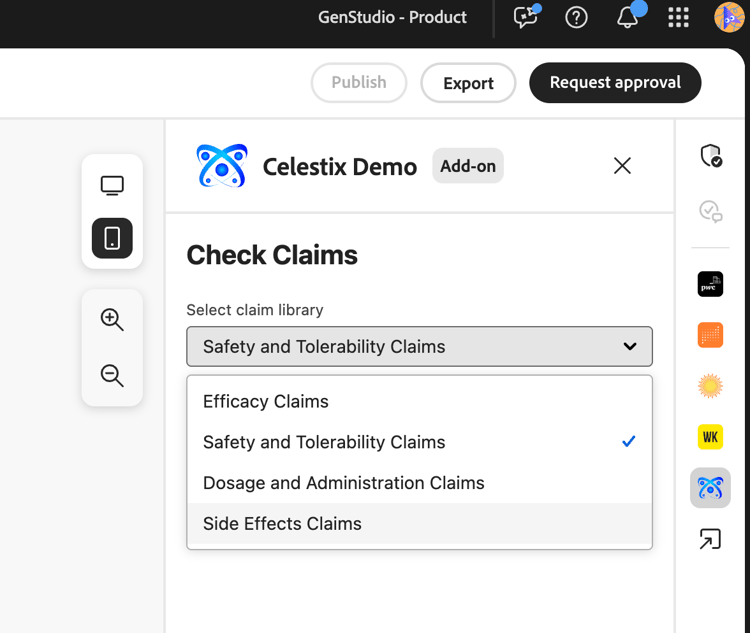
运行您选择的扩展以验证生成的内容。
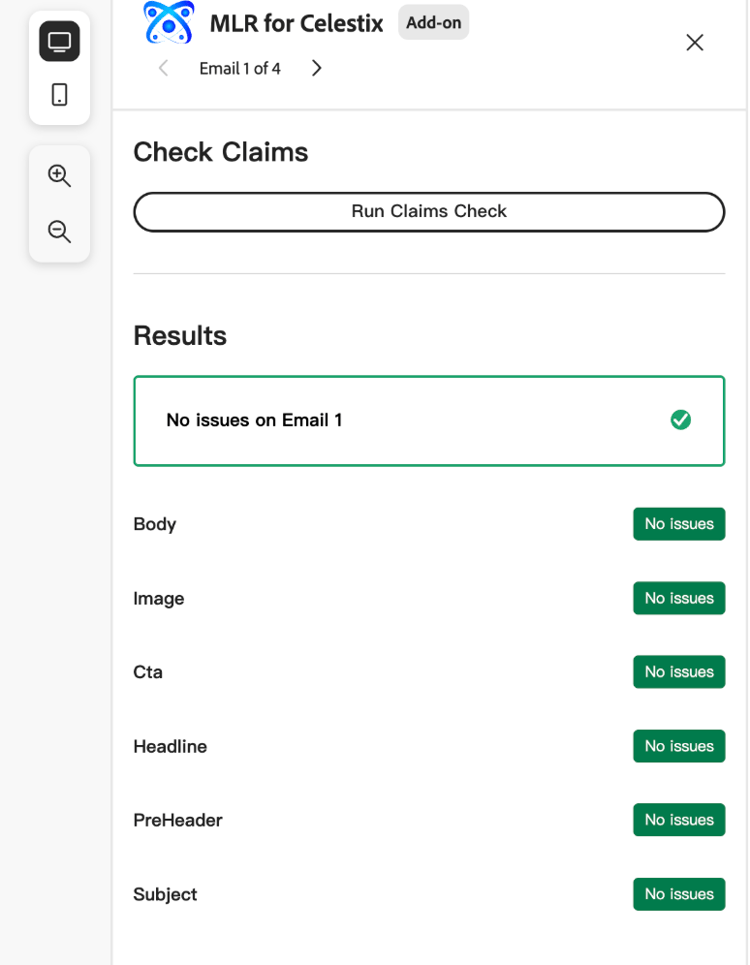
如果出现错误,您可以使用此扩展以编程方式更新体验副本。 单击 复制 按钮会将建议的文本复制到剪贴板。 单击 应用 按钮可将文本应用到生成的体验中的特定文本框。
查找DAM扩展
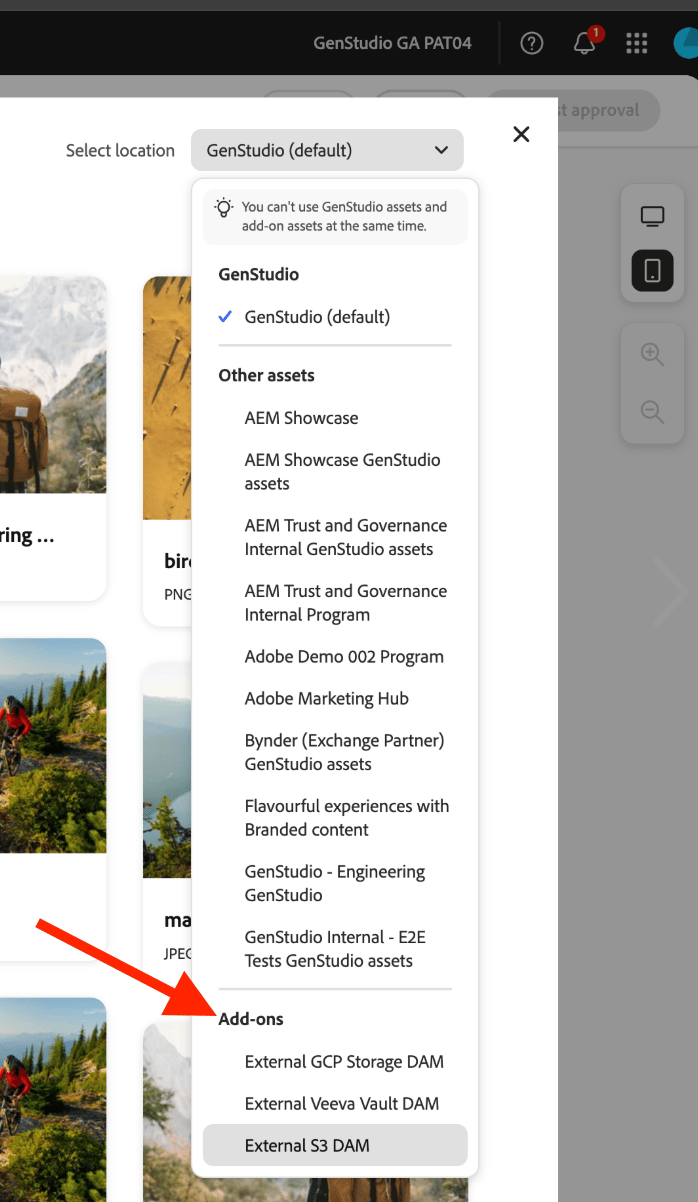
在模板的 参数部分 中选择内容时,找到数字资产管理(DAM)扩展。 查看 选择位置 下拉列表的底部以查看任何加载项。
查找模板扩展
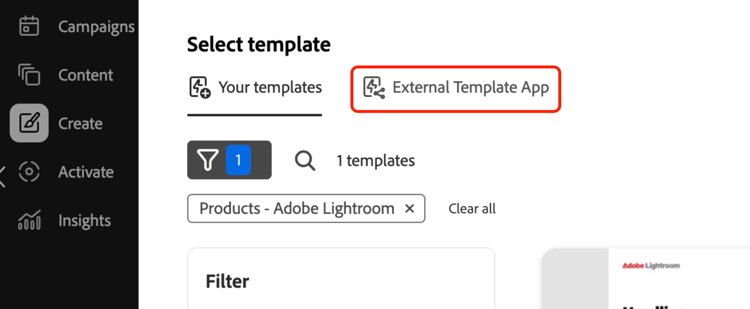
选择模板时,在 外部模板应用程序 选项卡中找到模板扩展。 仅当存在可选择的模板应用程序时,此选项卡才会显示。
查找翻译扩展
使用翻译扩展点通过代理提供您自己的翻译服务,而不是使用GenStudio默认翻译。
这些扩展没有UI位置。
如果注册了扩展,则使用提供的翻译服务。 否则,将使用默认的GenStudio翻译服务。
查找内容片段扩展
GenStudio for Performance Marketing中的内容片段扩展将Create画布上生成的电子邮件体验中的文本替换为来自连接的第三方(3P)存储库的条目。 配置和部署扩展后,无需离开工作流即可从画布交换副本。
要使用内容片段扩展交换文本:
- 在画布上,单击生成的电子邮件变体中的可编辑文本字段。
- 单击交换。
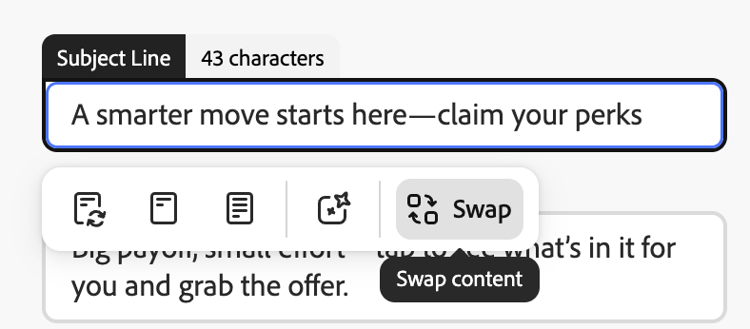
- 选择您的第三方存储库。 您的组织控制显示哪些存储库以及存储库UI的行为方式。
- 选择要用作该字段替换文本的声明。
如果您对加载项感到满意,则可以将其分发而不使用query参数。
现在,您可以分发您的应用程序。