架构概述 schemas
-查看联合架构
架构是数据库表的表示形式。 它是应用程序中的一个对象,用于定义数据如何与数据库表绑定。
通过创建架构,您可以在Experience Platform联合受众构成中定义表的表示形式:
- 为其提供友好名称和描述,以简化用户的理解
- 根据每个字段的实际使用情况确定其可见性
- 选择其主键,以便根据数据模型中的需要链接它们之间的架构
创建架构 create
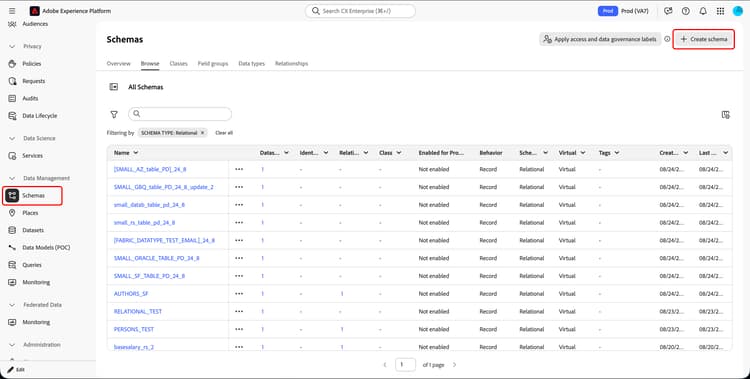
要在联合受众组合中创建架构,请在Experience Platform UI的 数据管理 部分中选择架构。 在架构UI中,选择创建架构。
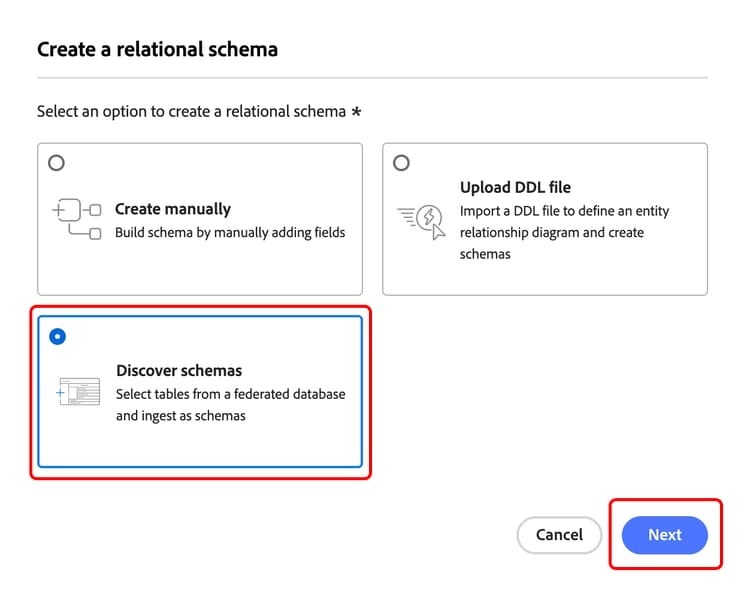
出现“创建架构”弹出框后,选择关系,然后选择 发现架构 和 下一步 以创建联合受众组合架构。
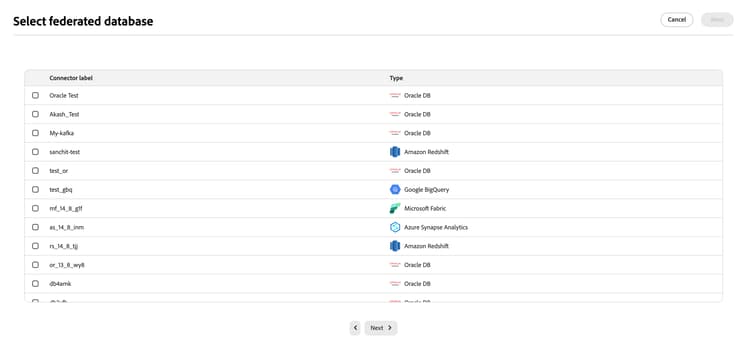
出现 Select federated database 弹出框。 在此弹出窗口中,您可以选择源数据库,然后选择下一步。
定义架构 define
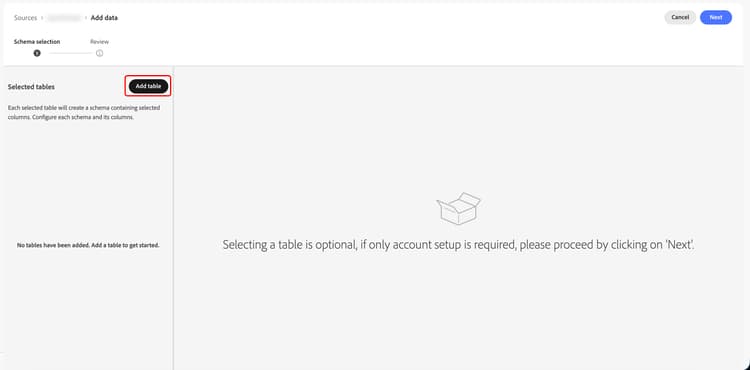
选择联合数据库后,您现在可以定义架构。 出现 添加数据 屏幕。 在此页上,可以选择 添加表 以选择要添加到架构中的表。
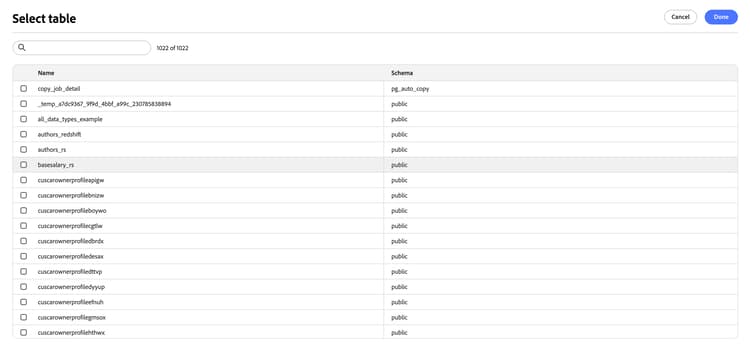
出现 选择表 弹出框。 在此弹出窗口中,可以选择要用于创建方案的表。
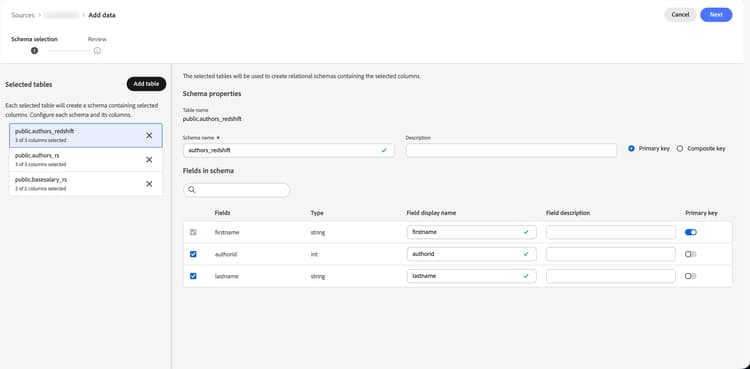
每个选定的表都生成一个包含选定列的模式。 对于每个表,可以更改方案的标签、添加说明、重命名字段标签、设置字段标签可见性并选择方案主键。
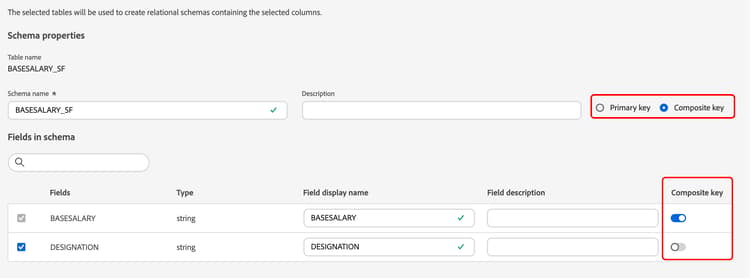
此外,您可以创建一个由多个架构列组成的键。 选择复合键,并标记要用作复合键的键。
完成配置后,选择 完成 以完成架构创建。
编辑架构 schema-edit
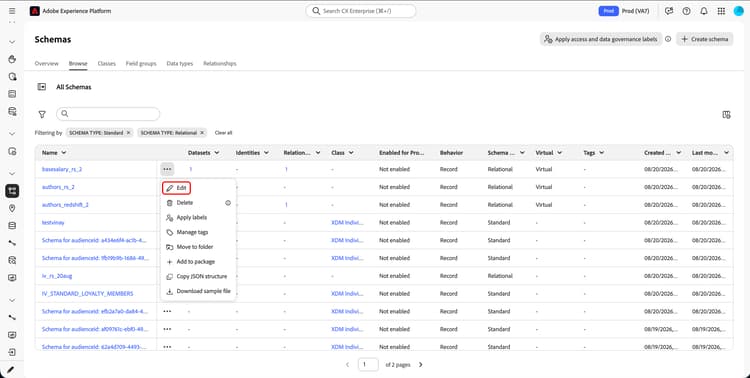
要编辑架构,请在 架构 页面上选择您之前创建的架构旁边的

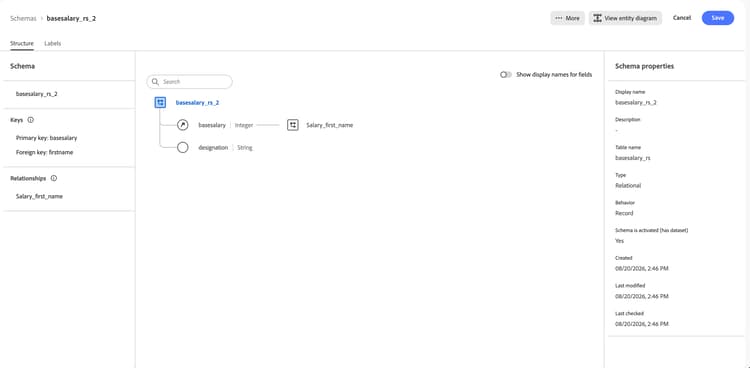
在 编辑架构 窗口中,您可以看到架构编辑器。 有关使用架构编辑器的更多信息,请阅读架构UI指南。
编辑关系 relationship-edit
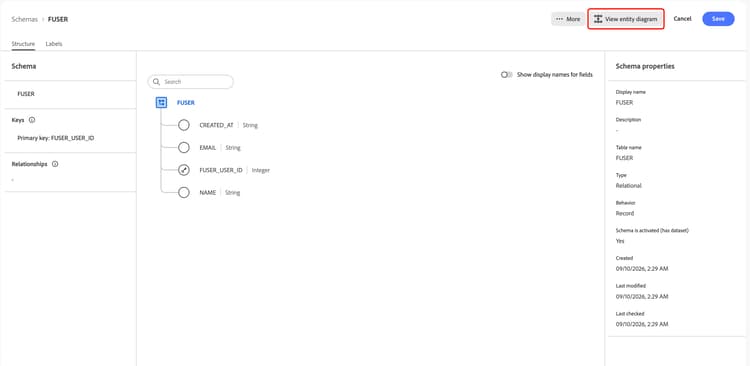
要编辑架构的关系,请在架构编辑器中选择查看实体图。
此时将显示实体图页面。 在此页上,可以创建链接以建立方案之间的关系。
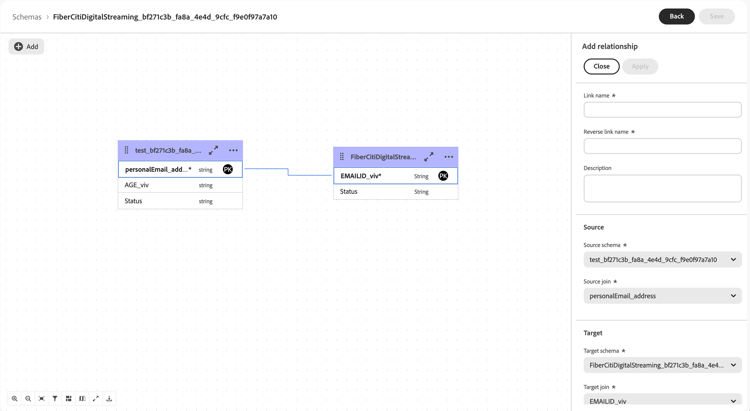
有关创建链接的更多信息,请阅读数据模型概述的“画布视图”选项卡。
在架构中预览数据 schema-preview
要预览架构所代表的表中的数据,请转到 数据集 部分,然后选择浏览。
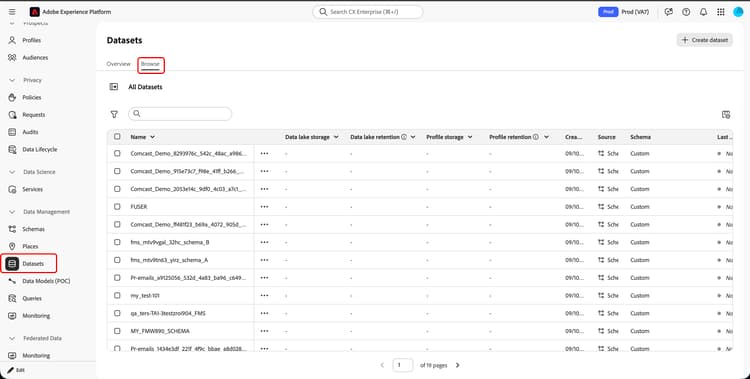
选择
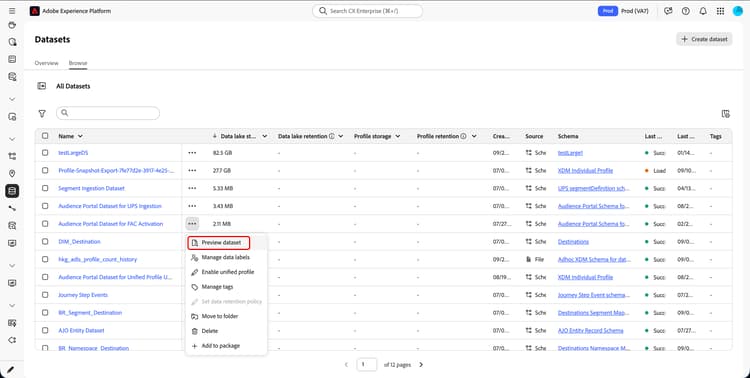
刷新架构 schema-refresh
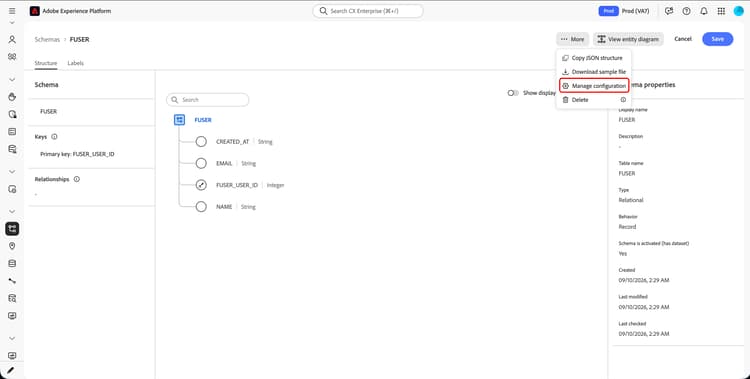
可以更新、添加或删除联合数据库中的表。 在这种情况下,您必须刷新Adobe Experience Platform中的架构以符合最新更改。 要刷新架构,请选择 更多 按钮,然后选择管理配置。
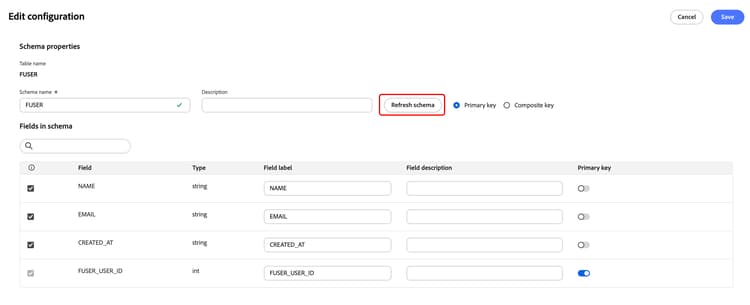
出现 编辑配置 弹出框。 选择 刷新 以刷新架构。
删除架构 schema-delete
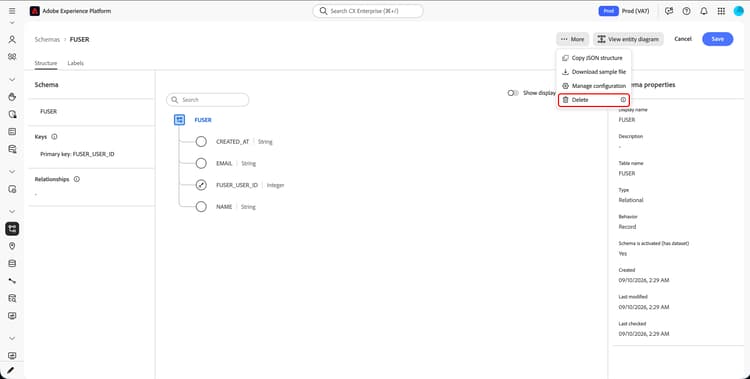
要删除架构编辑器中的架构,请选择更多,然后选择删除。