访问 Journey Optimizer Experimentation Accelerator
在创建和配置实验并将营销活动或历程发送到配置文件后,您可以访问 Journey Optimizer Experimentation Accelerator 以深入了解实验的执行情况。
您可以从试验下拉菜单的左侧菜单访问Journey Optimizer Experimentation Accelerator,也可以通过应用程序切换器访问。 请注意,仅具有Target许可证的用户只能通过应用程序切换器访问它。
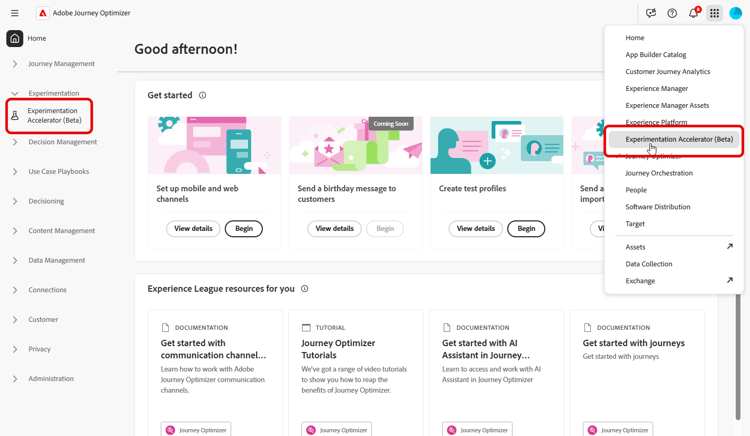
可用的试验取决于您的设置:
-
对于Adobe Journey Optimizer用户:在您启用的组织的沙盒中设置的试验将自动包含在内。
-
对于具有Journey Optimizer的Adobe Target用户: Target中的任何A/B活动都会显示在Journey Optimizer的生产沙盒的 Journey Optimizer Experimentation Accelerator 中。
-
对于仅Adobe Target用户:您的Target组织中的所有A/B活动都包含在Journey Optimizer的生产沙盒中。
要使用Journey Optimizer Experimentation Accelerator,您需要访问沙盒和以下相关权限:
- 查看试验
- 管理试验元数据
-
在 Permissions 产品中,转到 角色 选项卡并选择所需的角色。
-
单击编辑,修改权限。
-
添加 试验加速器 资源,然后从下拉菜单中选择 查看试验 和/或管理试验元数据。
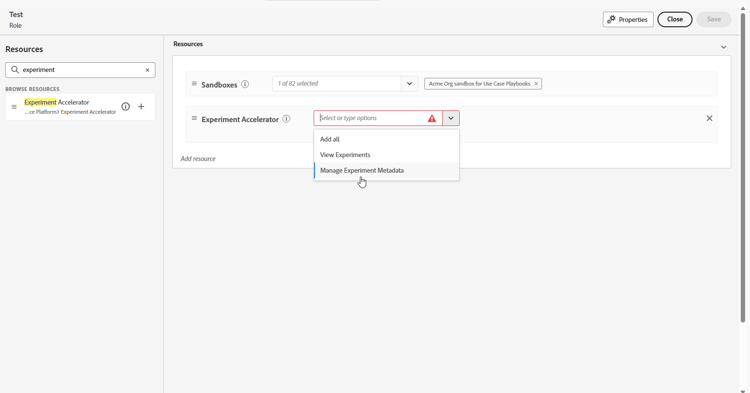
-
单击 保存 以应用更改。
任何已分配此角色的用户的权限都将自动更新。
要将此角色分配给新用户:
-
导航到“角色”仪表板中的 用户 选项卡,然后单击添加用户。
-
输入用户名、电子邮件地址或从列表中选择,然后单击保存。
如果之前没有创建用户,请参阅此文档。
用户将收到一封电子邮件,其中包含访问实例的说明。
-
打开Admin Console。
-
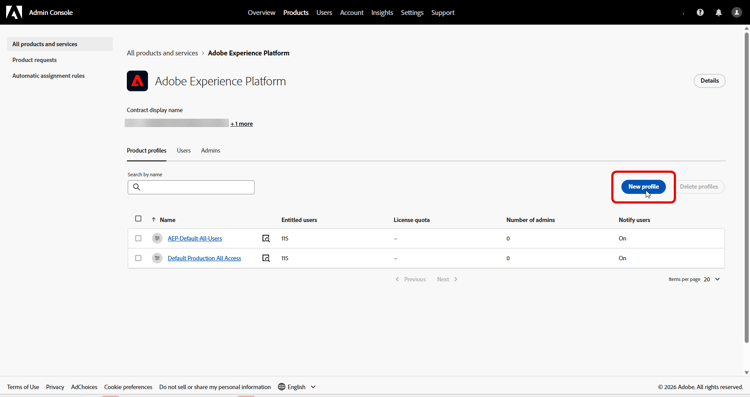
在 产品 中,选择Adobe Experience Platform。
-
单击新建配置文件。
-
输入配置文件的 名称 和描述,然后单击保存。
-
打开新创建的配置文件,然后导航到 权限 选项卡。
-
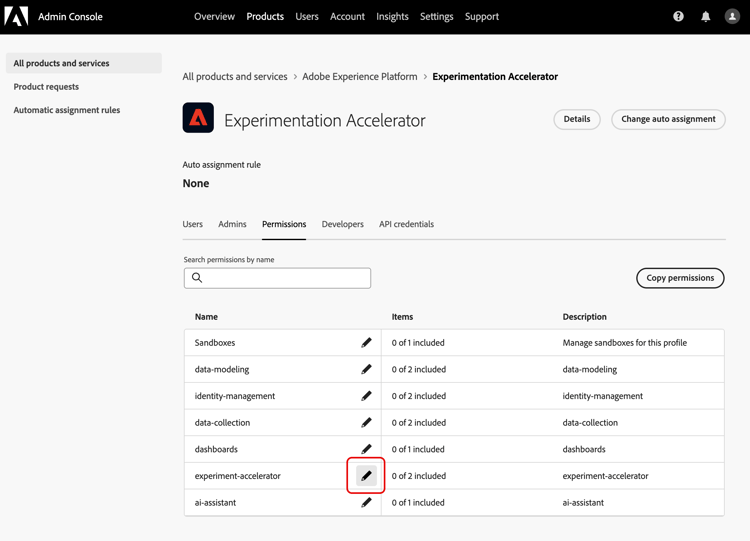
单击 experimentation-accelerator 权限旁边的

-
添加此配置文件应具有的权限,如 查看试验 和管理试验元数据,然后单击保存。
note tip TIP 当用户需要不同的访问级别时,创建单独的配置文件。 例如,创建一个仅包含 查看试验 的 Experimentation Accelerator Viewer 配置文件,以及一个 Experimentation Accelerator Editor 配置文件,其中同时包含 查看试验 和管理试验元数据。 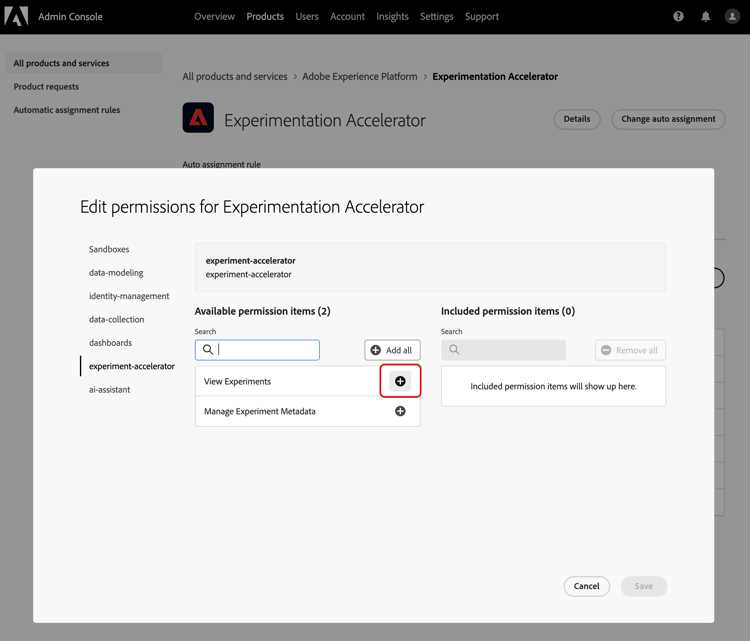
-
从 权限 选项卡中,选择沙盒。
-
添加用户应能够使用Journey Optimizer Experimentation Accelerator的沙盒,然后单击保存。
-
打开 用户 选项卡,然后单击添加用户。
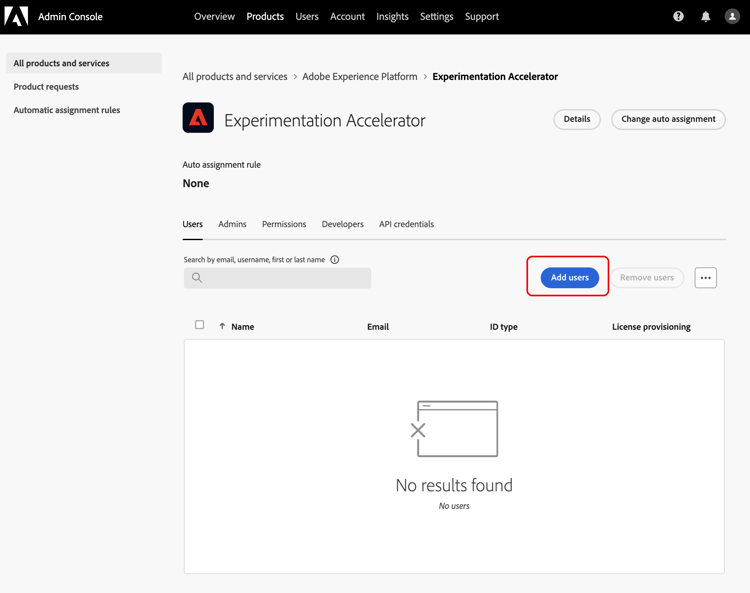
-
添加应接收此访问权限的用户,然后单击保存。
添加到此配置文件的用户现在可以从应用程序切换器访问Journey Optimizer Experimentation Accelerator。