Sites Optimizer 试用版
使用针对现有Sites Optimizer客户(Edge Delivery Services、Cloud Services和Managed Services)的此试用版开始使用AEM Sites。 您的域数据已预先加入,因此您可以立即开始优化。 以下视频将指导您完成试用版体验,为您介绍如何开始使用。
- 它基于AEM Sites(Edge Delivery Services、Cloud Service或Managed Services)构建。
- 它是一个生产站点,而不是开发、QA、暂存、创作或预览环境。
- 它可公开访问,且不在登录之后。
- 它使用AEM Sites前端投放。 当前不支持Headless交付。
立即开始使用试用版!
请按照以下步骤开始使用您的试用版:
- 使用您的 AEM Sites IMS 组织 ID 登录 www.sitesoptimizer.live。
- 查看关键量度,如页面浏览量、加载时间和参与度,以及按影响确定优先级的最佳优化机会。
- 探索三种可用的机会类型:中断的反向链接、Core Web Vitals 和缺少替换文本。
- 对于每个机会,最多审阅三个发现的问题。 使用 AI 生成的建议,在准备就绪后将优化直接部署到您的 AEM 环境中。
- 随时升级到完整许可证,以解锁更多机会。
试用版中有哪些功能
试用版包括以下功能:
-
三种机会类型:中断的反向链接、Core Web Vitals 和 缺少替换文本。
-
每个月每个机会最多三个问题。
-
每个问题提供完整工作流:自动识别、自动建议、自动优化。
- 自动识别——使用多个数据源检测您网站上的问题。
- 自动建议——为每个问题提供规范性的 AI 生成的建议。
- 自动优化——获得批准后,将修复直接部署到您的创作环境中。 更新会遵循您现有的工作流,允许您的团队通过 AEM 审阅和发布。
允许Sites Optimizer访问您的网站
Sites Optimizer会扫描您的网站以确定优化机会。 如果您的站点位于防火墙、内容分发网络(CDN)或其他阻止无法识别的客户端的安全配置后面,则扫描仪无法访问您的页面。 发生这种情况时,载入会显示Sites Optimizer无法访问您的网站的 所需操作 消息,并且扫描将暂停直到您允许访问。
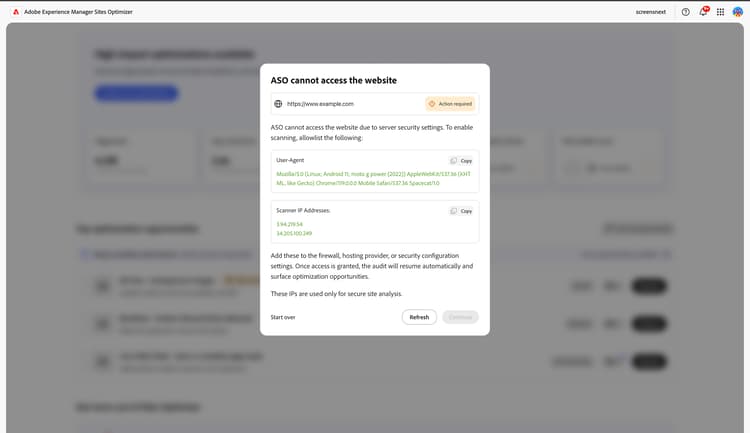
要使扫描仪通过,请在防火墙、托管提供程序或安全配置中允许列表以下两项。 对于AEM Cloud Service站点,请将扫描仪的允许规则添加到Cloud Manager中的CDN流量过滤器规则,该规则可在User-Agent和IP地址上匹配。 如果您使用Cloud Manager IP允许列表限制访问,请将扫描程序的IP地址也添加到所应用的允许列表。
- User-Agent — 扫描程序使用包含令牌
Spacecat/1.0的User-Agent标识自身。 允许列表此令牌,最好是“包含”匹配项,因此即使完整的User-Agent字符串发生更改,该令牌也能继续工作。 - 扫描程序IP地址 —允许列表扫描程序的出站IP地址。
载入屏幕显示要允许列表的精确用户代理和IP地址,每个地址都有一个 复制 按钮,因此您可以将当前值直接复制到配置中。
在允许列表扫描仪后,在登录屏幕上选择刷新。 授予访问权限后,扫描会自动恢复并显示您的优化机会。
为Edge Delivery试用站点启用自动修复
了解试用客户如何在Google Drive或SharePoint中创作的Edge Delivery Services (EDS)网站上,为自动修复建议启用 部署到作者 操作。
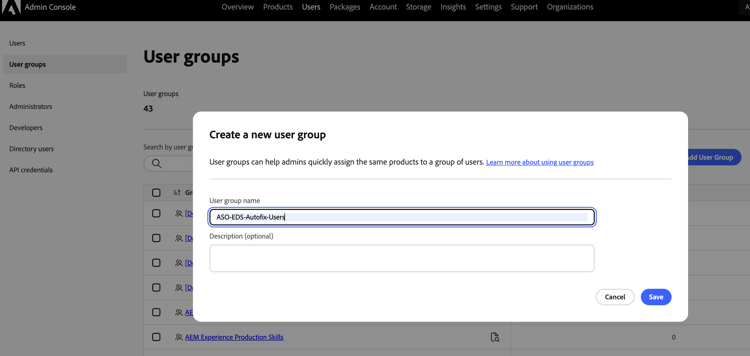
试用客户必须属于ASO-EDS-Autofix-Users IMS组。 如果该组不存在,则贵组织的管理员可以创建该组并添加您。
-
选择用户 > 用户组。
-
选择添加用户组。
-
对于用户组名称,请完全输入:
code language-none ASO-EDS-Autofix-Usersnote important IMPORTANT 组名称必须完全匹配,包括大小写。 它区分大小写匹配,因此不同的拼写或大小写(例如, ASO-EDS-Autofix-users)无效。 创建组后,请勿重命名该组。 -
选择保存。
-
打开新组并选择添加用户。
-
输入每个应该能够部署自动修复的人员的电子邮件地址或用户名,然后选择保存。
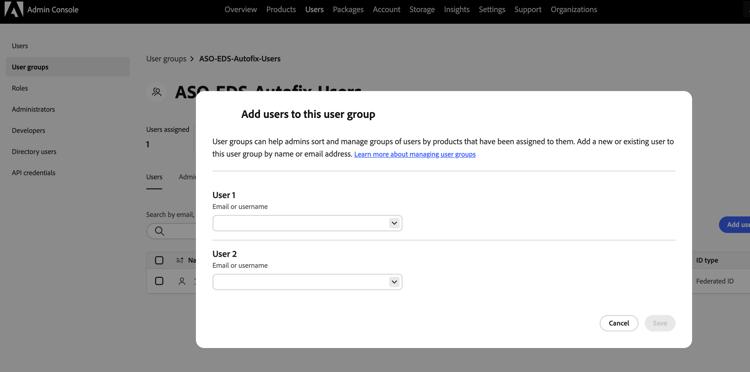
如果您是组的成员,则会启用 部署到作者 按钮。 如果您还不是成员,则会禁用部署到作者,并会显示工具提示,要求您联系管理员以将您添加到该组。 管理员将您添加到组后,请先注销,然后再登录到Sites Optimizer,这样您的会话就会选取新的组成员资格。
常见问题解答
阅读以下关于 AEM Sites Optimizer 试用版的常见问题解答。
ASO-EDS-Autofix-Users,并且是在网站所属的同一组织中创建的。Spacecat/1.0令牌)和IP地址。 然后选择刷新。 请参阅允许Sites Optimizer访问您的网站。