Preflight 中的审核结果
审核完成后, Preflight会在就绪信息板中显示结果。 该仪表板显示按审核类别分组的整体准备情况指标和找到的机会。 在每个类别中,单独的审计都会确定需要审查或修复的特定项目。
工具栏
就绪仪表板顶部的工具栏提供当前运行的操作:
- 重新分析 — 在当前页面上启动全新的审核运行。 重新分析始终会放弃显示的结果,并再次运行每次审核,因此可在需要新的结果时使用它,例如,在编辑页面后。 重新分析在更多操作 (…)中 菜单。
- 导出 — 将当前运行下载为CSV (电子表格友好)或PDF (带格式的文档)文件。 根据您的环境,从工具栏或更多操作 (…)中选择导出 菜单。
在导出时,您还可以选择要包含的内容:
- 包含元数据表 — 添加运行详细信息的表,如主机、内容路径和生成详细信息。
- 包括通过的审核 — 包括没有机会通过的审核,而不仅仅是找到的机会。
就绪状态指示器
在仪表板顶部,就绪指示器反映了总体审核结果。 它以百分比形式显示就绪性分数(基于无机会完成的审核所占比例),以及在所有审核中找到的机会总数。 就绪量度可帮助您概览以衡量总体页面运行状况。
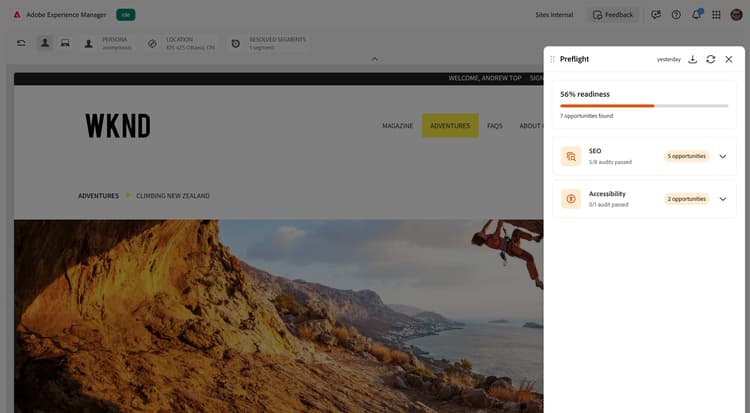
当您查看从上一个会话重新加载的运行时,标题显示它是在多久之前执行的 — 例如,昨天。 有关详细信息,请参阅继续上一个会话。
在审核仍在运行时,就绪性指示器会显示一个进度条,其下带有简短状态,用于显示当前步骤。 审核完成后,该计量器会显示最终就绪性百分比和机会计数。
审核类别
预检将相关审核分组为多个类别,如 SEO 和辅助功能。 每个类别都会显示为一个卡片,其中显示了找到的业务机会数量,或指示其所有审核通过时没有业务机会。
展开类别可查看其各个审核。 每次审核都会显示它是否通过或找到业务机会、简短描述以及找到的业务机会计数。 选择发现机会打开其详细信息页面的审核。
有关审计类别的完整列表以及每个类别中的审计,请参阅印前检查审计类别。
机会详细信息
详细信息页面显示所选审核找到的业务机会。 当同一问题出现在多个位置时,每个实例都称为一个实例。 使用导航器(上一个实例和下一个实例)逐一浏览这些实例;它显示您的位置,例如,找到个实例中的 1。 要返回到就绪信息板,请选择审核标题旁边的“后退”箭头;该信息板将重新打开,并展开审核的类别。
对于在页面上标识特定URL的审核,Element部分显示在卡顶部以引入该项目,而机会的其余部分则在其自己的部分跟随在该项目下方。
当多个机会影响同一项目时(例如,同一链接存在多个问题),Preflight会将它们一起显示在一张卡片上,每个卡片都在标题为其实例编号的单独部分中,如实例3。 然后导航器显示一个范围而不是单个位置,例如,找到的12个实例中的 3-5。
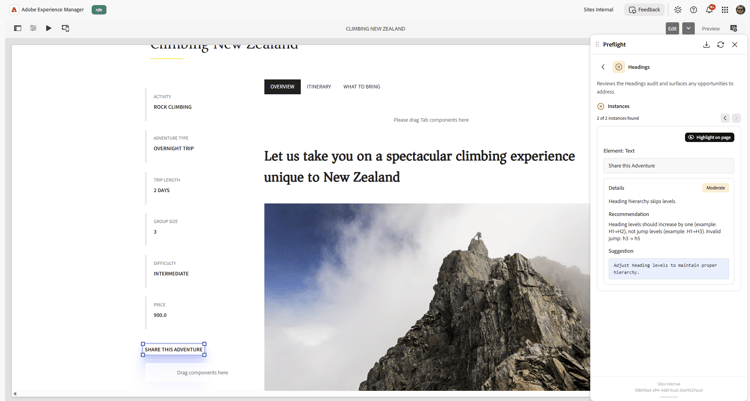
每个机会包括:
- 指示商机重要性的严重性或影响标记。
- 有关机会的详细信息,如问题描述、建议,以及相关的WCAG规则和合规性级别(用于辅助功能)。
- 一个 Element 部分,用于标识页面上受影响的元素,在页面 上显示 高亮按钮。 当元素具有可读文本时,节的标题为 元素:文本 并显示该文本;否则,节的标题为 元素:选择器 并显示元素的CSS选择器。 对于 内部链接 和 规范 机会,当前URL部分也显示涉及的URL。 选择 复制URL 以将其复制到剪贴板,或选择 在新标签中打开 以将其打开。
- 包含建议修复的 建议 部分。 当建议由人工智能生成时,它会被标记为人工智能生成的建议,并且可能包括解释所建议修复的简短理由。
在页面上突出显示
审核完成后,您可以直接在页面上突出显示opportunity ,从而快速找到并了解它。
“印前检查”会在上下文中突出显示受影响的元素,将面板中的结果连接到内容中的确切位置。 这样,您无需在页面中手动搜索就能更轻松地审阅和解决机会。
- 在要审核的页面的上下文中打开“印前检查”面板,然后选择 分析页面 以运行审核。
- 从就绪性仪表板中选择审核,然后选择要查看的机会。
- 选择 在页面 上突出显示。 预览会自动滚动到相关区域并突出显示相应的元素,因此您可以轻松地在上下文中识别和优化机会。
不可能对每个机会都高亮显示 — 例如,当机会未与特定元素关联时,该元素将隐藏,或者不再位于页面上。 在这些情况下,页面 上的 突出显示按钮将灰显;将鼠标悬停在上面可查看原因。
在通用编辑器中,辅助功能机会尚不支持高亮显示;在页面上高亮显示按钮呈灰显状态,您可以将鼠标悬停在该按钮上以查看原因。
在通用编辑器中,Preflight只能突出显示可编辑的内容。 如果受影响的元素不是可编辑内容的一部分,则 在页面 上突出显示的按钮将灰显;将鼠标悬停在该按钮上可查看原因。 如果元素本身不可直接编辑,但其最近的可编辑块为,则Preflight会突出显示该块,并添加注释来解释原因。
在AEM Sites页面编辑器和Adobe Managed Services (AMS)中,突出显示还需要编辑模式。 在 预览模式 中,Preflight显示 突出显示不可用问题 通知;切换到 编辑模式 以突出显示页面上的元素。
作业ID
每个Preflight运行都有一个唯一的作业ID,显示在面板底部。 当管理员对特定运行进行故障排除时,此插件将非常有用。 将鼠标悬停在ID上并选择其右侧显示的复制图标;该ID将会复制到剪贴板中,并且会显示一条确认消息。 在报告问题时包含此ID。
在通用编辑器之外使用Preflight时(例如,通过Sidekick或小书签),面板页脚还会将您的组织名称显示在作业ID上方。 在通用编辑器中,您的组织而是显示在AEM标题中。