Preflight 中的审核
Preflight 会审核您的页面,在发布之前识别出增强内容的机会。 与自动扫描不同,您可以选择运行审核的时间,以便在准备就绪时分析页面。
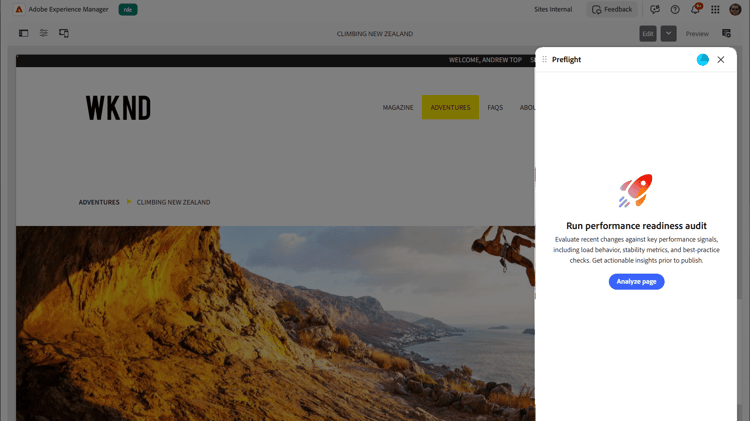
要为页面运行 Preflight 审核,请执行以下操作:
- 在您的创作环境(通用编辑器、基于文档的创作或 AEM Sites 页面编辑器)中打开要审核的页面。
- 打开 Preflight 面板。 预检打开到 运行性能准备审核 登陆屏幕。
- 选择分析页面。 Preflight在当前页面上运行其所有审核并打开就绪仪表板,其中显示就绪分数和找到的机会(按类别分组)。
要了解预览结果并识别优化机会,请参阅Preflight中的审核结果。
使用集成的预检按钮
如果您的创作环境运行AEM 2026.7.0 (发行版27083)或更高版本,则AEM Sites页面编辑器工具栏中内置了Preflight。 选择 印前检查 图标(播放按钮)以打开当前页面的面板,然后选择 分析页面 以运行审核。
继续上一个会话
Preflight会记住您最近运行的情况,因此,如果您离开并返回,则无需重新运行审核。
- 如果您在 同一浏览器选项卡 中重新打开“印前检查”面板(包括在刷新后),“印前检查”将自动加载您上次运行的结果。
- 如果您在新选项卡中或在关闭浏览器后返回,登陆屏幕将在 分析页面 旁边显示 继续上一个会话 按钮。 选择 继续上一个会话 以重新加载您最近的结果,或选择 分析页面 以开始新运行。
印前检查会单独跟踪每个页面的最新运行,因此 继续上一个会话 始终为您所在的页面重新加载上次运行。
审核完成并显示结果后,从更多操作 (…)中选择重新分析 工具栏中的菜单放弃结果,然后重新运行每次审核。 查看Preflight🔗中的审核结果。
recommendation-more-help
experience-manager-sites-optimizer-help-main-toc