单次使用接管渠道 single-use-takeover-channel
以下页面展示了一个用例,重点介绍如何设置一个项目,介绍如何创建一个在特定时间内播放一次的Single TakeOver渠道。
用例描述 use-case-description
此用例说明如何为显示或显示组创建从正常播放渠道中 接管 的渠道。 接管仅发生一次,并且只发生在特定时间。
例如,有一个单次接管渠道在星期五上午9:00到上午10:00播放。在此期间,不应播放其他渠道。 在此时间之前和之后,单次使用接管渠道不播放。 以下示例演示了如何创建一个单一接管渠道,以允许在12月31日凌晨12:00之前播放2分钟内容直到凌晨12:01。
前提条件 preconditions
在开始此用例之前,请确保您了解如何:
主要行为者 primary-actors
内容作者
设置项目 setting-up-the-project
请按照以下步骤设置项目:
设置频道和显示区
-
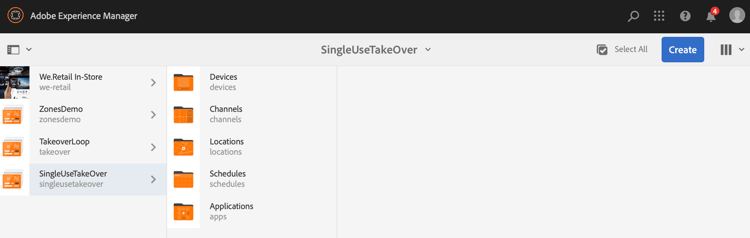
创建标题为 SingleUseTakeOver 的AEM Screens项目,如下所示。
-
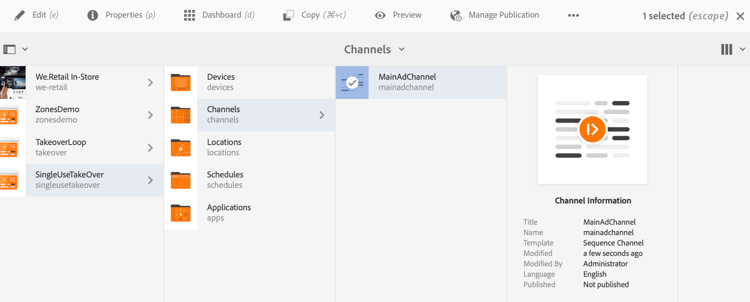
在 Channels 文件夹中创建一个 MainAdChannel。
-
单击 MainAdChannel,然后单击操作栏中的 编辑。 将某些资产(图像、视频、嵌入式序列)拖放到渠道中。
note note NOTE 本例中的 MainAdChannel 演示了一个连续播放内容的顺序频道。 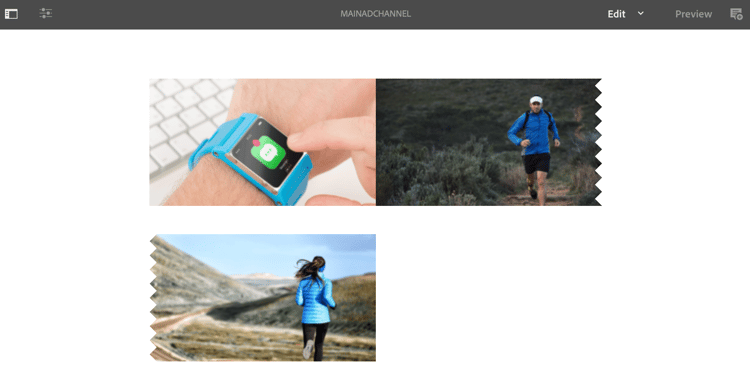
-
创建一个接管 MainAdChannel 中的内容并仅播放特定日期和时间的 TakeOver 频道。
-
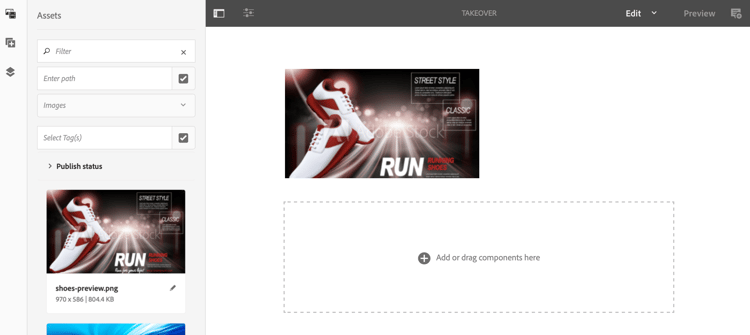
单击 TakeOver,然后单击操作栏中的 Edit。 将一些资产拖放到您的渠道中。 以下示例展示了添加到此渠道的单个区域图像。
-
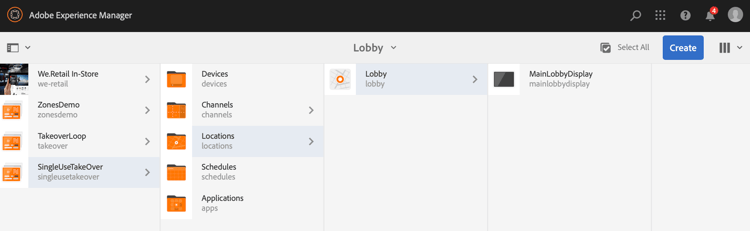
设置渠道的位置和显示。 例如,已为此项目设置以下 大厅 位置和 MainLobbyDisplay 显示。
将渠道分配给显示区
-
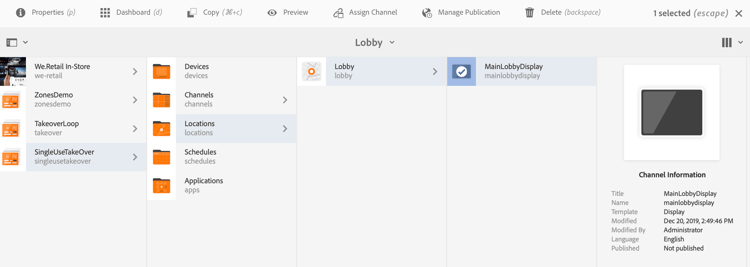
从 位置 文件夹中单击显示区 MainLobbyDisplay。 单击操作栏中的 分配渠道。
note note NOTE 要了解如何将渠道分配给显示,请参阅**渠道分配**。 -
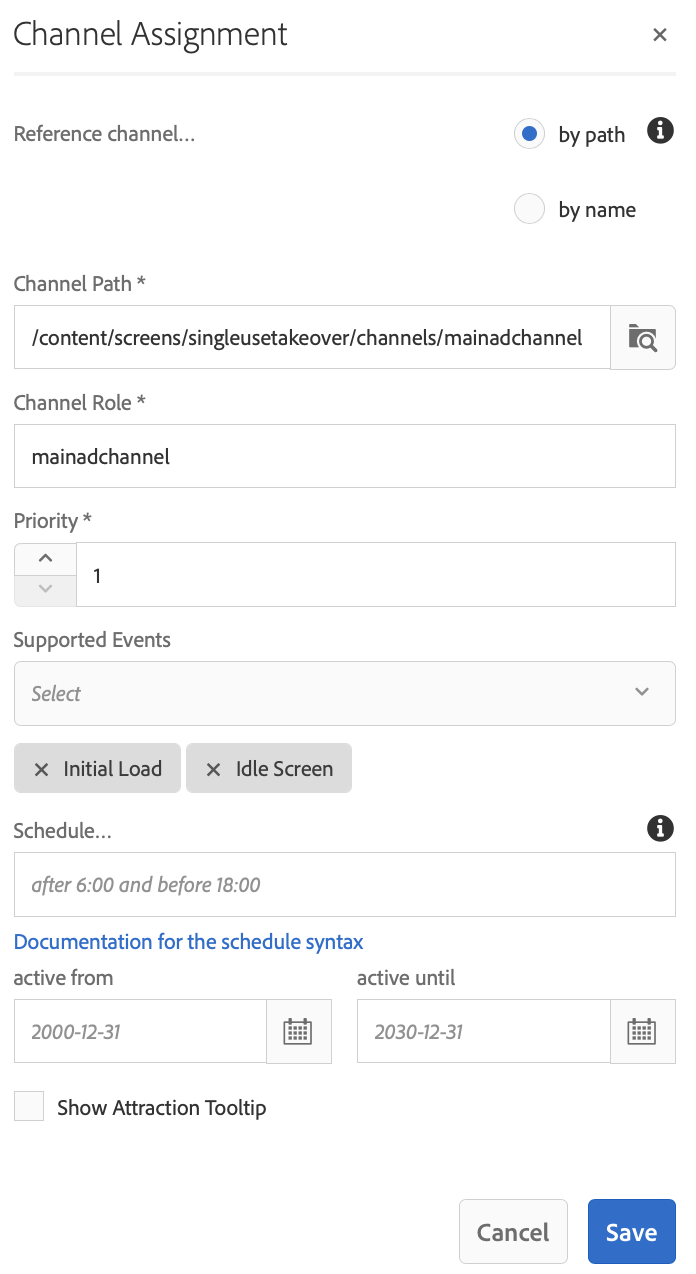
从 渠道分配 对话框中填充字段(渠道路径、优先级 和 支持的事件),然后单击 保存。 您现在已将 MainAdChannel 分配给您的显示区。
-
单击 位置 文件夹中的显示 接管。 单击操作栏中的 分配渠道,以便分配一次性接管渠道。
-
按计划时间将 TakeOver 频道分配给您的显示器,并在 频道分配 对话框中填充以下字段,然后单击 保存:
-
渠道路径:单击接管渠道的路径
-
优先级:将此渠道的优先级设置为大于 MainAdChannel。 例如,本示例中设置的优先级为8。
note note NOTE 优先级可以是高于正常播放渠道的优先级值的任意值。 * **支持的事件**:单击**空闲屏幕**和**计时器**。
-
计划:输入您希望此频道在显示上运行的计划的文本。 例如,此文本允许在12月31日凌晨12:00之前播放内容2分钟直到凌晨12:01。
本示例中提到的 计划 中的文本是 ,其日期为12月31日,即23:58之后,也为1月1日,即00.01 之前。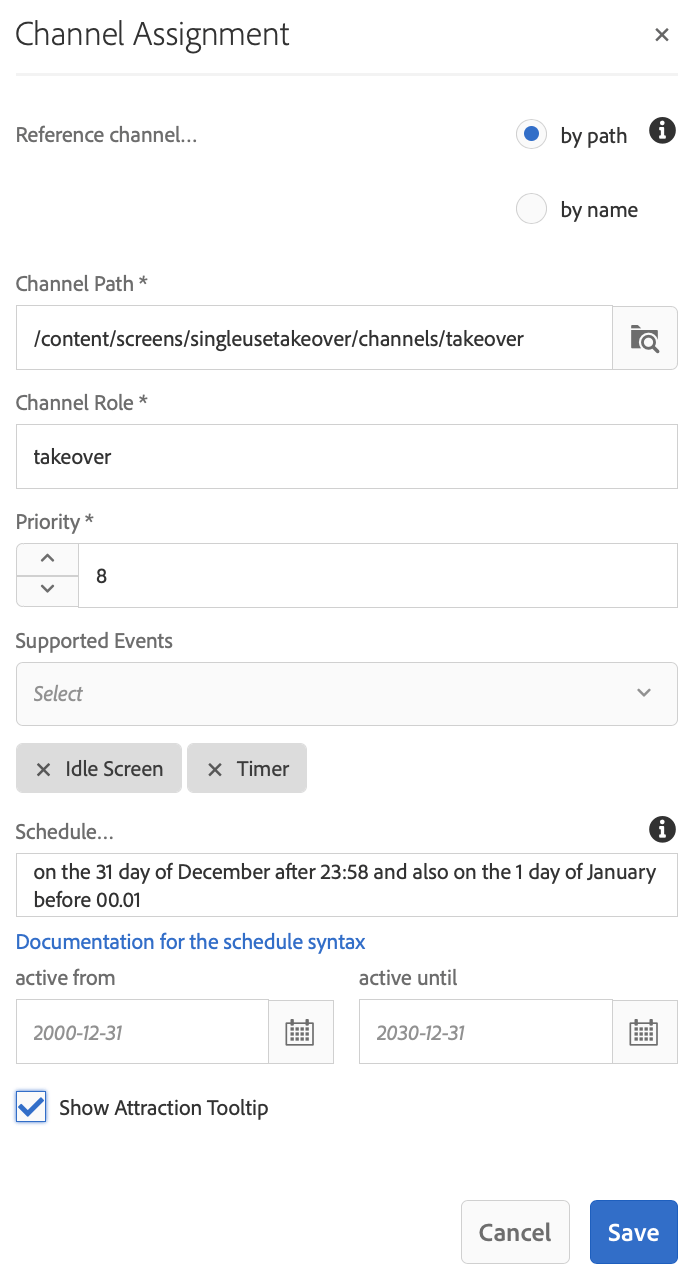
从 SingleUseTakeOver > 位置 > 大厅 > MainLobbyDisplay 导航到显示器。 单击操作栏中的 功能板,以便查看已分配渠道及其优先级,如下所示。
note note NOTE 必须将接管渠道的优先级设置为最高。 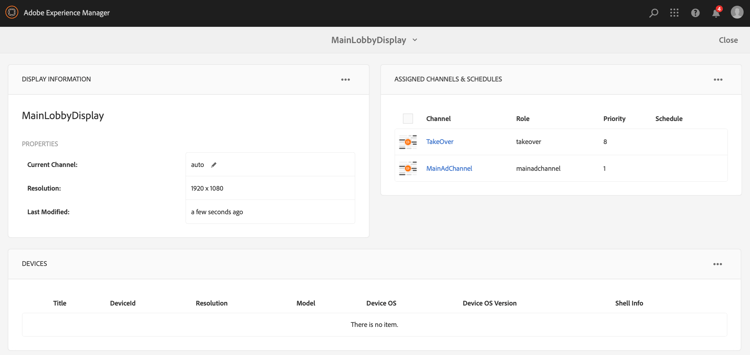
-