AEM Screens中的语音识别 voice-recognition
语音识别功能允许由语音交互驱动的AEM Screens频道中的内容改变。
内容作者可以将显示配置为启用语音。 此功能的目的是让客户使用语音作为与显示进行交互的方法。 一些类似的用例包括在商店中查找产品推荐、在用餐者和餐厅订购菜单项。 此功能提高了用户的辅助功能,可以显着增强客户体验。
实施语音识别 implementing
要在AEM Screens项目中实施语音识别,请启用显示器的语音识别,并将每个渠道与唯一标记关联以触发渠道过渡。
以下部分介绍如何在AEM Screens项目中启用和使用语音识别功能。
以全屏或分屏渠道开关查看内容 sequence-channel
在使用语音识别功能之前,请确保您有一个项目和一个渠道,其中包含为项目设置的内容。
-
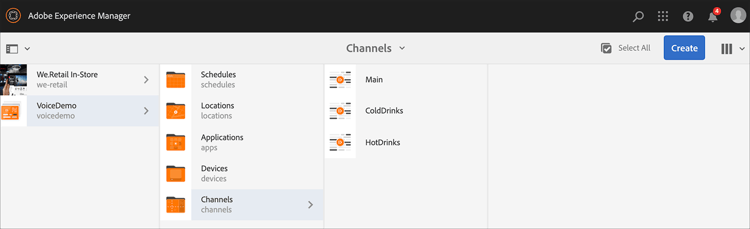
以下示例展示了一个名为 VoiceDemo 的演示项目以及三个顺序通道Main、ColdDroups和HotDroups,如下图所示。
note note NOTE 要了解如何创建渠道或向渠道添加内容,请参阅创建和管理渠道 或者,
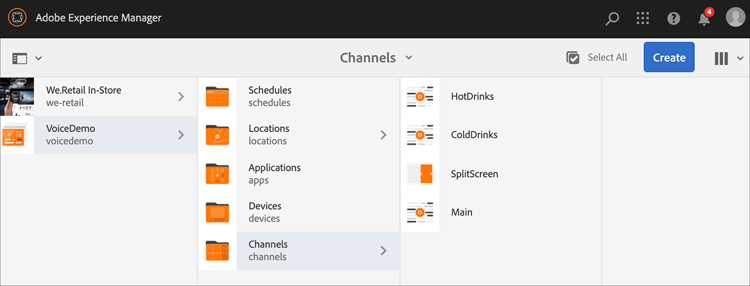
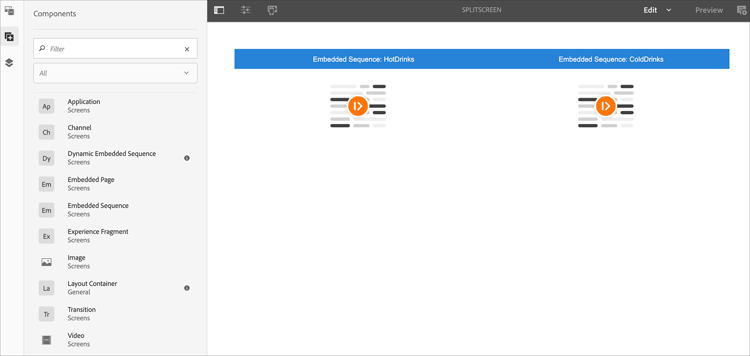
您可以创建三个序列频道Main、ColdInverts和HotInverts,以及一个1x2拆分Screens频道SplitScreen,如下图所示。
-
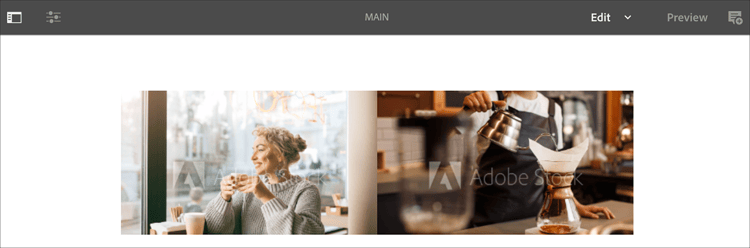
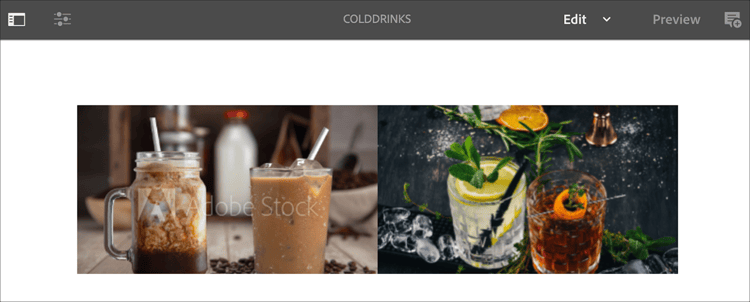
导航到每个渠道并添加内容。 例如,导航到VoiceDemo > 频道 > Main,然后单击该频道。 单击操作栏中的编辑,然后根据需要添加内容(图像/视频)。 同样,将内容同时添加到 ColdDrinks 和 HotDrinks 频道。
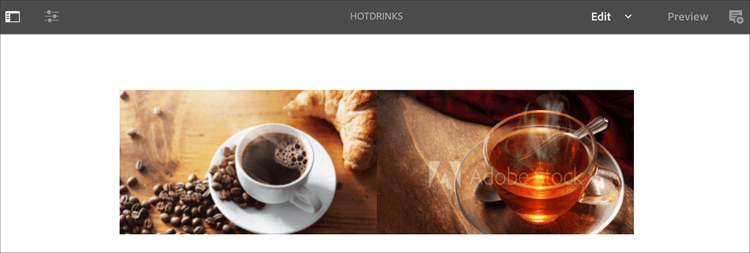
渠道现在包含资产(图像),如下图所示。
主要:
冷饮:
热饮:
如果您在项目中添加了拆分Screens渠道,请导航到 拆分屏幕 并拖放两个嵌入的序列。 将路径添加到 ColdIndrings 和 HotIndrings 频道,如下图所示。
为渠道设置标记 setting-tags
将内容添加到渠道后,导航到每个渠道并添加可触发语音识别的相应标记。
请按照以下步骤将标记添加到您的渠道:
-
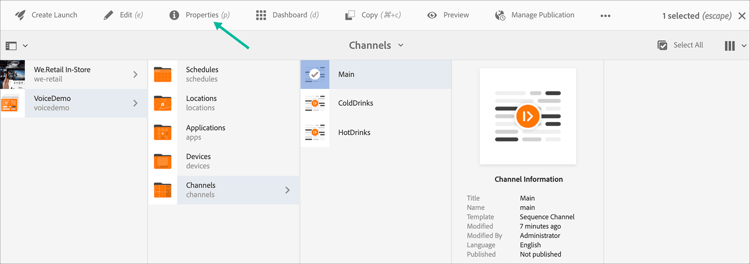
导航到每个渠道并添加内容。 例如,导航到VoiceDemo > 频道 > Main,然后单击该频道。
-
单击操作栏中的属性。
-
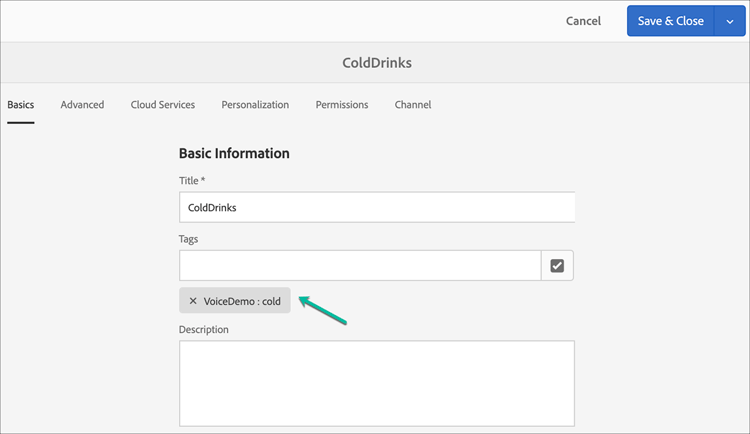
导航到 基础知识 选项卡,然后单击 标记 字段中的现有标记或创建一个标记。
您可以通过键入标记的新名称来创建标记,然后点击
return键,如下图所示: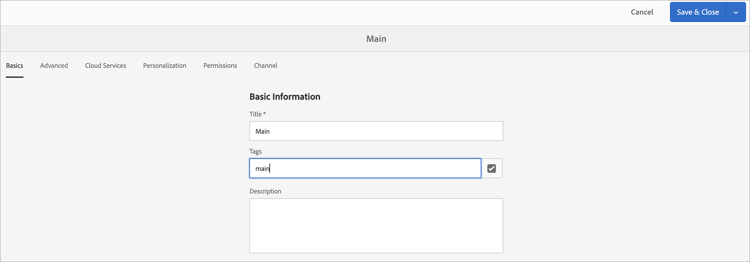
或者,
您也可以预先从项目的AEM实例中创建标记,并选择它们。 执行创建标记中说明的步骤后,您可以从位置单击该标记并将其添加到您的渠道中,如下图所示:
-
同样,将标题为 hot 的标记添加到 HotDroups 频道。
-
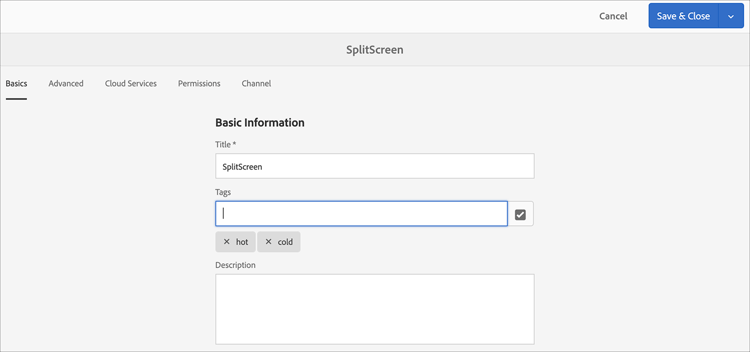
如果您使用拆分Screens渠道,请将标记(hot和cold)添加到 SplitScreen 渠道属性,如下图所示。
-
完成后,单击保存并关闭。
创建标记 creating-tags
请按照以下步骤创建标记:
-
导航到您的AEM实例。
-
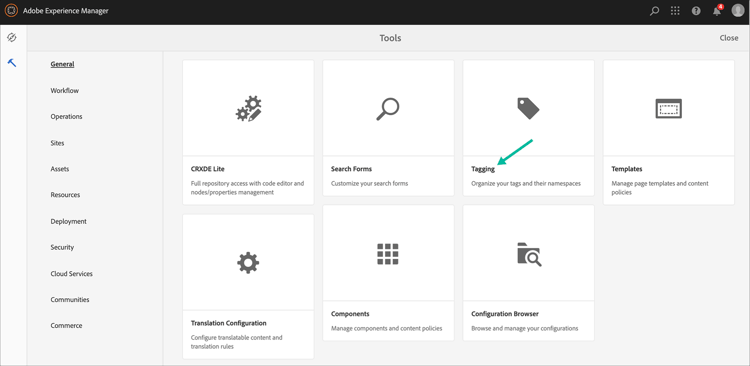
单击工具图标> 标记。
-
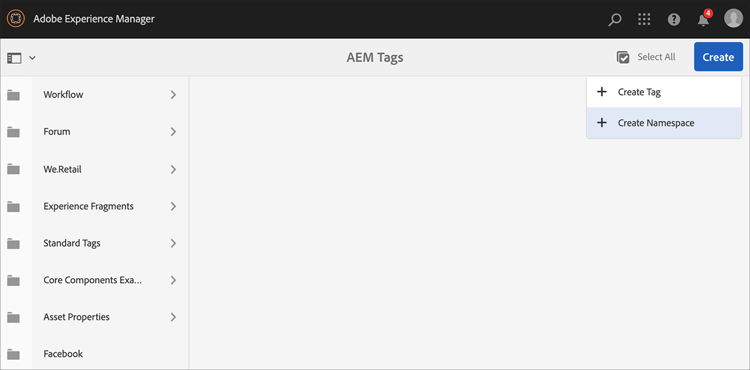
单击创建 > 创建命名空间。
-
输入项目的名称,例如VoiceDemo,然后单击创建。
-
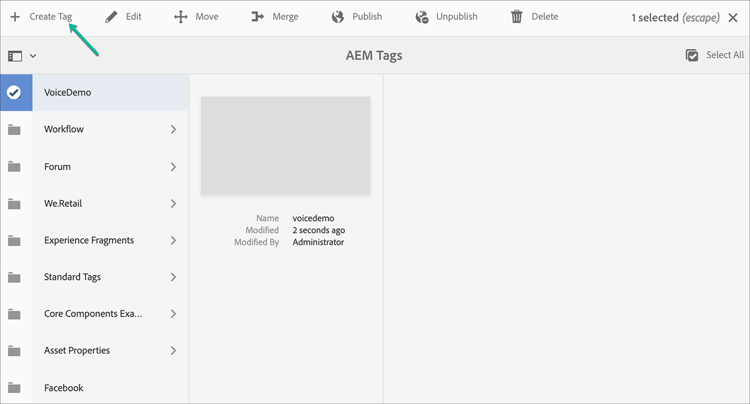
单击 VoiceDemo 项目,然后单击操作栏中的创建标记。
-
输入标记的名称,然后单击提交。
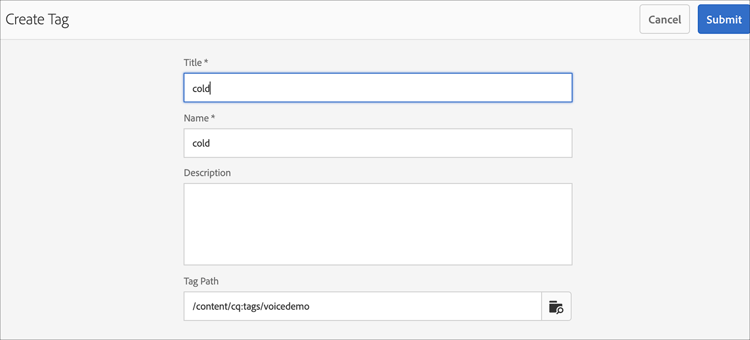
现在,您可以在您的AEM Screens项目中使用这些标记。
将渠道分配给显示器并启用语音识别 channel-assignment
-
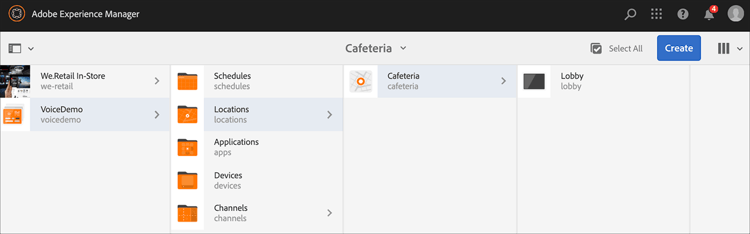
在 位置 文件夹中创建显示区,如下图所示。
note note NOTE 要了解如何将渠道分配给显示,请参阅创建和管理显示。 -
将频道Main、ColdIndles和 HotIndles 分配给您的LobbyDisplay。 此外,如果您在项目中使用 SplitScreen 渠道,请确保也将其分配给显示区。
note note NOTE 如果您已创建分屏渠道,请将 分屏 渠道也分配给您的显示器。 -
在分配渠道时,为每个渠道设置以下属性。
table 0-row-3 1-row-3 2-row-3 3-row-3 4-row-3 渠道名称 优先级 支持的事件 主要 2 初始加载,空闲屏幕,计时器 热饮 1 用户交互 冷饮 1 用户交互 SplitScreen 1 用户交互 note note NOTE 要了解如何将渠道分配给显示,请参阅创建和管理显示。 -
将渠道分配给显示区后,导航到大厅显示区,然后单击该显示区。 单击操作栏中的属性。
-
导航到 显示 选项卡,并在 内容 下启用 启用语音 选项。
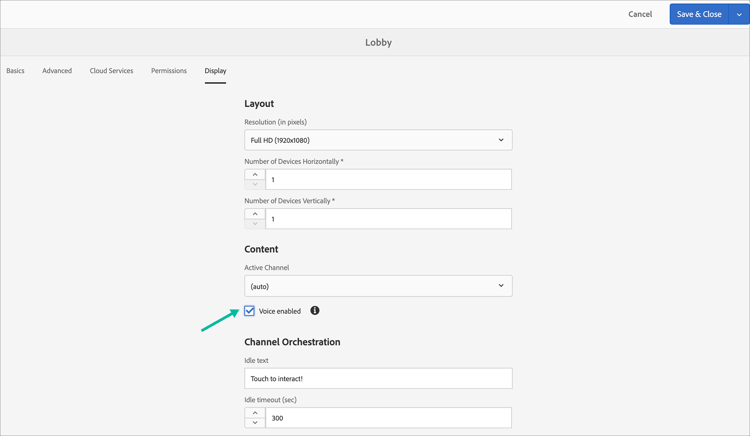
note important IMPORTANT 必须从显示器启用语音识别功能。
在Chrome播放器中查看内容 viewing-content
完成上述步骤后,您可以注册Chrome设备以查看输出。
序列通道 的 所需输出
Main频道正在播放其内容。 但是,当您使用关键字 Hot 的单词(如我想喝热饮)时,该频道开始播放 HotDrains 频道的内容。
同样,如果您使用带有关键字 cold 的单词,例如我想要冷饮,则频道开始播放 ColdInverts 频道的内容。
拆分Screens渠道所需的输出
Main频道正在播放其内容。 但是,当您同时使用关键字 hot 和 cold 的单词时,例如我想查看热饮和冷饮的菜单,该频道播放 SplitScreen 频道的内容。 如果说返回主菜单,则它恢复为 Main 频道。