使用Data Triggers创作 authoring-with-data-triggers
本节重点介绍如何在渠道中启用定位。
先决条件 prereqs
在执行以下步骤以在渠道中启用定位之前,请了解AEM Screens中的配置所需的关键术语,以了解AEM Screens中的ContextHub和定位。
有关详细信息,请访问下面的链接:
完成上述步骤后,便可在渠道中启用定位。
使用Data Triggers创作概述 author-targeting
在AEM Screens渠道中启用定位 enabling-targeting
执行以下步骤以在渠道中启用定位。
-
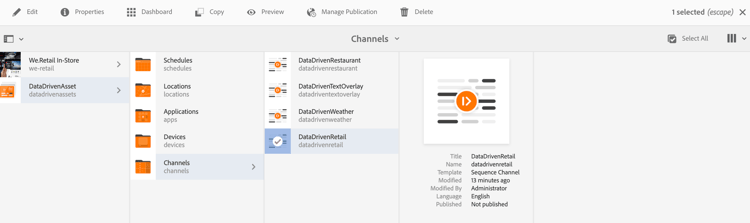
导航到某个AEM Screens渠道。 以下步骤演示了如何使用在AEM Screens渠道中创建的 DataDrivenRetail (序列渠道) 启用定位。
-
单击渠道 DataDrivenRetail,然后单击操作栏中的 属性。
-
单击 Personalization 选项卡,以便您可以设置ContextHub配置,然后单击ContextHub和区段路径。
-
单击 ContextHub路径 作为 libs > 设置 > cloudsettings > 默认值 > ContextHub配置,然后单击 单击。
-
单击 区段路径 作为 conf >
We.Retail> 设置 > wcm > 区段,然后单击 单击。 -
单击“保存并关闭”。
note note NOTE 使用ContextHub和区段路径,您最初是在其中保存了Context Hub配置和区段。 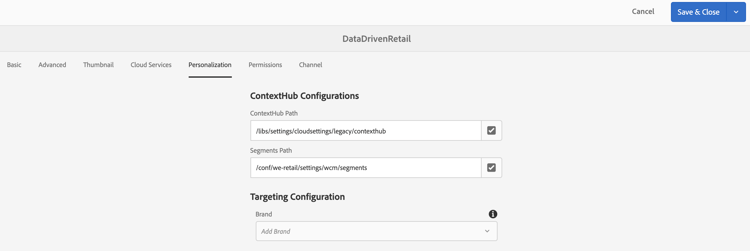
-
-
导航并单击 DataDrivenAssets > 渠道 中的 DataDrivenRetail,然后单击操作栏中的 编辑。 将资产拖放到渠道编辑器中。
note note NOTE 如果一切设置正确,您会在编辑器的下拉列表中看到 定位 选项,如下图所示。 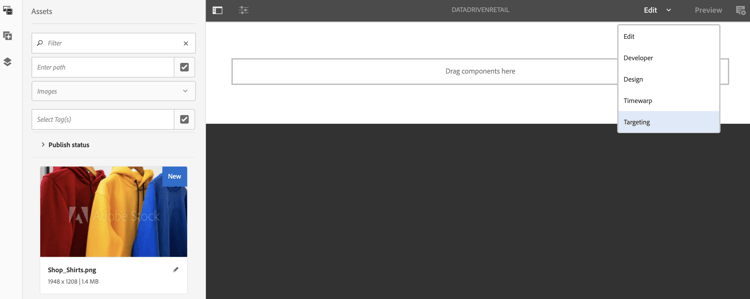
-
单击 定位。
-
从下拉菜单中单击 品牌 和 活动,然后单击 开始定位。
了解详情:示例用例 learn-more-example-use-cases
为AEM Screens项目配置ContextHub后,您可以按照不同的用例来了解数据触发的资源如何在不同的行业中发挥重要作用: