添加图标以指示活动和已完成的选项卡
如果您有带左侧选项卡导航的自适应表单,则可能需要显示图标以指示选项卡的状态。 例如,您希望显示一个图标来指示活动选项卡,显示图标来指示已完成的选项卡,如下面的屏幕快照所示。

创建自适应表单
基于基本模板和画布3.0主题的简单自适应表单用于创建示例表单。
可以从此处下载此文章中使用的图标。
设置默认状态的样式
在编辑模式下打开表单
确保您在样式图层中,并选择任意选项卡(例如“常规”选项卡)。
打开选项卡的样式编辑器时,您处于默认状态,如下面的屏幕快照中所示
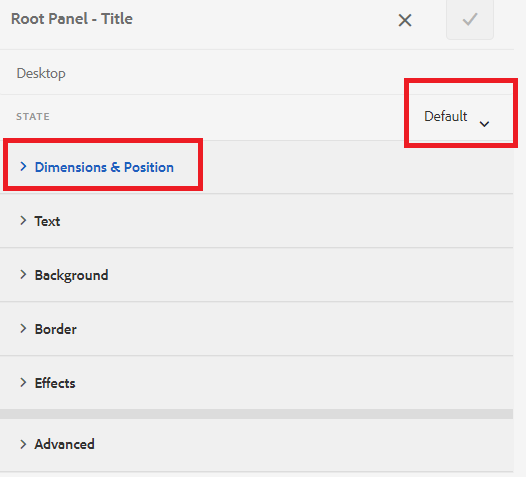
将CSS属性设置为默认状态,如下所示
类别
属性名称
属性值
维度和位置
宽度
50像素
文本
字体粗细
粗体
文本
颜色
#FFF
文本
行高
3
文本
文本对齐
左
背景
颜色
#056dae
保存更改
设置活动状态的样式
确保您处于活动状态并设置以下CSS属性的样式
类别
属性名称
属性值
维度和位置
宽度
50像素
文本
字体粗细
粗体
文本
颜色
#FFF
文本
行高
3
文本
文本对齐
左
背景
颜色
#056dae
设置背景图像的样式,如下面的屏幕快照所示
保存更改。
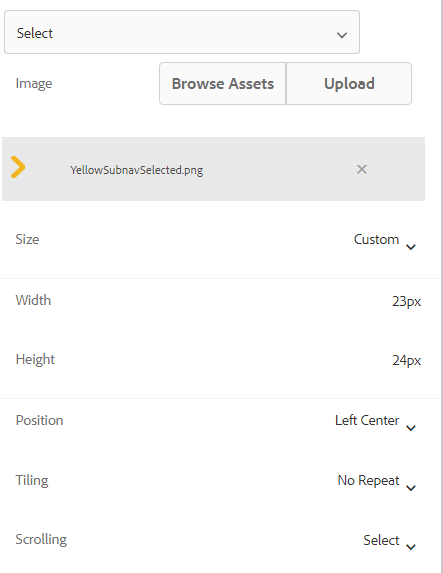
设置访问状态的样式
确保您处于已访问状态并设置以下属性的样式
类别
属性名称
属性值
维度和位置
宽度
50像素
文本
字体粗细
粗体
文本
颜色
#FFF
文本
行高
3
文本
文本对齐
左
背景
颜色
#056dae
设置背景图像的样式,如下面的屏幕快照所示
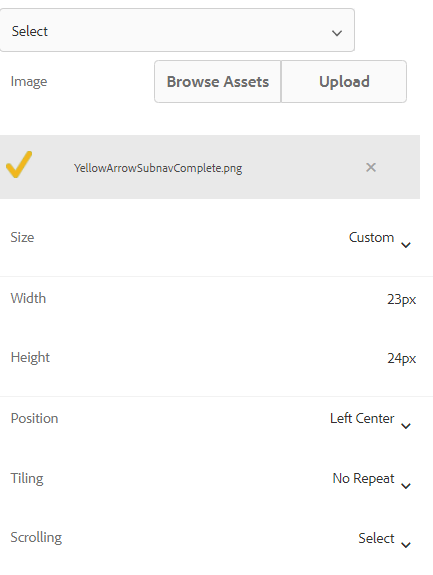
保存更改
预览表单并测试图标是否按预期工作。
recommendation-more-help
8de24117-1378-413c-a581-01e660b7163e