使用监视文件夹机制为打印渠道生成交互式通信文档
设计和测试打印渠道文档后,通常需要通过进行REST调用来生成文档,或使用监视文件夹机制生成打印文档。
本文介绍了使用watched文件夹机制生成打印渠道文档的用例。
将文件放入watched文件夹时,会执行与watched文件夹关联的脚本。 下面的文章中对此脚本进行了说明。
放入watched文件夹中的文件具有以下结构。 该代码将为XML文档中列出的所有帐号生成语句。
<帐户号码>
<accountnumber>509840</accountnumber>
<accountnumber>948576</accountnumber>
<accountnumber>398762</accountnumber>
<accountnumber>291723</accountnumber>
</accountnumbers>
下面列出的代码执行以下操作:
第1行 — InteractiveCommunicationsDocument的路径
第15-20行:从拖放到watched文件夹中的XML文档获取帐号列表
行24 - 25:获取与文档关联的PrintChannelService和Print Channel。
第30行:将accountnumber作为关键元素传递给表单数据模型。
第32-36行:为要生成的文档设置数据选项。
第38行:渲染文档。
第39-40行 — 将生成的文档保存到文件系统。
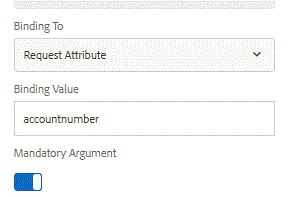
表单数据模型的REST端点需要将ID作为输入参数。 此id映射到名为accountnumber的请求属性,如下面的屏幕快照所示。
var interactiveCommunicationsDocument = "/content/forms/af/retirementstatementprint/channels/print/";
var saveLocation =  new Packages.java.io.File("c:\\scrap\\loadtesting");

if(!saveLocation.exists())
{
 saveLocation.mkdirs();
}

var inputMap = processorContext.getInputMap();
var entry = inputMap.entrySet().iterator().next();
var inputDocument = inputMap.get(entry.getKey());
var aemDemoListings = sling.getService(Packages.com.mergeandfuse.getserviceuserresolver.GetResolver);
var resourceResolver = aemDemoListings.getServiceResolver();
var resourceResolverHelper = sling.getService(Packages.com.adobe.granite.resourceresolverhelper.ResourceResolverHelper);
var dbFactory = Packages.javax.xml.parsers.DocumentBuilderFactory.newInstance();
var dBuilder = dbFactory.newDocumentBuilder();
var xmlDoc = dBuilder.parse(inputDocument.getInputStream());
var nList = xmlDoc.getElementsByTagName("accountnumber");
for(var i=0;i<nList.getLength();i++)
{
 var accountnumber = nList.item(i).getTextContent();
resourceResolverHelper.callWith(resourceResolver, {call: function()
       {
   var printChannelService = sling.getService(Packages.com.adobe.fd.ccm.channels.print.api.service.PrintChannelService);
   var printChannel = printChannelService.getPrintChannel(interactiveCommunicationsDocument);
   var options = new Packages.com.adobe.fd.ccm.channels.print.api.model.PrintChannelRenderOptions();
   options.setMergeDataOnServer(true);
   options.setRenderInteractive(false);
   var map = new Packages.java.util.HashMap();
   map.put("accountnumber",accountnumber);
    // Required Data Options
   var dataOptions = new Packages.com.adobe.forms.common.service.DataOptions();
   dataOptions.setServiceName(printChannel.getPrefillService());
   dataOptions.setExtras(map);
   dataOptions.setContentType(Packages.com.adobe.forms.common.service.ContentType.JSON);
   dataOptions.setFormResource(resourceResolver.resolve(interactiveCommunicationsDocument));
            options.setDataOptions(dataOptions);
    var printDocument = printChannel.render(options);
   var statement = new Packages.com.adobe.aemfd.docmanager.Document(printDocument.getInputStream());
            statement.copyToFile(new Packages.java.io.File(saveLocation+"\\"+accountnumber+".pdf"));

      }
   });
}
若要在本地系统上测试此设置,请按照以下说明操作:
-
按照此文章中的说明设置Tomcat。 Tomcat具有生成示例数据的war文件。
-
按照此文章中的说明设置服务aka系统用户。
确保此系统用户具有下列节点的读取权限。 要为user admin提供权限登录,并搜索系统用户“data”,并通过Tab键转到“权限”选项卡,为以下节点提供读取权限- /content/dam/formsanddocuments
- /content/dam/formsanddocuments-fdm
- /content/forms/af
-
使用包管理器将以下包导入AEM。 此包包含以下内容:
-
打开/etc/fd/watchfolder/scripts/PrintPDF.ecma文件。 确保第1行中interactiveCommunicationsDocument的路径指向要打印的正确文档
-
根据您的首选项第2行修改saveLocation
-
创建包含以下内容的accountnumbers.xml文件
<accountnumbers>
<accountnumber>1</accountnumber>
<accountnumber>100</accountnumber>
<accountnumber>101</accountnumber>
<accountnumber>1009</accountnumber>
<accountnumber>10009</accountnumber>
<accountnumber>11990</accountnumber>
</accountnumbers>
-
将accountnumbers.xml拖放到C:\RenderPrintChannel\input文件夹中。
-
生成的PDF文件将写入ecma脚本中指定的saveLocation。